
Как обновить оперативную память (RAM) на настольном ПК и ноутбуке
Быстрая навигация
- Выбор новой оперативной памяти
- Как установить память в настольный ПК
- Как установить память в ноутбук
- Проверка установки и устранение проблем
- Руководства, чеклисты и методики
К чему стремиться в этом руководстве
Это подробная инструкция по выбору и установке модулей оперативной памяти для настольных ПК и ноутбуков. Я объясню терминологию простым языком, приведу практические чеклисты, пошаговые SOP для установки, рекомендации по совместимости, метод диагностики неполадок и краткий справочник по наиболее часто встречающимся вопросам.
Важно: краткие определения ключевых терминов:
- RAM — оперативная память компьютера, временное хранилище данных для программ.
- DIMM — модуль RAM для настольных ПК.
- SODIMM — модуль RAM для ноутбуков и малых формфакторов.
- DDRx — поколение памяти (DDR3, DDR4, DDR5 и т. д.).
- XMP — профиль, позволяющий материнской плате выставить повышенные частоты памяти.
Выбор новой оперативной памяти
Выбор правильной памяти состоит из двух этапов: 1) выяснить, что поддерживает ваш компьютер, и 2) подобрать модули, которые соответствуют этим требованиям и вашим целям по производительности и бюджету.
Сколько оперативной памяти вам нужно
- Общие рекомендации: для большинства пользователей сегодня комфортно 16 ГБ. Для активного многозадачности и современных игр — 32 ГБ. Для профессиональной работы с большими проектами (видео, VFX, виртуальные машины) — 32 ГБ и выше по потребности.
- Закон убывающей отдачи: переход 8 → 16 ГБ часто даёт заметный прирост. 16 → 32 ГБ — улучшение, но уже менее драматичное. Выше 32 ГБ — специализированные сценарии.
- Решение ориентируйте на реальные рабочие нагрузки: откройте диспетчер задач/монитор ресурсов во время вашей обычной работы и посмотрите, сколько памяти используется.
Ключевая мысль: ориентируйтесь на реальные потребности, а не на «максимально возможное».
Как определить, сколько памяти сейчас и в каком конфиге
- Посмотрите в Windows: Параметры > Система > О программе (About This PC) — показывает общий объём.
- Чтобы узнать конфигурацию модулей и свободные слоты, используйте утилиты типа Speccy, CPU-Z или встроенные сведения BIOS/UEFI.
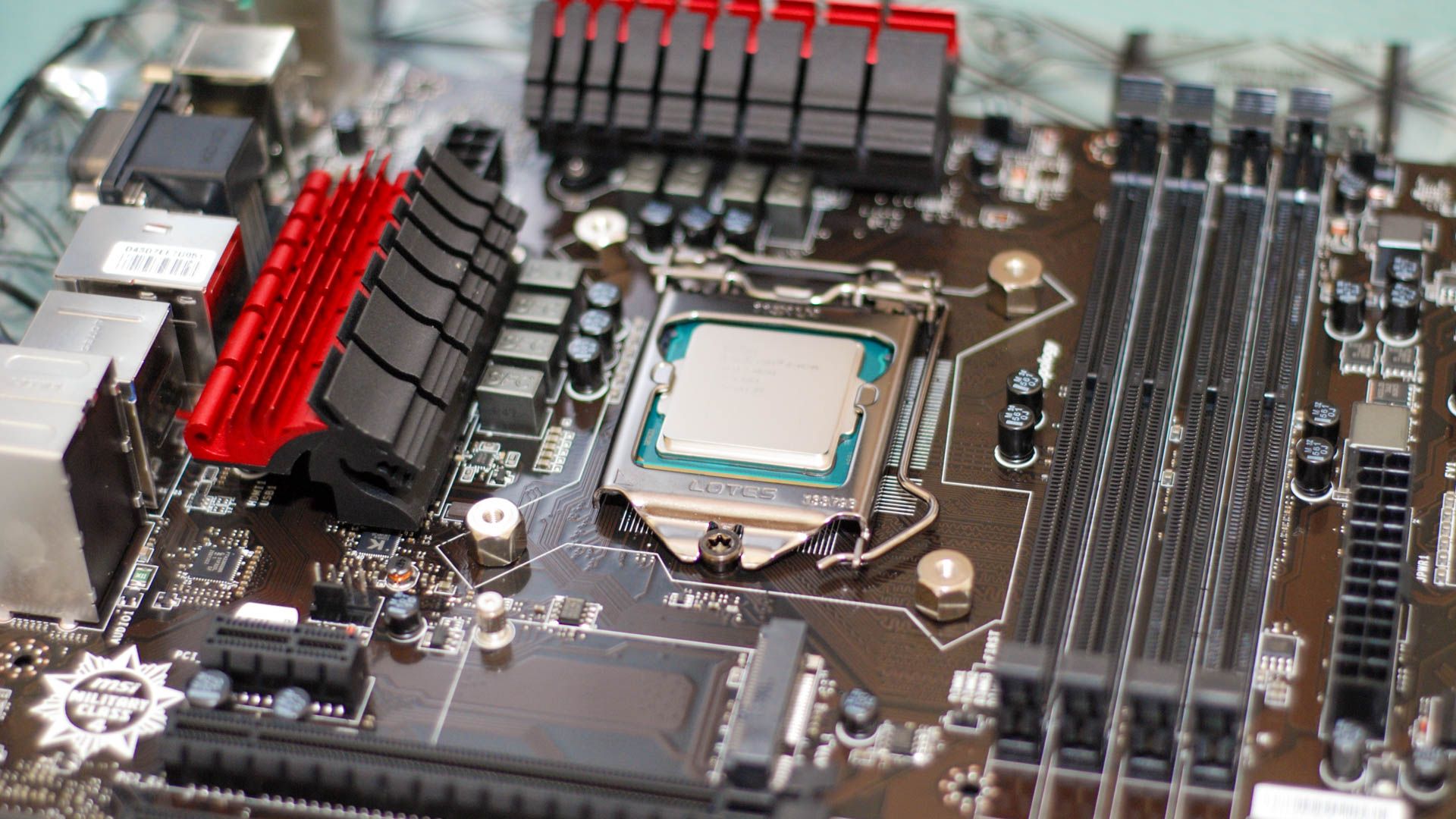
- Откройте корпус (для настольного ПК) и визуально посчитайте модули и слоты.
Совет: если видно, что все слоты заняты и вы хотите расширить объём, возможны два подхода — заменить модули более ёмкими или пересобрать конфигурацию (например, 4×8 → 2×16).
Максимальная поддерживаемая память
- Две грани: ограничение Windows и ограничение материнской платы/CPU. Обычно ограничивает материнская плата.
- 32-битные операционные системы поддерживают до ~4 ГБ. Практически все современные ПК используют 64-битные ОС.
- Посмотрите характеристику материнской платы/ноутбука на сайте производителя по модели.
Важно: всегда ориентируйтесь на спецификации материнской платы и документацию производителя корпуса/ноутбука.
Форм-фактор и поколение памяти
- DIMM — для настольных ПК (большие планки).
- SODIMM — для ноутбуков и компактных систем (короткие планки).
- DDR2/DDR3/DDR4/DDR5 — поколения памяти. Материнская плата поддерживает только одно поколение; разные поколения физически и электрически несовместимы.
Проверяйте поколение по Speccy или в BIOS. Никогда не вставляйте модуль другого поколения — он просто не подойдёт.
Частота, тайминги и профили XMP
- Частота (MHz) и латентность (timings) влияют на производительность, но при реальных задачах разница обычно умеренная.
- Мать может ограничивать частоту; для стабильной работы выбирайте модули, которые поддерживаются вашей платой, либо активируйте XMP/DOCP только если материнская плата и CPU это поддерживают.
- Если смешиваете модули разной частоты/таймингов, система обычно работает на параметрах менее быстрой пары.
Практическая рекомендация: для большинства пользователей приоритет — объём и совместимость, затем равномерные пары по частоте и латентности.
ECC, Registered, Unbuffered
- ECC (коррекция ошибок) — важна на серверах и рабочих станциях; обычно не нужна в домашних ПК.
- Registered/Buffered — для серверных плат, не применимо к обычным десктопным материнским платам.
Если у вас серверная платформа — обязательно проверяйте совместимость и требования.
Внешний вид: радиаторы и RGB
Радиаторы помогают рассеиваю тепло при разгонах; RGB — чисто эстетика. Для обычной работы эти функции не критичны и повышают цену.
Как установить память в настольный ПК
Ниже приведён пошаговый SOP (стандартная операционная процедура) с проверками и мерами предосторожности.
Краткий список инструментов и материалов:
- Отвертка Phillips/крестовая (для открытия корпуса);
- Антистатический браслет или заземлённая поверхность;
- Новые модули RAM, чистые перчатки по желанию;
- Руководство к материнской плате (специально для парности слотов).
SOP — установка RAM в настольный ПК
- Выключите ПК и отсоедините питание и все кабели.
- Перенесите ПК на рабочую поверхность без ковра.
- Снимите боковую панель корпуса (обычно левая сторона при взгляде спереди).
- При необходимости наденьте антистатический браслет или коснитесь металлической части корпуса, чтобы разрядить статику.
- Найдите слоты памяти рядом с процессором.
- Откройте защёлки слотов памяти (обычно по бокам).
- Вставьте модуль, совместив выемку на контактах с ключом в слоте; нажмите ровно сверху, пока защёлки не защёлкнутся.
- При установке нечетного числа модулей следуйте схеме пары слотов в руководстве материнской платы (часто окрашены в разные цвета).
- Закройте корпус, подключите кабели и запустите ПК.
- Проверьте в BIOS/UEFI и Windows, что система видит новый объём.
Критерии приёмки
- BIOS определил весь установленный объём памяти.
- Система запускается в ОС без ошибок.
- Стресс-тесты и базовая работа не приводят к синим экранам или зависаниям.
Совет: сначала установите минимальное количество модулей, убедитесь в загрузке, затем добавляйте остальные.
Как установить память в ноутбук
У ноутбуков различные конструкции; здесь общая методика с вариациями.
Перед началом убедитесь, что ваш ноутбук не имеет припаянной памяти (SMD-планок). Информация есть в спецификации на сайте производителя или в сервис-мануале.
SOP — установка RAM в ноутбук
- Выключите ноутбук и отсоедините адаптер питания.
- Снимите аккумулятор, если он съёмный.
- Открутите винты и снимите сервисную крышку, либо снимите полностью нижнюю панель согласно мануалу.
- Найдите слоты SO-DIMM.
- Для извлечения модуля отведите фиксаторы по бокам; модуль отпрянет под углом ~30°.
- Вытащите модуль, держась за края, не касаясь контактов.
- Вставьте новый модуль под тем же углом, затем нажмите до щелчка фиксаторов.
- Соберите ноутбук и запустите систему.
Особенности
- В ультрабуках память часто припаяна — замены нет.
- В некоторых моделях доступ только к одному слоту; второй слот может быть распаян.
Проверка установки и базовая диагностика
После установки пройдите следующие шаги диагностики.
- BIOS/UEFI: проверьте отображаемый объём памяти и частоту.
- Windows: Параметры > Система > О программе — проверка объёма.
- Speccy/CPU-Z — подробные сведения о модулях: частота, тайминги, производитель.
- Быстрый тест стабильности: выполните обычные задачи, запустите браузер и офисные приложения.
- Глубокий тест: MemTest86 (загрузочная флешка) или Windows Memory Diagnostic — прогоните как минимум один полный проход (несколько часов при больших объёмах).
Если система показывает меньше RAM, чем установлено
- Проверьте, всё ли модули плотно вставлены.
- Убедитесь, что модуль поддерживается материнской платой и BIOS.
- Попробуйте поочерёдно вставлять модули в разные слоты — возможно, слоты повреждены.
- Замените подозрительный модуль другим для проверки.
Расширенные темы и рекомендации
Двухканальный, трёхканальный, четырёхканальный режимы
Материнские платы поддерживают разные режимы работы памяти (dual/quad channel). Чтобы получить максимальную пропускную способность, устанавливайте модули парами/квартетами в правильных слотах. Руководство платы подскажет, какие слоты использовать.
Практическая подсказка: для повседневных задач преимущественное значение имеет объём, а не каналность. Для специализированных рабочих станций и высокопроизводительных задач каналность важнее.
Смешивание модулей
Смешивание модулей разных производителей, частот и латентностей возможно, но лучше избегать. Система обычно будет работать на параметрах самого медленного модуля.
BIOS и обновления
Иногда обновление BIOS/UEFI улучшает совместимость с новыми модулями или поддерживает более высокие частоты. Перед прошивкой BIOS внимательно прочитайте релиз-ноутсы и следуйте инструкции производителя.
На что обратить внимание при покупке в локальном рынке
- Покупайте у официальных реселлеров или крупных магазинов, где возможно возврат/обмен.
- Гарантия часто даётся от производителя RAM (дожизненная у многих брендов). Сохраняйте чек и упаковку.
- Внимательно читайте условия возврата: некоторые магазины не принимают модули после распаковки.
Метод выбора памяти: мини-методология
- Определите требования: сколько памяти нужно (минимум/рекомендовано/максимум).
- Узнайте форм-фактор и поколение памяти вашей платы/ноутбука.
- Проверьте свободные слоты и текущую конфигурацию.
- Решите, добавлять или заменять модули (добавление дешевле, замена гибче).
- Выберите модули одного объёма и частоты (по возможности той же марки).
- Обновите BIOS и установите модули. Проведите тесты стабильности.
Чеклист перед покупкой (ролевая разделённость)
Чеклист для домашнего пользователя:
- Проверить, есть ли свободные слоты.
- Убедиться в поколении RAM (DDR4/DDR5 и т. д.).
- Определиться с объёмом под реальные нагрузки.
- Купить память в паре при необходимости двухканального режима.
Чеклист для системного администратора / IT-специалиста:
- Проверка совместимости ECC/Registered при серверных платах.
- Подбор модулей с одинаковыми SPD-профилями.
- План тестирования (MemTest86, burn-in) и резервный план отката.
- Наличие запасных модулей и антикоррозийных мер при обслуживании.
Чеклист для сборщика ПК/сервисного инженера:
- Просмотреть QVL (Qualified Vendor List) материнской платы.
- Обеспечить маркировку и упаковку изъятых модулей.
- Документировать конфигурацию и серийные номера для клиента.
Руководство по диагностике неисправностей и откату (runbook)
Симптом: ПК не запускается или не видит полностью объём памяти.
- Выключите систему и проверьте правильность установки модулей.
- Замените модули местами по одному, проверьте загрузку после каждой замены.
- Вставьте только один модуль в слот, который гарантированно рабочий, и попробуйте загрузиться.
- Откатите BIOS к заводским настройкам и проверьте работу без XMP/разгона.
- Запустите MemTest86 на загруженной флешке для поиска ошибок памяти.
- При повторяющихся ошибках замените модуль по гарантии.
Отмена изменений (rollback): если после обновления BIOS или включения XMP появились сбои — загрузитесь в BIOS и верните настройки по умолчанию или отключите профиль XMP.
Таблица совместимости и рекомендации по сочетаниям (общая)
- Платформа старше 2011 года: скорее всего DDR3.
- Платформа 2014–2020: DDR4.
- Платформа 2021 и новее: возможна поддержка DDR5, но уточняйте модель материнской платы.
Рекомендации по сочетаниям для настольного ПК:
- Повседневная работа/офис: 16 ГБ, DDR4 2666–3200 MHz.
- Игры: 16–32 ГБ, DDR4/DDR5 с частотой и профилем производителя, парачлено по каналам.
- Профессиональная работа: 32 ГБ и более, ECC при серверных задачах.
Тесты приёмки и критерии приёмки
Критерии приёмки после установки:
- BIOS и ОС показывают ожидаемый объём RAM.
- MemTest86 не обнаружил ошибок за 1 проход (или за 4–8 часов при больших объёмах).
- Система не падает при штатной нагрузке в течение 24 часов.
Тесты приёмки (примеры):
- Проверка идентификации модулей в Speccy/CPU-Z.
- Прогон MemTest86 на полный объём.
- Нагрузочный тест с реальными сценариями (рендеринг, сборка проектов, игры).
Частые вопросы и ответы
Можно ли смешивать RAM разных объёмов и частот?
Можно, но лучше избегать. Система обычно работает на параметрах самого медленного модуля, а смешивание может вызвать нестабильность.
Нужно ли выключать компьютер перед установкой RAM?
Да. Всегда полностью отключайте питание и отсоединяйте кабель перед работой с внутренностями компьютера.
Как понять, припаяна ли память в ноутбуке?
Посмотрите сервис-мануал или обзоры вашего ноутбука. Часто модели ультрабуков имеют soldered RAM, и её нельзя заменить.
Что такое XMP и надо ли его включать?
XMP — это профиль памяти для работы на более высоких частотах. Включать стоит, только если ваша плата и процессор поддерживают выбранные профили, и вы понимаете риски стабильности.
Мини-руководство по покупке в России
- Проверяйте локальную гарантию и условия возврата. В крупных магазинах есть возможность обмена в течение 14 дней.
- Учитывайте время доставки и наличие товара: популярные модели быстро распродаются при акции.
- При покупке через маркетплейсы смотрите рейтинг продавца и отзывы по конкретной партии товара.
Сводный чеклист перед началом работы
- Сделать резервную копию важных данных (на всякий случай).
- Узнать поколение и форм-фактор памяти.
- Определить свободные слоты и требуемый объём.
- Приобрести совместимые модули и подготовить инструменты.
- Подготовить загрузочную флешку с MemTest86 на случай тестирования.
Сниппет для быстрой диагностики при проблемах
- Проверить физическую посадку модулей.
- Снять все лишние модули, оставить один и попробовать загрузиться.
- Очистить CMOS (инструкция в мануале) и сбросить BIOS.
- Прогнать MemTest86.
- Если модуль ошибочен — обмен по гарантии.
1‑строчный глоссарий
- RAM: оперативная память компьютера.
- DIMM/SODIMM: форм-факторы модулей.
- DDRx: поколение памяти.
- XMP: профиль повышенной частоты памяти.
- ECC: коррекция ошибок памяти.
Социальные превью и анонс
OG title: Как обновить RAM на ПК и ноутбуке OG description: Полный гайд по выбору, установке и диагностике оперативной памяти с чеклистами, SOP и runbook.
Короткий анонс (100–200 слов): Обновление оперативной памяти — один из самых эффективных и доступных способов повысить производительность компьютера. В этом подробном руководстве вы найдёте инструкции по выбору правильных модулей, пошаговые инструкции для настольных ПК и ноутбуков, чеклисты для покупателей и IT‑специалистов, методику тестирования и runbook для быстрого устранения проблем. Руководство подходит как для начинающих, так и для опытных пользователей: от разбора форм-факторов и поколений DDR до рекомендаций по BIOS и профилям XMP. Читайте и действуйте с уверенностью.
Часто используемые ресурсы и инструменты
- Speccy, CPU-Z — для определения конфигурации.
- MemTest86 — для тестирования стабильности памяти.
- Сайт производителя материнской платы или ноутбука — для спецификаций и QVL.
Заключение
Увеличение объёма оперативной памяти обычно даёт заметную выгоду в многозадачности и рабочих сценариях. Главное — правильно определить совместимость по форм-фактору и поколению, соблюдать парность для многоканального режима и проводить тестирование после установки. Следуйте приведённым SOP и чеклистам — и вы успешно обновите RAM без сюрпризов.
ALT: Фотография открытого системного блока с видимыми слотами оперативной памяти и материнской платой
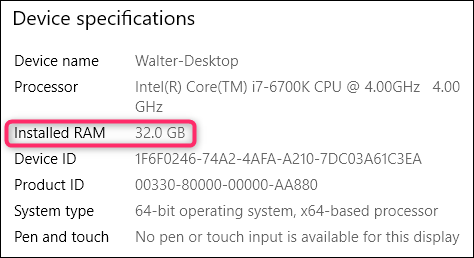
ALT: Скриншот окна Windows с показанными 32 ГБ оперативной памяти в разделе «О системе»
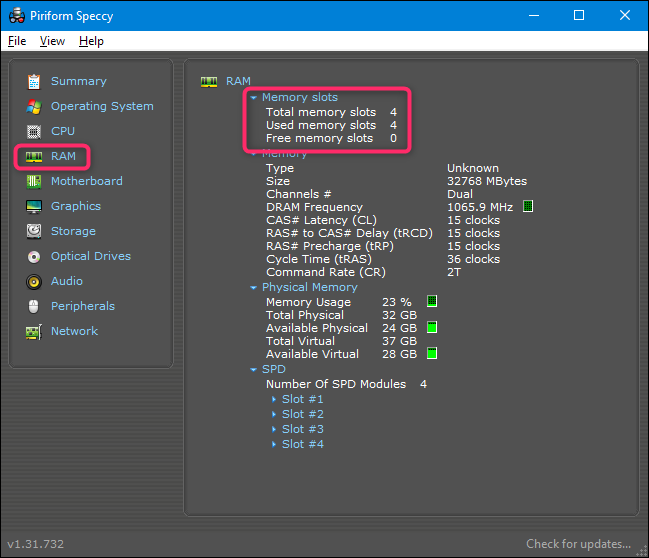
ALT: Интерфейс Speccy с вкладкой RAM, показывающей количество занятых и свободных слотов
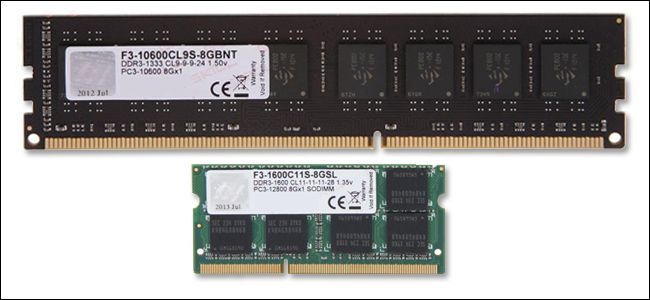
ALT: Сравнение модулей памяти: длинный DIMM для настольных ПК и короткий SODIMM для ноутбуков
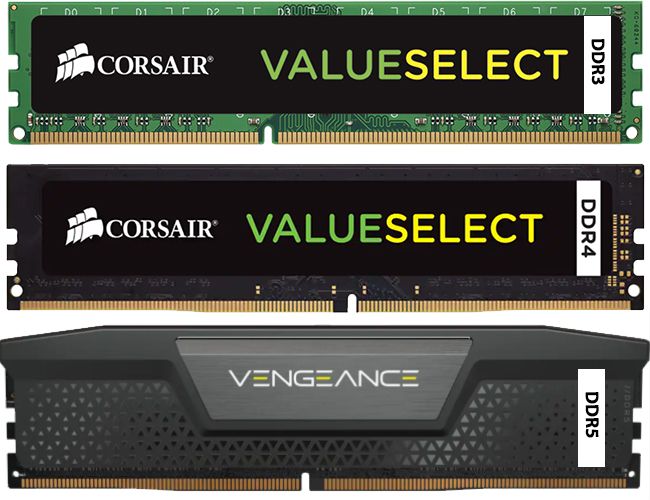
ALT: Фотография трёх модулей DDR3, DDR4 и DDR5 с подчёркнутыми выемками на контактах
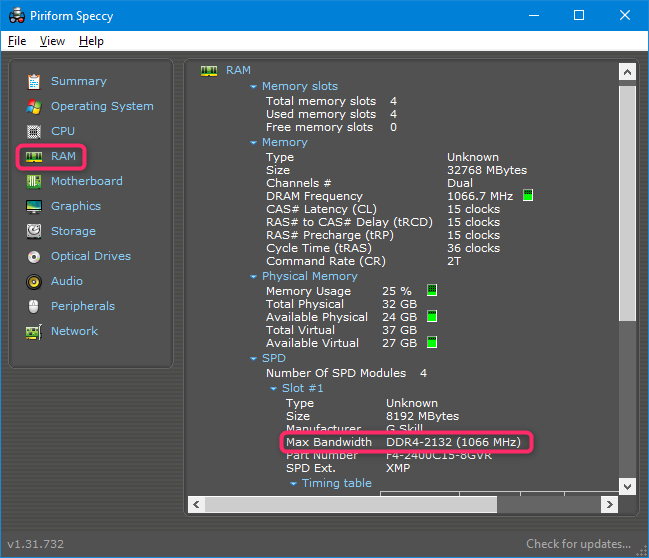
ALT: Окно Speccy с показанными скоростью и таймингами оперативной памяти
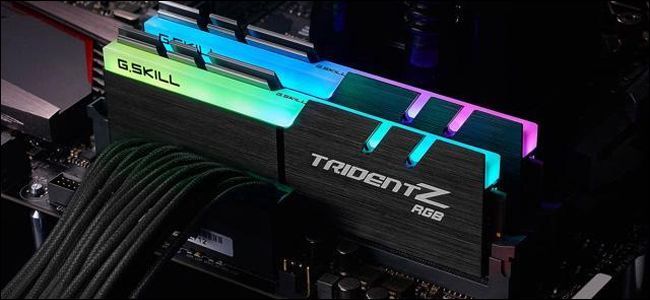
ALT: Планки оперативной памяти с RGB-подсветкой и декоративными радиаторами
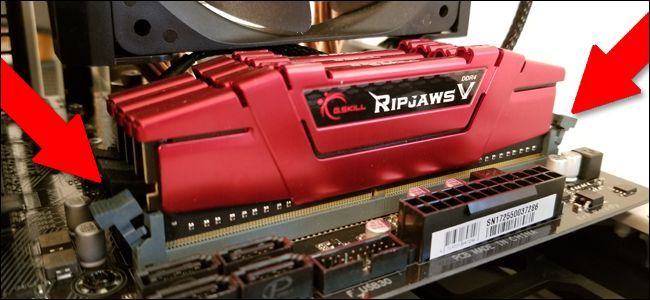
ALT: Крупный план слотов памяти на материнской плате с отведёнными фиксаторами
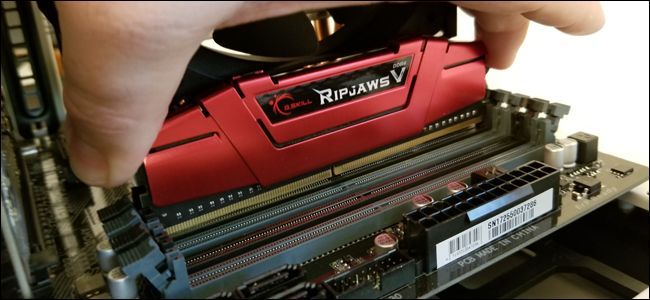
ALT: Пальцы прижимают модуль RAM к слоту для плотной установки
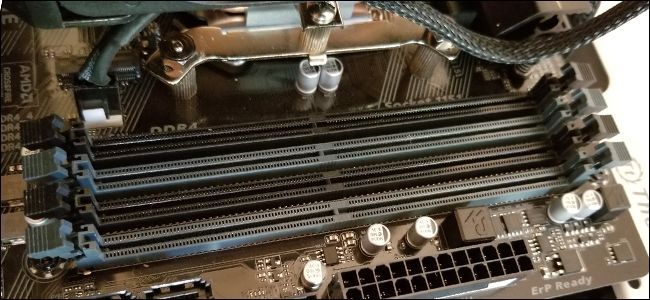
ALT: Пустые слоты памяти на материнской плате, готовые к установке модулей
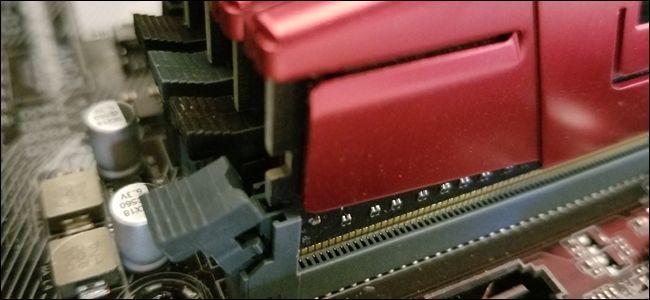
ALT: Фиксатор слота памяти не зафиксирован на установленной планке
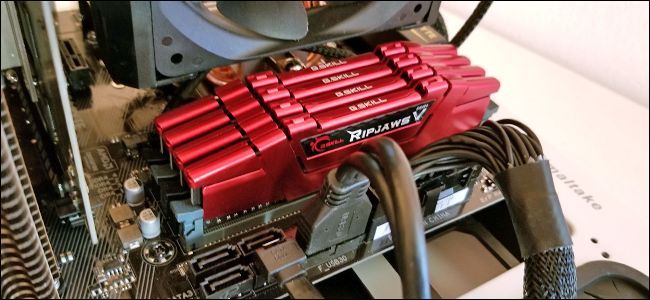
ALT: Четыре модуля оперативной памяти, установленные в слоты материнской платы
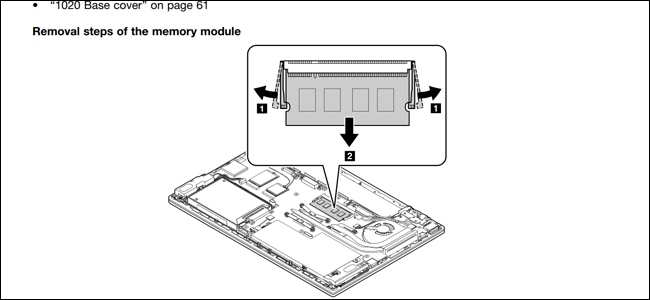
ALT: Схема ноутбука с указанием расположения сервисной крышки и слота RAM
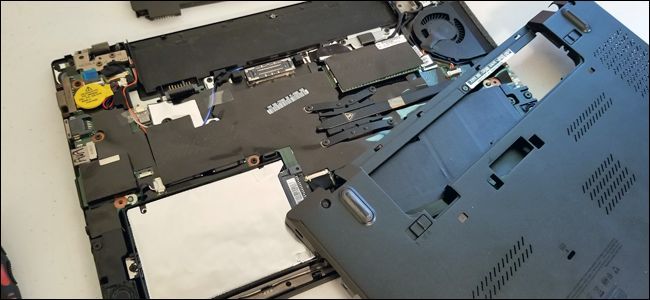
ALT: Ноутбук с снятой нижней крышкой, видны внутренние компоненты и слот памяти
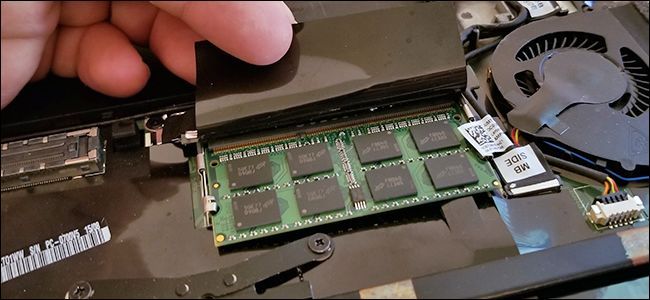
ALT: Планка SODIMM, частично накрытая фиксирующей шторкой внутри ноутбука
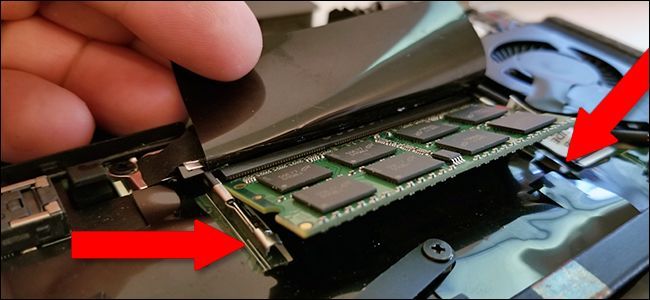
ALT: Открепление фиксаторов слота SODIMM и извлечение планки памяти из ноутбука
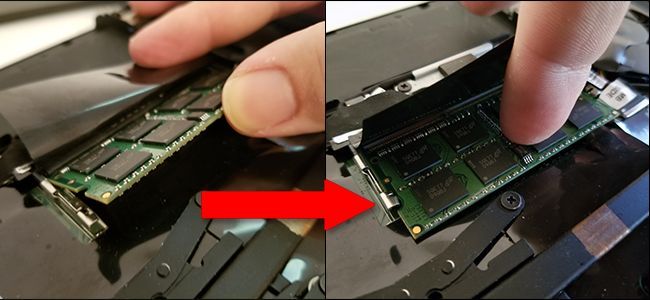
ALT: Процесс установки новой планки памяти в ноутбук и защёлкивание фиксаторов
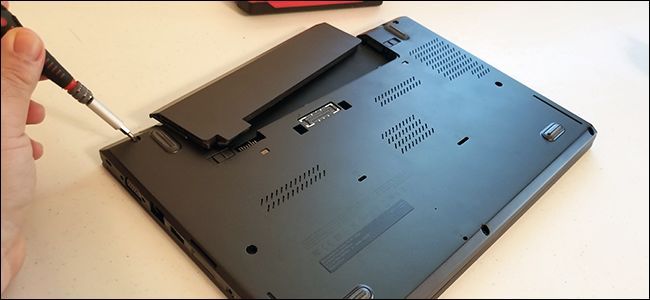
ALT: Закрытие нижней панели ноутбука и возвращение винтов на свои места
FAQ structured data
Вопросы и короткие ответы
Вопрос: Как узнать поколение RAM моего компьютера? Ответ: Используйте Speccy, CPU‑Z или проверьте раздел RAM в BIOS/UEFI; там будет указано DDR3/DDR4/DDR5.
Вопрос: Могу ли я заменить 2×8 ГБ на 2×16 ГБ? Ответ: Да, если материнская плата поддерживает требуемый объём и формат модулей.
Вопрос: Что если ноутбук не видит новую память? Ответ: Проверьте контакт модулей, совместимость по поколению и запустите MemTest86 для диагностики.
Вопрос: Нужно ли обновлять BIOS перед установкой новой RAM? Ответ: Не всегда. Обновление помогает совместимости, но делайте его только при необходимости и по инструкции производителя.

Похожие материалы

Несколько аккаунтов Skype: Multi Skype Launcher

Журнал для работы: повысить продуктивность

Персональные звуки уведомлений на Android

Скачивание шоу Hulu для офлайн‑просмотра

Microsoft Start: персонализированная новостная лента
