
Обновление с Windows XP на Windows 10 — пошаговое руководство
Введение
Windows XP впервые вышла в 2001 году — в мире технологий это эпоха. Поддержка безопасности и совместимость программ с XP давно устарели. Переход на Windows 10 даст современные функции, обновления безопасности и лучшую совместимость с современным ПО. Прямого «апгрейда» с XP до Windows 10 не существует: потребуется чистая установка и перенос данных вручную.
Important: перед началом убедитесь, что у вас есть резервные копии и доступ к установочному носителю Windows 10.
1. Проверка совместимости оборудования
Прежде чем что‑то делать — убедитесь, что железо способно нормально работать под Windows 10. Вот официальные минимальные требования Microsoft (не путать с рекомендованными):
| Компонент | Минимум | Рекомендация (реальная работа) |
|---|---|---|
| Процессор | 1 GHz | Современный двухъядерный 2 GHz или лучше |
| Память (RAM) | 1 GB (32‑bit), 2 GB (64‑bit) | 4 GB и более для комфортной работы |
| Место на диске | 32 GB | SSD ≥ 128 GB рекомендуется |
| Графика | DirectX 9 / WDDM 1.0 | Поддержка DirectX 11 и актуальные драйверы |
| Разрешение экрана | 800×600 | 1366×768 и выше для удобства |
Если ваш компьютер покупался в эпоху Windows XP и комплектующие не менялись, велика вероятность, что он будет работать медленно или не поддерживать 64‑битную версию.
Что проверить на практике:
- Архитектуру: 32‑бит против 64‑бит. Windows 10 лучше ставить 64‑бит, если процессор поддерживает.
- Объём оперативной памяти и свободное место на диске.
- Тип загрузки: Legacy BIOS или UEFI. В старых системах — Legacy.
- Поддерживаемые драйверы на сайте производителя (чипсет, видеокарта, сеть).
- Наличие дискретного/интегрированного графического адаптера с поддержкой DirectX.
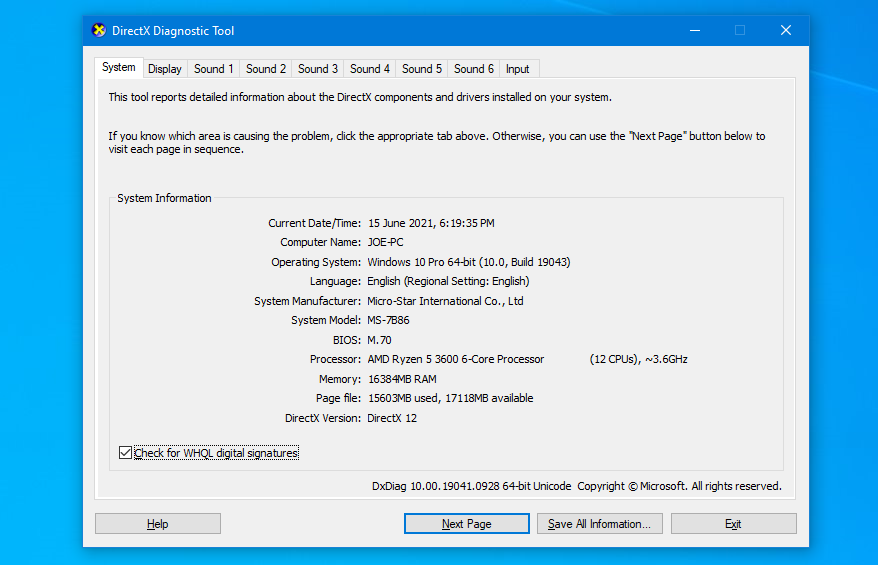
Как быстро получить данные о системе (в Windows XP):
- Нажмите Windows + R.
- Введите dxdiag и нажмите OK.
- Вкладки “System” и “Display” покажут CPU, память и видеодрайверы.
Критерии приёмки
- Компьютер запускается с USB и видит установочный носитель.
- Доступно не менее 32 ГБ свободного места (лучше 128 ГБ на SSD).
- Производитель компонентов предоставляет драйверы для Windows 10 либо драйверы совместимы.
Когда обновление малополезно или нецелесообразно
- Старый одноядерный процессор и 512 МБ ОЗУ — лучше купить новый ПК.
- Отсутствие драйверов на сайте производителя для важных компонентов.
2. Резервное копирование данных
Переход с XP на 10 — чистая установка. Всё на диске будет удалено, если вы не сделаете резервную копию. Резервные копии нужно делать внимательно: экспорт контактов и писем, сохранение настроек программ, сохранение игровых сейвов.
Что обязательно сохранить:
- Документы, фотографии, видео (папки «Мои документы», «Рабочий стол», «Загрузки»).
- Электронная почта и адресная книга (Outlook Express, Windows Mail, PST/DBX файлы).
- Закладки браузеров (IE, Firefox, Chrome). Экспортируйте в HTML или синхронизируйте с аккаунтом.
- Игровые сейвы (проверяйте папки в AppData и Program Files).
- Локальные базы данных и проекты разработчика (путь, конфигурации).
- Лицензионные ключи и списки установленного ПО.
Методы резервного копирования:
- Простое копирование файлов на внешний HDD/USB.
- Дисковый образ системы (cloning/image) с помощью Macrium Reflect, Clonezilla или Acronis — полезно для отката.
- Облачные сервисы (OneDrive, Google Drive) для личных файлов.
- Экспорт списков программ: сохраните перечень установленных приложений вручную.
Советы по резервному копированию:
- Создайте как минимум две копии: локальную и внешнюю/облачную.
- Проверьте целостность резервной копии: откройте несколько файлов с носителя.
- Если используете шифрование, сохраните пароль/ключ.
Шаблон чек‑листа для бэкапа
- Копия папки «Мои документы»
- Фото и видео скопированы
- Экспорт закладок браузера
- Экспорт почтовых файлов
- Образ диска создан и проверен
- Лицензионные ключи сохранены
3. Подготовка установочного носителя и установка Windows 10
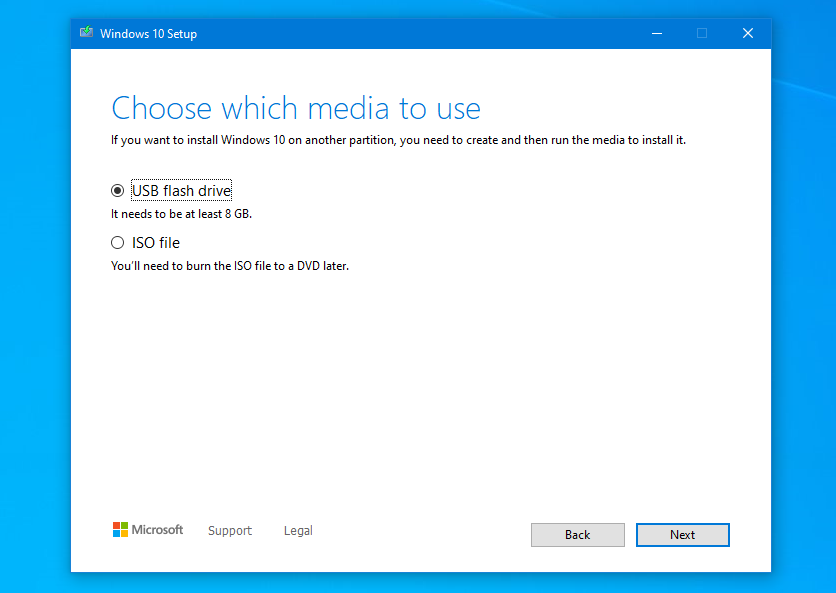
Для установки Windows 10 используйте официальный Media Creation Tool от Microsoft или загрузочный ISO.
Требуемое оборудование: пустой USB‑накопитель 8 ГБ и стабильный интернет для скачивания.
Порядок действий при создании носителя:
- Скачайте Media Creation Tool с официального сайта Microsoft.
- Запустите программу и примите условия лицензии.
- Выберите “Создать установочный носитель для другого ПК”.
- Укажите язык, редакцию и архитектуру (рекомендуется 64‑бит).
- Выберите USB‑накопитель и дождитесь записи.
Настройка BIOS/UEFI и загрузка с USB
- При старых материнских платах используйте Legacy/CSM; на новых — UEFI. Secure Boot в старых системах может помешать загрузке.
- При старте экрана обратите внимание на подсказку «Press Del», «F2», «F12» и т.д. для входа в BIOS/Boot Menu.
- Установите USB‑устройство первым в очереди загрузки или используйте Boot Menu.
Чистая установка Windows 10
- При выборе типа установки укажите “Custom” или “Установить новую копию” — не пытайтесь выполнить апгрейд.
- Разметьте диск: рекомендуем удалить старые системные разделы и создать новый раздел для Windows 10. Если у вас есть нужные данные, убедитесь, что они в резервной копии.
- Следуйте мастеру установки, укажите регион, сетевые настройки и учётную запись Microsoft (можно создать локальную учётную запись).
Активация и ключи
- Если у вас есть лицензионный ключ Windows 7/8/10, используйте его во время установки или позже в настройках активации.
- Современные устройства чаще всего получают «цифровую лицензию» автоматически при подключении к сети.
После установки
- Установите последние драйверы с сайта производителя (чипсет, сеть, видео).
- Запустите Центр обновления Windows и установите все обновления.
- Проверьте Диспетчер устройств на предмет неопознанного оборудования.
Альтернативные подходы
- Установка Windows 10 на отдельный диск или в виртуальную машину (VM) для тестирования.
- Обновление железа: установка SSD и доп. RAM — часто быстрее и дешевле покупки нового ПК.
- При категорическом желании сохранить XP — запуск XP в виртуальной машине под Windows 10.
4. Восстановление данных и переустановка программ
После чистой установки Windows 10 вам нужно восстановить данные и заново установить приложения.
Советы по восстановлению:
- Восстановите документы и медиа-файлы из резервной копии, перенесите их в соответствующие папки Windows 10.
- Экспортируйте и импортируйте закладки в браузерах или используйте синхронизацию аккаунта.
- Почтовые клиенты: импорт PST/DBX/EML в современный почтовый клиент (Outlook, Thunderbird).
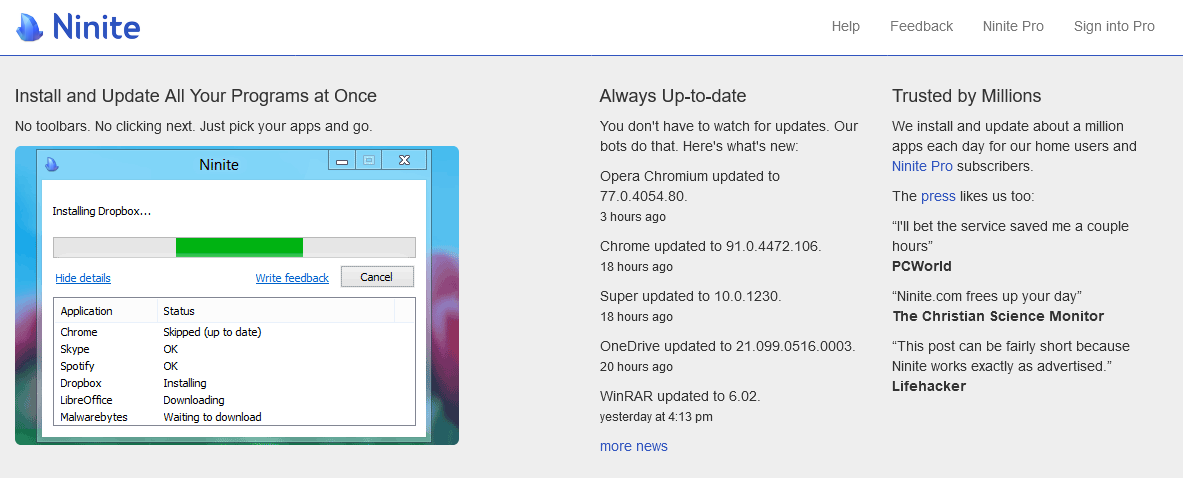
- Программы: используйте Ninite для массовой установки популярных приложений (браузеры, редакторы, полезные утилиты).
Карта восстановления программ и данных
- Установленные приложения: вручную или через пакетный установщик.
- Настройки и конфиги: перенесите файлы из резервной копии (%AppData%, %LocalAppData%).
- Игровые сейвы и лицензии: скопируйте в новые папки; проверьте требования совместимости с 64‑битной ОС.
Роль‑ориентированные чек‑листы
- Домашний пользователь: документы, фото, почта, браузерные закладки, мультимедиа.
- Продвинутый пользователь: экспорт приложений, конфигураций среды разработки, SSH‑ключи, виртуальные машины.
- IT‑администратор: инвентаризация лицензий, создание образов, автоматизация установки и политик безопасности.
Безопасность и финальная настройка
После установки уделите внимание безопасности и производительности:
- Включите автоматические обновления Windows.
- Проверьте и обновите антивирус или используйте Windows Defender.
- Если доступно, включите шифрование диска BitLocker (или устройство‑шифрование).
- Настройте точку восстановления и план резервного копирования для Windows 10.
- Установите драйверы с сайта производителя, не только через Windows Update.
Короткая методология безопасности
- Обновление ОС и драйверов.
- Настройка антивируса и брандмауэра.
- Шифрование важных данных.
- Регулярное резервное копирование.
Откат, отладка и план аварийного восстановления
Если что‑то пошло не так, у вас должны быть варианты отката:
- Восстановление из образа диска, если вы сделали его до установки.
- Подключение резервного диска с данными на другом ПК для извлечения важных файлов.
- Установка Windows XP во виртуальную машину на Windows 10 для запуска устаревших приложений.
Типичные проблемы и решения
- Проблемы с драйверами: ищите драйверы для конкретной модели на сайте производителя или используйте универсальные драйверы от чипсета.
- Сетевая карта не работает: временно подключите через USB Wi‑Fi адаптер с поддержкой Windows 10.
- Активация не срабатывает: проверьте ключ, свяжитесь со службой поддержки Microsoft.
Решение: купить новый ПК или обновлять старый?
flowchart TD
  A[Имеется ПК на Windows XP?] --> B{Совместимость с Win10}
  B -- Да --> C[Обновить компоненты и установить Win10]
  B -- Частично --> D[Добавить RAM/SSD, затем установить Win10]
  B -- Нет --> E[Купить новый ПК с предустановленным Windows 10]
  C --> F[Создать резервные копии и выполнить чистую установку]
  D --> F
  E --> G[Перенести данные с XP на новый ПК]
Факто‑бокс
- Минимальные требования Windows 10: 1 GHz CPU, 1–2 GB RAM, 32 GB диска.
- Рекомендуемое для комфортной работы: 4 GB RAM+, SSD.
- Установка с Windows XP до Windows 10 возможна только чистой установкой.
1‑строчная глоссарий
- Clean install — чистая установка ОС с форматированием системного раздела.
- ISO — образ диска, содержащий установочные файлы.
- UEFI/BIOS — интерфейс низкоуровневой настройки загрузки системы.
Краткое резюме
Вы успешно перешли от Windows XP к Windows 10: проверили совместимость, сделали резервные копии, создали установочный USB, выполнили чистую установку, восстановили данные и настроили безопасность. Если железо слишком старое — подумайте о покупке нового компьютера.
Notes: если вам критична совместимость со старым ПО, рассмотрите запуск Windows XP внутри виртуальной машины под Windows 10.
Следующие шаги
- Проверьте наличие драйверов и установите обновления.
- Настройте резервное копирование для Windows 10.
- При необходимости создайте виртуальную машину с XP для старых приложений.

Похожие материалы

Несколько аккаунтов Skype: Multi Skype Launcher

Журнал для работы: повысить продуктивность

Персональные звуки уведомлений на Android

Скачивание шоу Hulu для офлайн‑просмотра

Microsoft Start: персонализированная новостная лента
