
Обновление Windows 7 в VMware до Windows 10
После прекращения поддержки Windows 7 компьютеры и виртуальные машины на этой ОС остаются без обновлений безопасности. Чтобы вернуть защиту и совместимость с новыми приложениями, рекомендуется перевести Windows 7 VM на Windows 10.
Кому подходит этот способ
- Владельцам VMware (Workstation, Player, Fusion или ESXi) с работающей VM на Windows 7.
- Тем, кто хочет выполнить in-place обновление, сохранив файлы и приложения.
- Подойдет независимо от ОС хоста — Windows, macOS или Linux.
Перед началом: проверка и подготовка
- Сделайте полную копию виртуального диска или снимок состояния (snapshot). Резервная копия нужна на случай ошибки.
- Убедитесь, что у VM достаточно дискового пространства: рекомендуемо минимум 20–30 ГБ свободы для установки и временных файлов.
- Обновите VMware Tools до последней версии для совместимости драйверов и корректной работы после обновления.
- Проверьте наличие лицензионного ключа Windows 10 или учетной записи Microsoft, если ключ требуется.
Важно: In-place апгрейд меняет системные файлы. Резервная копия предотвращает потерю данных при сбое.
Пошаговая инструкция
- Запустите виртуальную машину с Windows 7.
- Перейдите на официальный сайт Microsoft и нажмите кнопку «Скачать сейчас» (Download now). Это загрузит Media Creation Tool.
- Дождитесь завершения загрузки, затем запустите скачанный исполняемый файл внутри виртуальной машины.
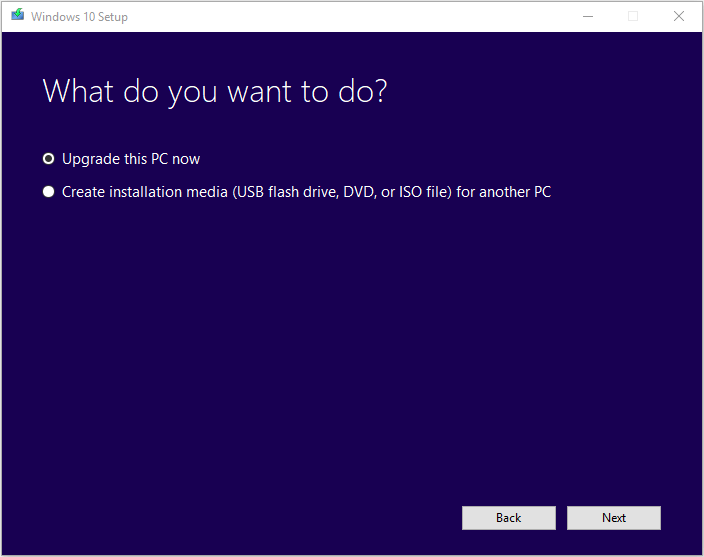
- Когда утилита спросит, что вы хотите сделать, выберите опцию Обновить этот компьютер
- Следуйте указаниям на экране. Выберите, сохранять ли файлы и приложения или выполнить чистую установку.
- При появлении запроса введите ключ продукта Windows 10, если он у вас есть. В противном случае можно выбрать продолжить без ключа и активировать позже.
- Дождитесь установки. В процессе виртуальная машина перезагрузится несколько раз.
- После завершения обновления проверьте состояние устройства в Параметры → Обновление и безопасность → Активация и установите драйверы при необходимости.
Что делать, если что-то пошло не так
- Если VM не загружается после обновления — восстановите снимок или разверните резервную копию диска.
- Проблемы с драйверами USB/сетевыми адаптерами решаются переустановкой VMware Tools и обновлением драйверов через диспетчер устройств.
- Если активация не прошла, проверьте ключ или используйте средство устранения неполадок активации в Windows 10.
Альтернативные подходы
- Чистая установка: создайте ISO Windows 10 и выполните установку в VM с форматированием диска. Подходит, если нужны «чистая» среда и минимальные остатки старых настроек.
- Миграция данных: разверните новую VM с Windows 10 и перенесите файлы вручную или с помощью утилит резервного копирования.
- Обновление через образ: подключите ISO как загрузочный носитель и обновляйте с него.
Совместимость и ограничения
- Старая аппаратная и программная совместимость может нарушиться. Некоторые устаревшие приложения для Windows 7 могут не работать в Windows 10.
- Специальное ПО с драйверами на уровне ядра (видео, специализированное оборудование) может потребовать обновлений от производителя.
Контроль качества: критерии приёмки
- VM успешно загружается в Windows 10 без синего экрана.
- Все критичные приложения запускаются и функционируют.
- Устройство активировано или установлен корректный лицензионный ключ.
- Резервная копия или snapshot сохранён на случай отката.
План отката и резервное копирование
- Перед началом сделайте snapshot VM или создайте полную копию виртуального диска.
- Если обновление прошло с ошибками, откатитесь к snapshot или восстановите копию.
- Проверяйте логи установки в C:\$WINDOWS.~BT\Sources\Panther для диагностики.
Краткие советы по безопасности и приватности
- Убедитесь, что у виртуальной машины включены автоматические обновления после перехода на Windows 10.
- Проверьте настройки брандмауэра и антивируса внутри VM.
- Если VM обрабатывает персональные данные, соблюдайте локальные правила хранения и резервного копирования.
Глоссарий (одно предложение)
- In-place апгрейд: обновление ОС с сохранением пользовательских данных и приложений.
- Snapshot: моментальный снимок состояния виртуальной машины для быстрого отката.
Итог
Обновление Windows 7 виртуальной машины в VMware до Windows 10 — простая и безопасная процедура при условии предварительного резервного копирования. Для большинства задач достаточно Media Creation Tool внутри VM. Если нужна чистая среда или возникают проблемы совместимости, рассмотрите создание новой VM с чистой установкой.
Понравилась статья? Оставьте комментарий ниже.
Похожие материалы:
- How to export Virtual Machine in VMware
- Best antivirus for VMware virtual machines [2020 Guide]
- How to delete a virtual machine on VMware

Автор
Редакция
Похожие материалы

Программное обеспечение
Несколько аккаунтов Skype: Multi Skype Launcher

Productivity
Журнал для работы: повысить продуктивность

Android.
Персональные звуки уведомлений на Android

Стриминг
Скачивание шоу Hulu для офлайн‑просмотра

Новости
Microsoft Start: персонализированная новостная лента

Гайды