
Обновление с Windows 7 до Windows 10 Enterprise
Почему нужно обновиться
Microsoft прекратил поддержку Windows 7 для всех редакций (Home, Pro, Enterprise). Это значит отсутствие регулярных обновлений безопасности и растущий риск уязвимостей. Для бизнеса возможна платная продлённая поддержка, но для большинства организаций и домашних пользователей однозначно рекомендуется переход на Windows 10 или новее.
Важно: официальная дата окончания базовой поддержки Windows 7 — 14 января 2020 года. После этой даты обновления безопасности прекращены для большинства пользователей.
Кто отвечает за выбор способа обновления
- Обычные пользователи: самостоятельно или с помощью сервисного центра.
- Сотрудники организаций: ИТ‑администраторы и владелец аккаунта VLSC.
- Руководители проектов: планируют бюджет и сроки миграции.
Простое обновление для обычных пользователей
Если у вас индивидуальная лицензия Windows 10 (или вы готовы её купить), используйте Media Creation Tool от Microsoft.
Пошагово:
- Скачайте Media Creation Tool с сайта Microsoft.
- Запустите программу от администратора.
- Выберите «Upgrade this PC» (обновить этот компьютер).
- Введите лицензионный ключ Windows 10, если потребуется.
- Выберите, сохранять ли файлы и настройки или выполнить чистую установку.
- Дождитесь завершения установки и перезагрузите ПК.
Совет: перед обновлением сделайте резервную копию важных данных и проверьте системные требования (процессор, RAM, объём диска и поддерживаемые драйверы).
Как обновить Windows 7 Enterprise
Пользователи Enterprise чаще всего используют объёмное лицензирование. Проблема в том, что Media Creation Tool ожидает индивидуальный ключ и не работает с ключами, выданными централизованно через VLSC.
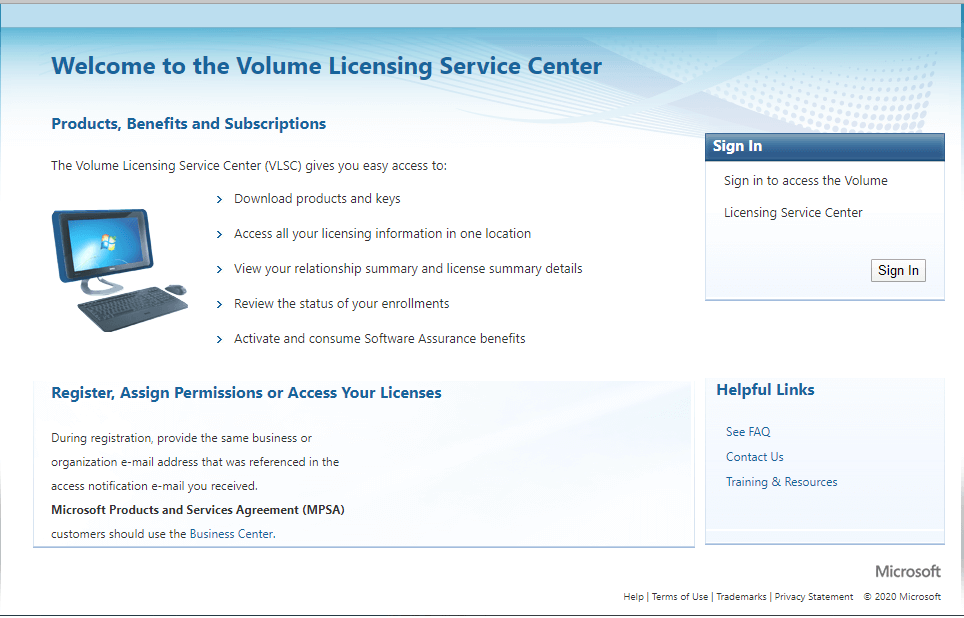
Что такое VLSC: платформа Microsoft для управления объёмными лицензиями организации — здесь хранится информация о договорах, доступных ключах и образах, назначенных сотрудникам.
Основные шаги для пользователей Enterprise:
- Свяжитесь с администратором VLSC или ИТ‑отделом вашей организации.
- Убедитесь, что вашей учётной записи назначен продукт Windows 10 Enterprise или соответствующий ключ.
- Администратор может предоставить ключ или подготовить образ для массовой установки (SCCM, Intune, Autopilot).
- Следуйте инструкциям ИТ‑отдела: это может быть in‑place upgrade (с сохранением данных) или чистая установка с автоматической активацией через KMS/MAK/Azure AD.
Важно: если организация использует ключи KMS (Key Management Service), для активации потребуется подключение к сети организации или доступ к KMS‑хосту.
Альтернативные подходы для организаций
- Массовая развертка через System Center Configuration Manager (SCCM) или Microsoft Endpoint Manager (Intune).
- Подписки Microsoft 365 E3/E5, которые включают права на Windows 10 Enterprise (условия зависят от лицензий).
- Windows Autopilot для автоматизированного развертывания новых устройств.
- Чистая установка с последующей миграцией данных через профайлы и инструменты переноса (USMT).
Когда альтернативы подходят:
- SCCM/Intune — когда нужно контролировать пакет обновлений, драйверы и политики безопасности.
- Autopilot — при покупке новых ПК и желании сразу выдать пользователю готовую рабочую среду.
- Чистая установка — когда накоплены конфликты драйверов или система нестабильна.
Подготовка: чек‑листы по ролям
Чек‑лист для конечного пользователя:
- Сделать резервную копию важных файлов.
- Выписать список установленных программ и ключей.
- Проверить совместимость периферии (принтеры, сканеры).
- Зарядить ноутбук или подключить питание.
- Убедиться, что есть доступ в интернет при необходимости активации.
Чек‑лист для ИТ‑администратора:
- Проверить доступность ключей в VLSC и назначение прав пользователям.
- Подготовить и протестировать образ Windows 10 Enterprise с нужными драйверами и политиками.
- Решить способ активации (KMS, MAK, Azure AD).
- Планировать резервирование и откат (rollback) на случай проблем.
- Оповестить пользователей о временных перерывах и требованиях к аппаратному обеспечению.
Чек‑лист для менеджера проекта:
- Согласовать график миграции и приоритеты отделов.
- Оценить бюджет на лицензии и услуги поддержки.
- Назначить SLA для восстановления и поддержки после миграции.
Типичные проблемы и способы решения
- Не принимается ключ при обновлении: проверьте, не предназначен ли ключ для объёмного лицензирования. В этом случае используйте корпоративный канал активации.
- Драйверы не работают: загрузите последние версии драйверов с сайта производителя.
- Ошибка несовместимости приложений: используйте режим совместимости Windows или виртуализацию для критичных старых приложений.
- Отказ активации при KMS: проверьте сетевое подключение к KMS‑серверу и срок действия ключа.
Ключевой принцип: сначала протестируйте процесс на паре машин, прежде чем масштабировать на весь парк.
Критерии приёмки
- Устройство успешно обновлено и активировано.
- Все бизнес‑критичные приложения работают корректно.
- Данные пользователя восстановлены и доступны.
- Политики безопасности соответствуют требованиям компании.
- Пользователь подтверждает работоспособность в течение оговорённого SLA.
Мини‑методология миграции (5 этапов)
- Оценка: инвентаризация устройств, приложений и лицензий.
- Подготовка: создание тестового образа, резервное копирование, план отката.
- Пилот: обновление небольшой выборки устройств и сбор обратной связи.
- Масштабирование: автоматизация развертывания, мониторинг прогресса.
- Завершение: отчёт, обучение пользователей, архивирование старых образов.
Диаграмма принятия решения
flowchart TD
  A[Устройство под управлением Windows 7?] --> B{Это корпоративное устройство?}
  B -- Нет --> C[Использовать Media Creation Tool и лицензию]
  B -- Да --> D{Есть доступ к VLSC / ключу?}
  D -- Да --> E[Получить ключ/образ от ИТ и обновить]
  D -- Нет --> F[Обратиться к администратору VLSC]
  F --> G[ИТ решает: KMS / MAK / Autopilot / SCCM]
  G --> E
Безопасность и соответствие
- Обновление до Windows 10 Enterprise повышает уровень безопасности за счёт современных механизмов контроля доступа, шифрования и обновлений.
- Убедитесь, что политики шифрования (BitLocker), антивирус и EDR включены после обновления.
- Для соответствия нормативам (например GDPR) документируйте процесс миграции и обработку персональных данных.
Часто задаваемые вопросы
Нужно ли покупать новую лицензию для каждого ПК?
Зависит от типа лицензии: для домашних пользователей — да; в организациях права могут быть покрыты объёмными соглашениями или подписками Microsoft 365.
Можно ли откатиться на Windows 7 после обновления?
Да, при in‑place upgrade есть окно отката (обычно 10 дней) и локальная папка Windows.old, но это ненадёжный долгосрочный план — лучше иметь резервную копию.
Что делать, если у меня нет доступа к VLSC?
Свяжитесь с ИТ‑администратором вашей организации или лицом, ответственным за лицензии — только они могут назначить ключ или предоставить образ.
Итог
Переход с Windows 7 на Windows 10 Enterprise зависит от типа лицензии и роли пользователя. Частным лицам достаточно Media Creation Tool и ключа. В организациях ключи и образ должны предоставляться через VLSC и корпоративные инструменты управления. Планирование, тестирование и чёткие чек‑листы для ролей — ключ к успешной миграции.
Важное: всегда делайте резервные копии и проводите пилотные обновления перед массовой миграцией.
Если статья была полезна, оставьте комментарий ниже.
Сопутствующие материалы:
- Windows 7 to Windows 10 migration checklist and requirements
- Resources for Windows 7 to Windows 10 migration projects
- Switching from Windows 7 to Windows 10 [ULTIMATE GUIDE]

Похожие материалы

Несколько аккаунтов Skype: Multi Skype Launcher

Журнал для работы: повысить продуктивность

Персональные звуки уведомлений на Android

Скачивание шоу Hulu для офлайн‑просмотра

Microsoft Start: персонализированная новостная лента
