
Как обновиться с Windows 7 до Windows 10 Education
Многие пользователи уже мигрировали с Windows 7 на Windows 10. Существуют разные способы обновления, и для пользователей с правом на Windows 10 Education процесс имеет свои особенности. Этот материал шаг за шагом объясняет, как получить ISO, активировать ключ от университета и безопасно установить Education-версию.
Кому доступна Windows 10 Education
Windows 10 Education предназначена для студентов, преподавателей и сотрудников учебных заведений. Если ваша организация участвует в академической программе Microsoft, вам может быть выдан лицензионный ключ или предоставлен доступ к загрузке ISO через портал учебного заведения.
Коротко:
- Поставляется через учебные аккаунты или университetsкие порталы
- Часто предлагается бесплатно или по сниженной цене для студентов и преподавателей
- Требует 25-символьного ключа для активации
Что нужно подготовить перед обновлением
- Резервная копия всех важных файлов на внешний диск или облако
- Проверка системных требований Windows 10
- Сохранение 25-символьного ключа, который выдал университет
- Программа для создания загрузочной флешки, например Rufus, или возможность смонтировать ISO
- Драйверы для критичных устройств на случай совместимости
Важно: чистая установка часто работает стабильнее, чем обновление поверх старой системы. Если решите сохранить приложения и настройки, заранее проверьте совместимость ключевых программ.
Как скачать ISO и активировать ключ
1. Активируйте лицензию Windows 10 Education на сайте
- Перейдите на портал академических продуктов Microsoft или страницу, которую предоставляет ваше учебное заведение
- Найдите форму ввода продукта и введите ваш 25-символьный ключ
- Нажмите Verify или соответствующую кнопку для проверки
- Выберите язык ISO и скачайте файл
Если университет выдал вам только ключ, но не ссылку, уточните у ИТ-поддержки адрес портала для академических загрузок.
Do you need an efficient ISO mounting tool? Why not get the best there is?
2. Установка Windows 10 Education
- Смонтируйте образ ISO или запишите его на USB-флешку с помощью Rufus или аналогичной утилиты
- Запустите setup.exe из смонтированного диска или загрузитесь с флешки и следуйте подсказкам мастера установки
- При необходимости введите 25-символьный ключ или пропустите ввод ключа и активируйте систему позже через параметры
- Выберите тип установки: обновление (сохранение файлов и приложений) или чистая установка
После установки войдите в свою учетную запись Microsoft, чтобы привязать лицензию к аккаунту и упростить будущие переустановки.
Альтернативные подходы и когда они применимы
- Если у вас нет ISO, можно сначала установить Windows 10 Pro с Media Creation Tool, а затем сменить ключ на ключ Education через Параметры > Активация. Однако это не всегда срабатывает; лучше использовать прямой ISO Education.
- Чистая установка помогает при накопившихся ошибках в системе. Обновление поверх старой Windows предпочтительнее, если нужно сохранить настройки и приложения.
- Если университет предлагает корпоративный образ или образ с преднастроенным ПО, используйте его вместо стандартного ISO.
Быстрая методика проверки готовности
- Проверка совместимости: процессор, RAM, свободное место на диске
- Резервная копия: файлы, почта, пароли
- Драйверы: скачайте последние драйверы с сайта производителя
- Ключ: подтвердите наличие 25-символьного ключа
Эта проверка занимает 15–30 минут и экономит часы на возможном восстановлении.
Критерии приёмки
- Система успешно загружена в Windows 10 Education
- Лицензия активирована и привязана к учетной записи Microsoft
- Критичные устройства работают: сеть, звук, видеокарта, веб-камера
- Резервные файлы доступны и целы
Откат и повторная установка
- Если установка прошла некорректно, можно восстановить из резервной копии или выполнить откат к предыдущей версии в течение 10 дней (если не очищали диск)
- Для повторной установки просто смонтируйте ISO и повторите процесс; сохраненный ключ и привязка к аккаунту ускоряют активацию
Контрольный чеклист перед началом
- Сделана полная резервная копия
- Загружен ISO Education или получена ссылка
- Получен и сохранен 25-символьный ключ
- Подготовлена загрузочная флешка
- Скачаны драйверы для критичных устройств
Часто задаваемые вопросы
Q: Можно ли получить Windows 10 Education бесплатно от университета A: Некоторые учебные заведения предоставляют лицензии бесплатно в рамках академических программ. Узнайте в ИТ-отделе вашего вуза.
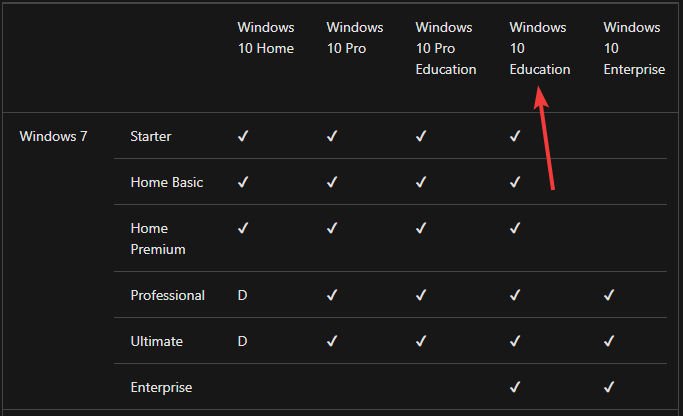
Q: Подойдет ли ключ Education для обновления с Windows 7 Home A: В большинстве случаев да, но рекомендуется установить ISO Education напрямую или сменить ключ в настройках после установки базовой версии.
Q: Нужно ли отключать антивирус перед установкой A: Рекомендуется временно отключить сторонние антивирусы, чтобы избежать конфликтов, но встроенный Защитник Windows обычно не мешает установке.
Короткое резюме
Используйте ISO Education, если у вас есть университетский ключ. Всегда делайте резервные копии и проверяйте совместимость оборудования. В случае проблем пользуйтесь откатом или повторной чистой установкой и сохраняйте лицензионный ключ для будущих переустановок.
Понравилось ли вам такое руководство или есть вопросы по конкретной модели ноутбука или шагам установки? Оставьте комментарий.
СВЯЗАННЫЕ МАТЕРИАЛЫ:
- Как пользоваться Windows 7 и никогда не обновляться до Windows 10
- Часто задаваемые вопросы по обновлению с Windows 7 на Windows 10
- Как исправить распространенные коды ошибок обновления Windows 7

Похожие материалы

Несколько аккаунтов Skype: Multi Skype Launcher

Журнал для работы: повысить продуктивность

Персональные звуки уведомлений на Android

Скачивание шоу Hulu для офлайн‑просмотра

Microsoft Start: персонализированная новостная лента
