
Переход с Windows 7 на Linux
Быстрые ссылки
Реальная альтернатива Windows 7
Можно установить Linux рядом с Windows 7 (dual-boot)
Выбор дистрибутива и создание загрузочного носителя
Загрузка носителя и пробный запуск перед установкой
Установка Linux на ПК
Установка программ на Linux
Если вы всё ещё используете Windows 7 потому что не хотите Windows 10 — это понятно. Но у вас есть альтернативный путь: вы можете бесплатно установить Linux и получить современную, поддерживаемую операционную систему с обновлениями безопасности.
Это проще, чем кажется. Вы можете попробовать Linux на своём ПК без установки и даже установить его рядом с Windows 7. Ниже — что нужно знать и пошаговые рекомендации.
Реальная альтернатива Windows 7
В 2020 году Linux стал гораздо удобнее и дружественнее для обычных пользователей, чем многие думают. Особенно на старых ПК, которые хорошо работали под Windows 7: аппаратное обеспечение обычно поддерживается, и система может «просто работать» без сложной настройки. Для максимальной игоровой производительности иногда требуется установить проприетарные драйверы графики, но чаще всего это всё.
Что важно знать:
- Современные дистрибутивы (Ubuntu, Linux Mint, Fedora, Zorin, Pop!_OS и др.) поставляются с обновлениями безопасности и долгосрочной поддержкой (LTS) у некоторых выпусков.
- Большая часть повседневных задач — браузинг, почта, офисные документы, просмотр видео — выполняется на Linux так же легко, как на Windows.
- Для потоковых сервисов (Netflix, Hulu, Disney+) обычно доступны решения через браузеры; иногда требуется установить кодеки или использовать современный Chrome/Chromium.
- Антивирус на Linux в большинстве домашних сценариев не нужен; базовая осторожность при скачивании и запуске программ всё ещё необходима.
Важно: не требуется платить за саму ОС — большинство популярных дистрибутивов бесплатны и с открытым исходным кодом.
Можно установить Linux рядом с Windows 7
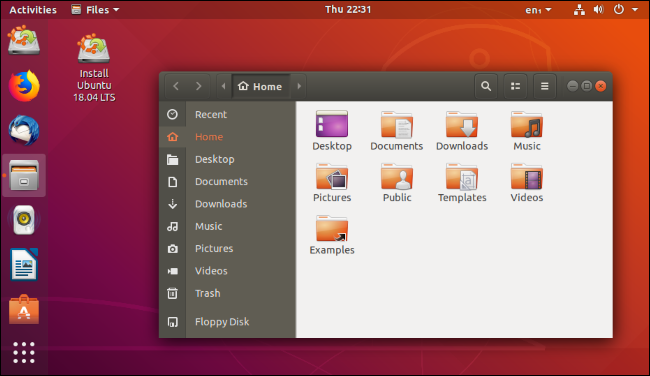
Вы вполне можете оставить Windows 7 на компьютере и установить Linux в конфигурации dual-boot. Когда вы включаете ПК, загрузчик (обычно GRUB) предложит выбрать операционную систему. Это удобный способ «попробовать» Linux, сохранив доступ к Windows 7 для редких задач (например, специфичных игр или программ).
Преимущества dual-boot:
- Сохранение всех ваших Windows-приложений и данных до тех пор, пока вы не будете готовы полностью перейти.
- Возможность сравнить удобство и совместимость без риска сразу потерять доступ к Windows.
Недостатки и риски:
- Ошибки при разметке диска могут привести к потере данных — всегда делайте резервные копии.
- Некоторые обновления Windows или неправильная настройка UEFI могут повлиять на загрузчик. Знание простых способов восстановления GRUB полезно.
Альтернатива: если вы хотите использовать Windows только время от времени, можно запускать её в виртуальной машине (VirtualBox, VMware) внутри Linux — это безопасно, но виртуализация даёт худшую производительность для игр и графически интенсивных задач.
Выбор дистрибутива и создание загрузочного носителя
Перед началом нужно выбрать дистрибутив. Для новичков часто рекомендуют Ubuntu или Linux Mint: оба основаны на Debian/Ubuntu-экосистеме, имеют дружественные графические окружения и большое сообщество.
Как выбирать:
- Ubuntu (LTS) — стабилен и поддерживается долгое время; хорош для большинства пользователей.
- Linux Mint — удобен для тех, кто привык к классическому рабочему столу, лёгок в освоении.
- Zorin OS — ориентирован на пользователей, переходящих с Windows; имеет похожий интерфейс.
- Pop!_OS — популярен у геймеров и тех, кто использует мощные рабочие станции.
- Fedora — более «на острие», быстрее получает новые версии ПО; подойдёт продвинутым пользователям.
Советы по созданию носителя:
- Скачайте ISO-образ с официального сайта дистрибутива. Проверяйте контрольную сумму (SHA256) при возможности.
- На Windows используйте Rufus или balenaEtcher для записи ISO на USB-накопитель. На macOS/Linux подойдёт balenaEtcher или команда dd (требует аккуратности).
- Рекомендуемый размер USB: 4 ГБ минимум, лучше 8 ГБ и выше.
- Вы можете также записать ISO на DVD, но USB надёжнее и быстрее.
Важно: перед работой обязательно сделайте резервную копию важных файлов (внешний диск, облако), даже если планируете оставить Windows 7.
Загрузка носителя и пробный запуск перед установкой
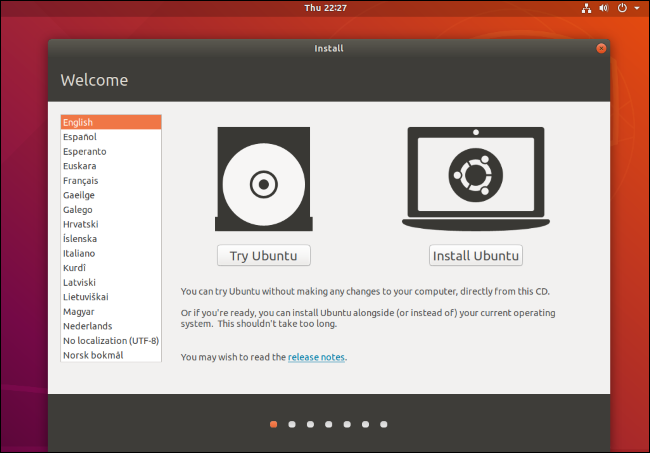
После создания загрузочного USB перезагрузите ПК и выберите USB как загрузочное устройство. В большинстве дистрибутивов есть режим «Try» или «Live» — он позволяет запустить систему прямо с USB без установки.
Проверяйте сразу:
- Сеть: работает ли Wi‑Fi и Ethernet.
- Звук: есть ли звук через встроенные динамики или наушники.
- Экран и видеодрайверы: корректное разрешение, плавность интерфейса. На некоторых ноутбуках с гибридной графикой может потребоваться установка проприетарных драйверов.
- Сенсорная панель, клавиши, веб‑камера, Bluetooth, печать — если это важно для вашей работы.
Если всё работает в «live»-режиме, велика вероятность, что после установки аппаратное обеспечение будет работать без допнастроек.
Заметка про UEFI и Secure Boot: на современных ПК может потребоваться отключить Secure Boot или выбрать дистрибутив с поддержкой Secure Boot. Для ПК эпохи Windows 7 чаще всего проблем не возникает.
Установка Linux на ПК
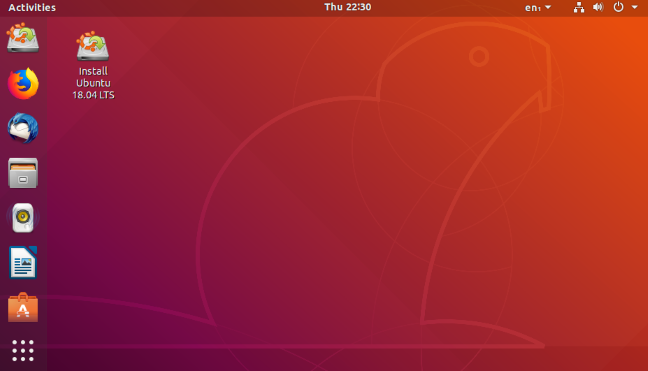
Если вы готовы установить систему, в live‑режиме найдите ярлык типа «Install Ubuntu» и следуйте мастеру установки. Основные этапы:
- Выбор языка и раскладки клавиатуры.
- Подключение к сети (рекомендуется для загрузки обновлений во время установки).
- Выбор варианта установки: установить рядом с Windows, стереть диск и поставить Linux, либо ручная разметка диска.
Разметка диска — ключевой момент:
- Автоматическая установка «рядом с Windows» обычно безопасна: установщик уменьшит раздел Windows и создаст разделы для Linux.
- «Стереть диск» удалит всё — используйте только если уверены и у вас есть резервные копии.
- Ручная разметка (Advanced/Something else) даёт гибкость: создайте корневой раздел (/) на ext4, опционально отдельный /home для пользовательских данных и swap (размер swap зависит от объёма RAM и необходимости гибернации).
Форматы файловых систем: ext4 — надёжный и универсальный выбор. btrfs и другие предлагают дополнительные возможности снимков и сжатия, но требуют понимания.
Важно: предупреждение в установщике указывает, что при стирании диска вы потеряете все файлы и программы Windows — сделайте бэкап.
Установка программ на Linux
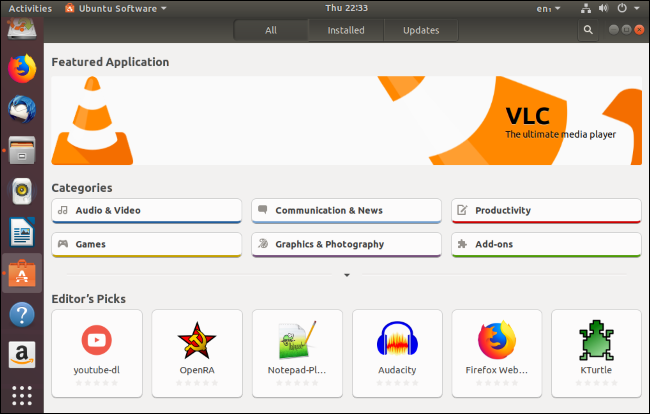
Linux управляет программами иначе, чем Windows, но это обычно проще:
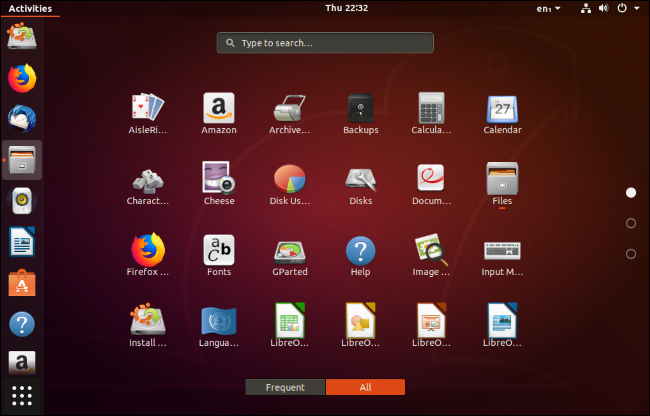
- Большинство программ доступно через менеджер пакетов/магазин дистрибутива (Ubuntu Software, GNOME Software, Software Manager в Mint). Это как «магазин приложений», где программы автоматически обновляются.
- Основные пакеты и утилиты можно установить через пакетный менеджер (apt в Debian/Ubuntu, dnf в Fedora, pacman в Arch и т.д.). Для Ubuntu пример команд:
- sudo apt update
- sudo apt install vlc gimp libreoffice
- Для приложений от вендоров (Google Chrome, Skype, Dropbox, Steam) обычно скачивают установщик с сайта и следуют инструкциям; многие из них предоставляют пакеты .deb или репозитории.
- Snap и Flatpak — альтернативные форматы пакетов, которые упрощают установку независимо от дистрибутива.
Медиа-кодеки: для воспроизведения защищённого контента может потребоваться установить дополнительные кодеки или пакеты «restricted extras» (например, ubuntu-restricted-extras).
Игры: Steam работает на Linux, а Proton и Steam Play позволяют запускать многие Windows-игры. Однако некоторые игры с анти‑читом могут не работать.
Когда Linux может не подойти
- Если вам нужны узкоспецифичные бизнес‑приложения, доступные только для Windows (без подходящих альтернатив), переход может быть проблемой.
- Некоторые периферийные устройства с редкими драйверами (старые принтеры, сканеры) могут не поддерживаться.
- Анти‑чит системы в некоторых играх блокируют запуск в Proton/VM.
Что делать в этих случаях:
- Попробуйте Wine или Proton для запуска Windows‑приложений.
- Используйте виртуальную машину с установленной Windows для несовместимых задач.
- Рассмотрите смешанный сценарий: Linux как основная ОС + VM/dual-boot для специфичных задач.
Мини‑методология: пошаговый план перехода
- Резервная копия: скопируйте важные файлы на внешний диск или облако.
- Выбор дистрибутива: Ubuntu/Mint/Zorin/Pop!_OS — для большинства новичков.
- Скачивание и проверка ISO (SHA256).
- Создание загрузочной USB (Rufus, balenaEtcher).
- Пробный запуск в live‑режиме: проверка Wi‑Fi, звука, экрана, периферии.
- Решение: dual‑boot или полная замена. Если dual‑boot — освободите место на диске в Windows.
- Установка и базовая настройка (пользователь, обновления, проприетарные драйверы).
- Установка необходимых приложений и перенос данных.
- Проверка стабильности и создание нового бэкапа.
Ролевые чек‑листы
Для домашнего пользователя:
- Создать резервную копию документов и фото.
- Попробовать live‑режим и проверить сеть и медиа.
- Установить браузер, почту, медиаплеер и офисный пакет.
Для геймера:
- Проверить работу GPU и установить проприетарные драйверы NVIDIA/AMD.
- Установить Steam и проверить любимые игры с Proton.
- Оставить возможность загрузки в Windows при критических несовместимостях.
Для офисного пользователя:
- Убедиться, что офисный пакет (LibreOffice) соответствует требованиям; проверить совместимость документов.
- Настроить почтового клиента и VPN (если используется корпоративный).
- Согласовать с IT‑службой организацию доступа к корпоративным ресурсам.
Критерии приёмки
- Система загружается стабильно и без ошибок.
- Сеть, звук и дисплей работают корректно.
- Основные приложения запускаются и могут обновляться через магазин/пакетный менеджер.
- Доступ к важным данным и возможность их редактирования.
Решение: dual-boot, замена или виртуализация
flowchart TD
  A[Нужна совместимость с Windows-программами?] -->|Да| B{Нужна производительность?}
  A -->|Нет| C[Поставить Linux как основной]
  B -->|Да| D[Dual-boot или оставить Windows]
  B -->|Нет, достаточно| E[Виртуальная машина с Windows]
  D --> F[Использовать dual-boot]
  E --> G[Настроить VM 'VirtualBox/VMware']
Короткое резюме
Linux — жизнеспособная и бесплатная альтернатива для пользователей Windows 7: вы можете попробовать систему без установки, сохранить Windows в виде dual‑boot или полностью перейти. Для большинства задач Linux обеспечивает безопасность, актуальные обновления и богатый набор приложений.
Ключевые выводы:
- Попробуйте live‑режим с USB перед установкой.
- Всегда делайте резервные копии перед разметкой диска.
- Dual‑boot даёт гибкость; виртуальная машина — хороший компромисс.
- Для большинства пользователей Ubuntu или Linux Mint — безопасный старт.
Важно: если вы сомневаетесь в совместимости критичных приложений, сначала тестируйте их в live‑режиме, Wine/Proton или в виртуальной машине.
Если нужно, могу добавить краткую инструкцию для конкретного дистрибутива (Ubuntu 22.04 LTS, Linux Mint 21 и т. п.) и шаблоны команд для постустановочной настройки.

Похожие материалы

Несколько аккаунтов Skype: Multi Skype Launcher

Журнал для работы: повысить продуктивность

Персональные звуки уведомлений на Android

Скачивание шоу Hulu для офлайн‑просмотра

Microsoft Start: персонализированная новостная лента
