
Как обновиться с Windows 7 до Windows 10 без потери данных

Почему стоит обновиться сейчас
Поддержка старых ОС прекращается, безопасность устаревает, а обслуживание становится дороже. Даже если вы платите за расширенную поддержку, в какой‑то момент всё равно потребуется миграция на более новую систему.
Важно: длительная эксплуатация неподдерживаемой ОС увеличивает риск уязвимостей и совместимости с современными приложениями.
Основные варианты обновления и перенос данных
1. Использование стороннего ПО для миграции
Описание: специальные утилиты переносят файлы, профили пользователей, настройки приложений и иногда сами приложения с одной установки Windows на другую. Пример — Laplink PCmover.
Плюсы:
- Автоматическая передача профилей и настроек.
- Часто переносит установленные приложения без повторной инсталляции.
- Удобный мастер‑интерфейс, подходит для домашних пользователей и офисов.
Минусы:
- Коммерческие продукты — платные лицензии.
- Редкие конфликты при переносе старых или нестандартных программ.
Короткая инструкция (общая методология):
- Скачайте и установите программу миграции на старом и (при необходимости) на новом компьютере.
- Подключите компьютеры в одну сеть или используйте кабель/образ диска, в зависимости от рекомендаций утилиты.
- Выберите, какие профили, папки и приложения переносить.
- Запустите перенос и дождитесь завершения. Перезагрузите систему при необходимости.
Когда это хорошо работает:
- При обновлении на том же компьютере, когда нужно сохранить настройки и приложения.
- При переходе на новый ПК, чтобы не искать лицензионные ключи и установочные носители.
Когда это может не подойти:
- Если требуется полностью чистая установка (чистый диск, устранение накопившихся проблем).
- Когда приложения привязаны к аппаратным ключам или устаревшим драйверам.
2. Использование Microsoft Media Creation Tool
Описание: официальный инструмент Microsoft для обновления ОС или создания загрузочной флешки/образа ISO.
Подготовка:
- Наличие лицензии Windows 10 (ключ продукта) или цифровой лицензии.
- Резервная копия данных на внешнем носителе на случай непредвиденных ошибок.
Шаги (адаптировано и переведено):
- Перейдите на страницу Microsoft Media Creation Tool.
- Нажмите «Download tool now» и скачайте утилиту.
- Запустите скачанный файл.
- В меню “What do you want to do” выберите “Upgrade this PC now”

- Нажмите “Next”.
- Введите ключ лицензии Windows 10 при запросе.
- Нажмите “Next”.
- Согласитесь с лицензионными условиями.
- Выберите “Keep personal files and apps”
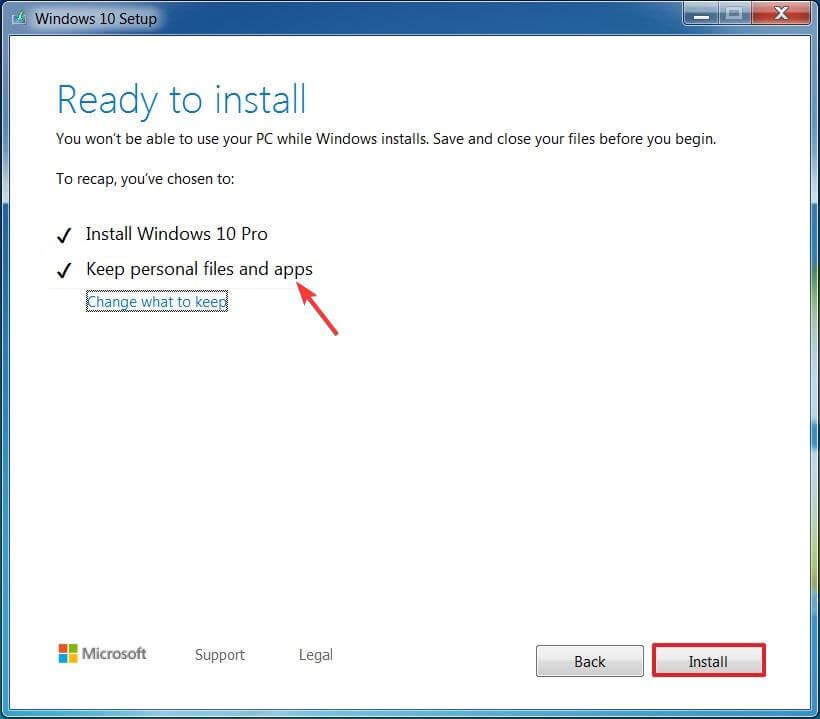
- Нажмите “Install” и дождитесь завершения установки.
Плюсы:
- Официальный путь от Microsoft.
- Подходит для большинства домашних пользователей.
Минусы:
- Иногда менее надёжен в переносе всех настроек и приложений по сравнению со специализированными утилитами.
- В редких случаях требуется повторная переустановка некоторых программ.
Примечание: выбор “Keep personal files and apps” сохраняет большинство пользовательских данных и приложений, но всё же рекомендуется заранее создать резервную копию.
Альтернативные подходы
- Резервное копирование на внешний диск или в облако + чистая установка Windows 10. Это даёт «чистую» систему и решает накопившиеся проблемы, но потребует переустановки программ.
- Использование образа диска (disk imaging) — создайте точную копию старого диска, затем восстановите необходимые файлы на новой системе.
- Корпоративные инструменты управления (MDM, SCCM/Endpoint Configuration Manager) для массовой миграции в организациях.
Риски и как их снизить
- Потеря данных: всегда делайте резервную копию на отдельный носитель.
- Проблемы с лицензией: проверьте наличие ключа или цифровой лицензии заранее.
- Несовместимые приложения: составьте список критичных программ и проверьте их совместимость с Windows 10.
Советы по снижению рисков:
- Обновите драйверы перед миграцией.
- Удалите старые антивирусы и утилиты, которые могут мешать установке.
- Отключите внешние устройства, кроме необходимых.
Важно: резервное копирование — единственная недорогая гарантия быстрого восстановления при проблемах.
Чеклист по ролям
Чеклист для домашнего пользователя:
- Сделать резервную копию личных документов и фотографий.
- Проверить наличие лицензионного ключа Windows 10.
- Установить последнюю версию Media Creation Tool или выбрать стороннюю утилиту.
- Проверить, что на системном диске достаточно места.
Чеклист для IT‑администратора малого бизнеса:
- Провести инвентаризацию критичных приложений и ключей.
- Протестировать перенос на контрольной машине.
- Подготовить образ восстановления и инструкции для пользователей.
- Спланировать окно обслуживания.
Чеклист для IT‑менеджера в крупной организации:
- Использовать централизованные инструменты миграции и автоматизации.
- Подготовить план отката и коммуникации для конечных пользователей.
- Обеспечить совместимость корпоративных политик и ПО.
Мини‑методология безопасного обновления (5 шагов)
- Инвентаризация: список ПО, драйверов, ключей.
- Резервное копирование: внешний диск или облако.
- Тестирование: пробное обновление на одной машине.
- Миграция: выполняйте обновление по плану, контролируя журнал ошибок.
- Валидация: убедитесь, что критичные приложения работают, восстановите при необходимости.
Дерево решений (простая схема)
flowchart TD
  A[Нужно обновиться с Windows 7?] --> B{Есть ли резервная копия?}
  B -- нет --> C[Создать резервную копию]
  B -- да --> D{Нужен перенос приложений?}
  D -- да --> E[Использовать Laplink PCmover или аналог]
  D -- нет --> F[Использовать Media Creation Tool с опцией сохранить файлы]
  E --> G[Проверить работоспособность]
  F --> G
  G --> H[Завершено]
Критерии приёмки
- Все пользовательские файлы (Документы, Изображения, Видео) доступны и корректны.
- Критичные приложения запускаются и выполняют свои функции.
- Пользовательские настройки (учётные записи, принтеры, сетевые диски) восстановлены или документированы.
- Система загружается без ошибок и обновления безопасности применены.
Частые проблемы и когда методы не сработают
- Проблема: устаревшие драйверы для специфического оборудования. Решение: найти обновления драйверов у производителя или заменить оборудование.
- Проблема: привязка лицензий приложений к аппаратуре. Решение: связаться с поставщиками ПО за инструкциями по миграции.
- Проблема: повреждение системных файлов на Windows 7. Решение: восстановление из образа диска или чистая установка.
FAQ
Сохранятся ли программы при обновлении через Media Creation Tool?
Обычно опция “Keep personal files and apps” сохраняет установленные программы, но некоторые приложения могут требовать переустановки.
Нужен ли мне ключ Windows 10?
Да, при стандартной активации потребуется ключ продукта или цифровая лицензия. Некоторые машины с цифровой лицензией активируются автоматически после обновления.
Что если что‑то пошло не так?
Восстановите данные из резервной копии и при необходимости выполните чистую установку Windows 10.
Короткое резюме
- Два основных пути: сторонняя утилита миграции (полный перенос) и Microsoft Media Creation Tool (официальный путь).
- Всегда делайте резервную копию и проверяйте совместимость приложений.
- Для корпоративных миграций используйте специализированные инструменты и тестирование на этапе пилота.
Обсуждение: как вы планируете мигрировать с Windows 7 на Windows 10? Оставьте комментарий или опишите свою задачу, если нужна помощь с подбором подхода.

Похожие материалы

Несколько аккаунтов Skype: Multi Skype Launcher

Журнал для работы: повысить продуктивность

Персональные звуки уведомлений на Android

Скачивание шоу Hulu для офлайн‑просмотра

Microsoft Start: персонализированная новостная лента
