
Как обновиться с Windows 7 или 8 до Windows 10 прямо сейчас
TL;DR
Если вы хотите сохранить файлы и приложения — запустите Помощник обновления Windows 10 (MediaCreationTool), выберите “Upgrade this PC now” и следуйте подсказкам. Обязательно: проверьте активацию Windows, сделайте резервную копию (или образ системы), временно отключите сторонний антивирус и подготовьте учётные данные. Если нужна смена с 32‑бит на 64‑бит или изменение редакции, делайте чистую установку.
Быстрые ссылки
- Почему стоит обновиться
- Что нужно подготовить
- Запуск установщика обновления
- Настройка Windows после обновления
- Устранение неполадок и откат
Вы не хотите делать чистую установку и стирать данные — вы хотите просто обновиться до Windows 10, сохранив приложения и файлы. Обновление обычно проходит гладко, но перед началом полезно пройти чеклист подготовки и знать варианты на случай проблем. В этой подробной инструкции мы пройдём весь процесс, приведём рекомендации по безопасности и восстановлению, приведём типичные ситуации, в которых лучше делать чистую установку, и добавим полезные чеклисты для разных ролей.
Почему стоит обновиться
Обновление системы позволяет получить актуальные исправления безопасности, новые функции и поддержку драйверов от производителей. Для большинства пользователей обновление предпочтительнее чистой установки, потому что:
- оно сохраняет установленные приложения и настройки;
- экономит время по сравнению с переустановкой и повторной настройкой программ;
- упрощает переход для пользователей без опыта восстановления образов дисков.
Однако обновление не идеальное: иногда приложения или драйверы конфликтуют, а в редких случаях обновление может не завершиться. Для критичных рабочих систем рекомендуем заранее подготовить образ диска и план отката.
Что нужно подготовить для обновления
Ниже — подробный список подготовки перед запуском обновления.
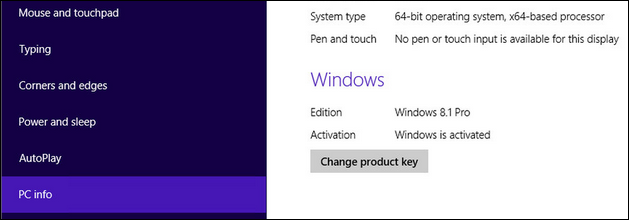
Убедитесь, что копия Windows активирована
Ключевой момент: ваша текущая Windows должна быть активирована. Без активации автоматическая миграция по действующей модели развёртывания не поддерживается.
Как проверить в Windows 8:
- Нажмите Windows+W, введите “activated” в поиске настроек, выберите “See if Windows Is Activated” (или локализованное «Проверить активацию Windows»).
- Либо откройте Панель управления → Система и посмотрите статус активации.
Как проверить в Windows 7:
- Нажмите Пуск, правой кнопкой нажмите “Компьютер“ и выберите “Свойства”. В окне будет указано состояние активации.
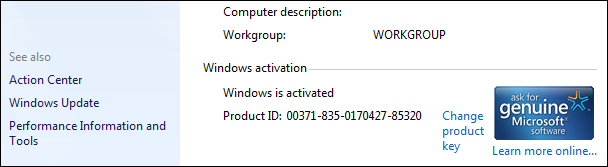
Если активация отсутствует, решите этот вопрос перед обновлением: активируйте текущую копию Windows или используйте легальную лицензию.
Сделайте резервную копию
Даже при обновлении, которое обычно не удаляет файлы, возможны исключения. Рекомендуемые варианты:
- Минимум: скопируйте важные документы, фото и рабочие проекты на внешний диск, NAS или облако.
- Рекомендуем: создать полный образ диска (System Image). Инструменты:
- Встроенный инструмент Windows — System Image Backup (Резервное копирование образа системы).
- Бесплатные/условно-бесплатные сторонние решения: Macrium Reflect, Acronis True Image, Clonezilla.
Короткая инструкция для Macrium Reflect (основные шаги):
- Установите Macrium Reflect и запустите его от имени администратора.
- Выберите диск, содержащий Windows (обычно C:), нажмите “Создать образ этого диска”.
- Укажите внешний диск или сетевое хранилище как место назначения.
- Запустите создание образа и дождитесь завершения.
Плюсы образа: вы можете полностью восстановить систему в прежнее состояние, включая программы, настройки и драйверы.
Временно отключите сторонние антивирусы
Сторонние антивирусные пакеты иногда мешают установщику. Перед обновлением отключите или удалите их. После установки Windows 10 можно установить совместимую версию антивируса или использовать встроенный Windows Defender.
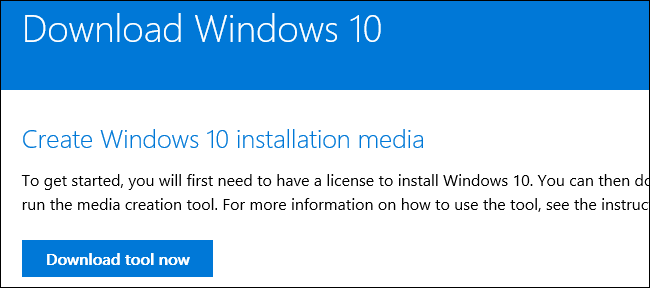
Загрузите Помощник обновления Windows 10
Помощник (MediaCreationTool) автоматически подберёт нужную разрядность и редакцию, соответствующую вашей текущей системе. Скачайте инструмент с официального сайта Microsoft.
Важно: обновление не выполняет перехода 32‑бит → 64‑бит. Если у вас 32‑бит Windows и вы хотите 64‑бит, потребуется чистая установка (см. раздел «Как перейти с 32‑бит на 64‑бит»).
Также Помощник обновления обновит редакцию в соответствии с текущей: Home → Home, Pro → Pro. Смена редакции требует отдельной покупки или чистой установки с новым ключом.
Запуск установщика обновления
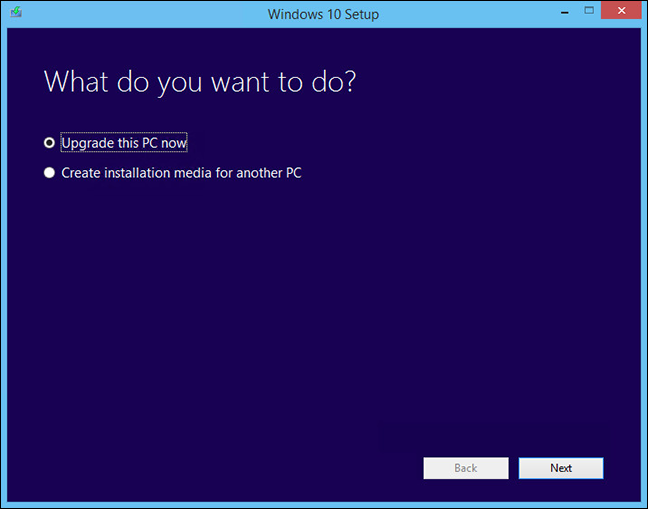
Когда всё готово, запустите скачанный MediaCreationTool (может называться MediaCreationTool.exe).
- При запуске выберите “Upgrade this PC now” (Обновить этот ПК сейчас) и нажмите “Next”.
- Инструмент начнёт загрузку установочных файлов Windows 10. Время загрузки зависит от скорости интернета и может занять от нескольких минут до нескольких часов.
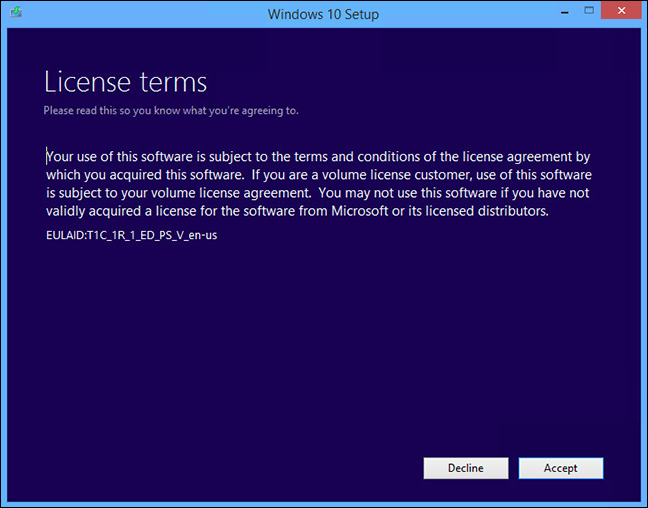
- После загрузки и распаковки вас попросят принять лицензионное соглашение — нажмите “Accept”.
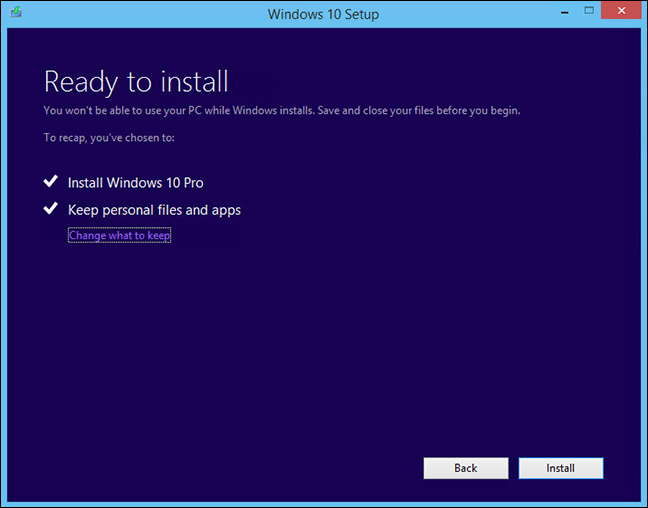
- На экране подтверждения установщик автоматически предлагает вариант “что сохранить”. По умолчанию выбирается “сохранить личные файлы и приложения”. Если вы хотите изменить, нажмите “Change what to keep”.
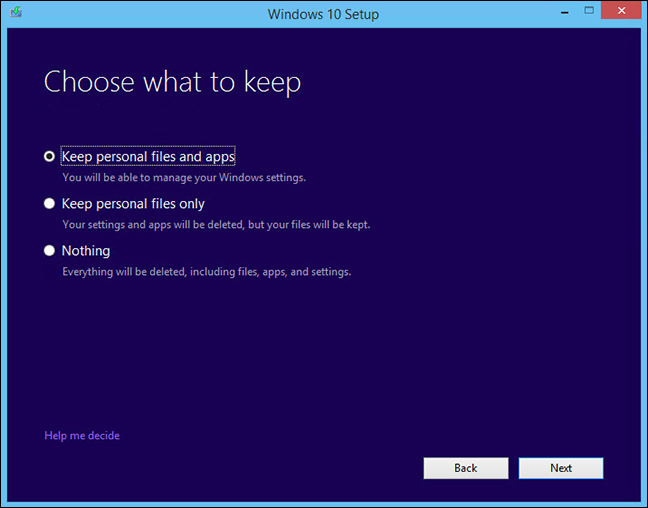
Пояснение вариантов:
- Keep personal files and apps — сохраняет файлы, приложения и настройки.
- Keep personal files only — сохраняет только файлы, удаляет приложения и настройки.
- Nothing — удаляет всё (временный аналог чистой установки). Файлы будут перемещены в папку windows.old, но это не замена полноценной резервной копии.
- Подтвердите и нажмите “Install”. Установка пройдёт в несколько этапов и потребует перезагрузок. Не выключайте питание ПК.
Что происходит во время установки
- Копирование новых файлов и компонентов.
- Миграция данных и приложений (в зависимости от выбранной опции).
- Применение драйверов и перезагрузки.
Процесс может занять от 20 минут до нескольких часов. На ноутбуке убедитесь, что он подключён к питанию.
Настройка Windows после обновления
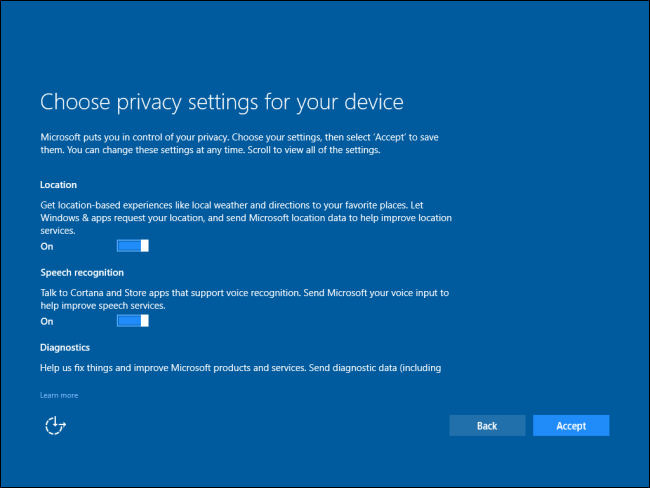
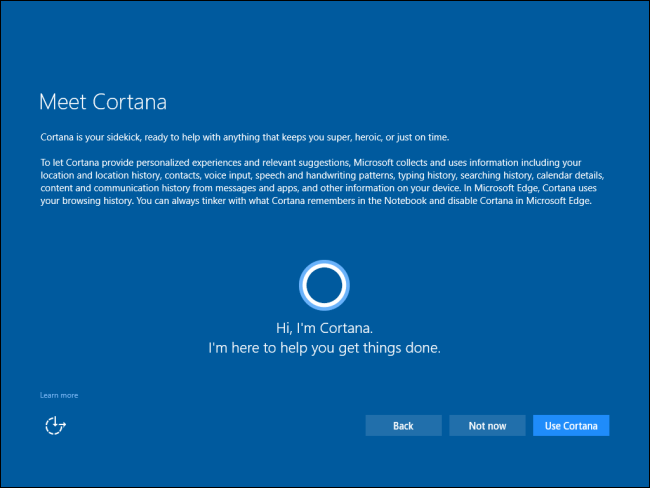
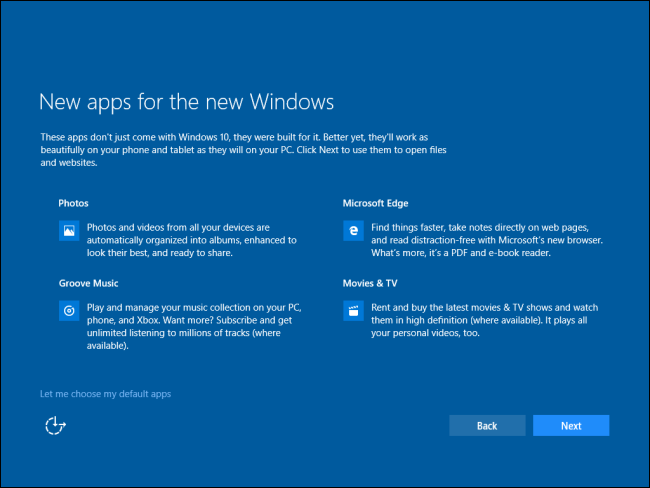
После последней перезагрузки вас проведут через экраны начальных настроек: выбор учётной записи, параметры приватности, включение Cortana и настройка стандартных приложений.
- Подтвердите учётную запись — обычно та же, что была в Windows 7/8.
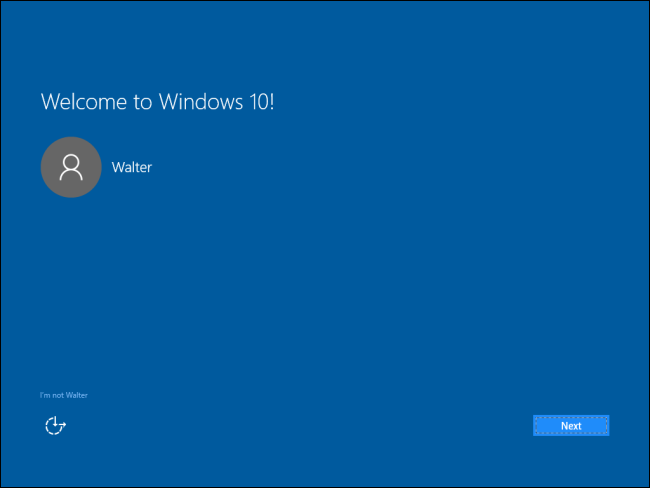
Если хотите создать новую учётную запись Microsoft, нажмите ссылку для создания новой учётной записи.
- Проверьте параметры приватности и выключите опции, если вы не хотите отправлять диагностические данные и персонализированные предложения.
- Решите, включать ли Cortana — цифровой помощник. При желании можно отключить и включить позже.
- Выберите стандартные приложения или оставьте их по умолчанию, а потом измените в «Параметры → Приложения → Приложения по умолчанию».
После первой загрузки Windows проверит обновления и возможно перезагрузится ещё раз. Затем проверьте работоспособность всех программ и периферии.
Проверьте приложения, драйверы и периферийные устройства
- Откройте Панель управления или Параметры и проверьте список установленных программ.
- Проверьте диспетчер устройств на предмет восклицательных знаков — установите свежие драйверы с сайта производителя.
- Подключите принтеры, сканеры, камеры и другие устройства и убедитесь, что они корректно работают.
- Если какое‑то приложение не запускается, попробуйте переустановить его в Windows 10 или запустить в режиме совместимости.
Совет: если у вас специализированное ПО (бухгалтерия, медиапроигрыватели, профессиональные драйверы), проверьте совместимость с Windows 10 на сайте производителя заранее.
Если обновление не прошло — пошаговое устранение неполадок
Следующие шаги помогут разобраться в самых частых ошибках.
- Скопируйте код ошибки или сделайте фото экрана. Многие ошибки имеют код, который можно найти в базе знаний Microsoft.
- Запустите проверку целостности системных файлов:
- Откройте командную строку от имени администратора и выполните:
sfc /scannow- Если SFC не помогает, используйте DISM:
DISM /Online /Cleanup-Image /RestoreHealth- Проверьте свободное место на диске: для корректного обновления рекомендуется иметь минимум 20–30 ГБ свободного места на системном диске.
- Отключите все внешние устройства, оставив только клавиатуру и мышь, затем повторите обновление.
- Заранее удалите или отключите устаревшие драйверы устройства, особенно для графики и RAID-контроллеров.
- Попробуйте выполнить обновление в чистой загрузке Windows (Clean Boot) — это отключает сторонние службы и программы, мешающие установщику.
- Если обновление всё равно не проходит, можно создать загрузочный ISO с помощью MediaCreationTool и выполнить обновление с него или сделать чистую установку.
Важно: при частых ошибках повышенной сложности (BSOD в процессе установки, ошибки драйверов) можно обратиться к логам установки: файлы setupact.log и setuperr.log находятся в папке C:\$WINDOWS.~BT\Sources\Panther или в C:\Windows\Panther.
Когда лучше сделать чистую установку
Обновление — удобный путь, но чистая установка имеет свои преимущества. Рассмотрите чистую установку если:
- вы хотите перейти с 32‑бит на 64‑бит;
- ваша текущая система сильно засорена и медлит после многих лет установки/удаления программ;
- вы заметили постоянные ошибки, связанные с реестром или драйверами;
- требуется новая редакция Windows (например, вы покупаете Pro и хотите сразу установить её).
Чистая установка также даёт менее фрагментированную систему и меньше унаследованных проблем.
Как перейти с 32‑бит на 64‑бит
Переход на 64‑битную версию требует чистой установки и наличия 64‑битного процессора. Шаги:
- Проверьте поддерживает ли ваш процессор 64‑битную архитектуру (x64). В свойствах системы или с помощью CPU‑Z.
- Сделайте полную резервную копию и образ диска.
- Скачайте ISO Windows 10 через MediaCreationTool и запишите на USB‑флешку (не менее 8 ГБ) с помощью Rufus или самого инструмента.
- Загрузитесь с USB, выберите «Custom: Install Windows only (advanced)» и удалите текущий системный раздел, затем создайте заново и установите Windows 10 x64.
- Введите ключ продукта при запросе либо пропустите и активируйте позже.
Переход с 32‑бит на 64‑бит удаляет все программы и настройки — будьте готовы к полной переустановке приложений.
План отката и восстановление из образа
Рекомендуем иметь заранее план отката.
Краткий runbook при неудаче обновления:
- Не удаляйте созданный установщиком каталог windows.old сразу — он содержит файлы предыдущей системы и позволяет вернуть некоторые данные.
- Если у вас есть образ диска, восстановите его через Macrium Reflect или другой инструмент восстановления.
- Если образ отсутствует, попробуйте откат через параметры восстановления Windows: Параметры → Обновление и безопасность → Восстановление → Вернуться к прошлой версии Windows (если опция доступна в течение ограниченного времени).
- Если ничего не помогает, выполните чистую установку с USB‑носителя.
Критерии успешного отката:
- Система загружается в прежнее состояние;
- Доступны критичные данные и приложения работают;
- Безопасность (антивирус и обновления) восстановлена.
Чеклисты по ролям
Домашний пользователь
- Убедиться в активации Windows.
- Скопировать документы и фото в облако или на внешний диск.
- Создать простой образ или хотя бы резервную копию важных папок.
- Отключить сторонний антивирус.
- Запустить MediaCreationTool и обновиться.
- Проверить работу принтера и браузера.
ИТ‑администратор
- Проверить совместимость критического ПО с Windows 10 (версии и драйверы).
- Подготовить образ системы с конфигурацией и драйверами.
- Организовать тестовое обновление на 1–2 машинах.
- Автоматизировать установку обновлений и мониторинг ошибок.
- Подготовить инструкции отката и доступ к образам дисков.
Пауэр‑юзер (энтузиаст)
- Сделать полный образ диска.
- Подготовить загрузочную флешку с Windows 10 x64 и комплект драйверов.
- Подготовить список установленных приложений и ключей лицензий.
- Проверить утилиты восстановления и средства виртуализации на предмет совместимости.
Решения для частых проблем и альтернативный подход
- Если приложение перестало работать — попробуйте режим совместимости (правый клик по .exe → Свойства → Совместимость).
- Если отсутствует драйвер для старого оборудования — проверьте сайт производителя или используйте универсальные драйверы (с осторожностью).
- Если обновление слишком медленное — попробуйте создать ISO и обновляться с локального носителя.
- Если вы хотите минимизировать риски, сделайте обновление сначала на одном тестовом компьютере.
Ментальные модели и критерии решений
- Сохранность данных важнее быстрой миграции: если потеря данных недопустима — делайте образ и тестовый откат.
- Если система не обновлялась долго — чистая установка чаще приводит к более стабильной работе.
- Для массовых развёртываний лучше автоматизировать и тестировать на пилотной группе.
Диаграмма принятия решения
flowchart TD
  A[Начало: нужно обновиться?] --> B{Сохранить программы и настройки?}
  B -- Да --> C{Текущая система 32-бит?}
  B -- Нет --> D[Рассмотреть чистую установку]
  C -- Нет '64-бит' --> E[Использовать MediaCreationTool - обновление]
  C -- Да '32-бит' --> D
  E --> F[Проверить активацию и сделать образ]
  F --> G[Запустить обновление]
  G --> H{Успешно?}
  H -- Да --> I[Проверить драйверы и приложения]
  H -- Нет --> J[Откат / восстановление из образа]
Краткий справочник терминов
- MediaCreationTool — официальный инструмент Microsoft для обновления и создания установочного носителя Windows.
- Образ системы — битовая копия диска, позволяющая восстановить систему в исходное состояние.
- windows.old — папка, в которую установщик помещает старую версию Windows при обновлении.
Итог и рекомендации
Обновление с Windows 7 или 8 до Windows 10 — удобный путь сохранить настройки и программы при переходе на современную ОС. Основные правила:
- Проверьте активацию и сделайте резервную копию.
- Отключите сторонние антивирусы перед обновлением.
- Помните про ограничение 32→64: для смены разрядности нужна чистая установка.
- Если вы управляете важной инфраструктурой, протестируйте обновление на пилотной группе и подготовьте образ для отката.
Будьте терпеливы: процесс может занять значительное время и потребовать нескольких перезагрузок. После завершения проверьте драйверы и приложения, а при необходимости выполните переустановку важных программ.
Если у вас остались вопросы по конкретной ошибке или сценарию — напишите нам на ask@howtogeek.com, и мы постараемся помочь.

Похожие материалы

Несколько аккаунтов Skype: Multi Skype Launcher

Журнал для работы: повысить продуктивность

Персональные звуки уведомлений на Android

Скачивание шоу Hulu для офлайн‑просмотра

Microsoft Start: персонализированная новостная лента
