
Как обновить Windows 10 Home до Windows 10 Pro
Быстрые ссылки
Какова цена обновления и как оно работает?
Как обновить Windows 10 Home до Pro
Большинство новых ПК поставляются с Windows 10 Home. Вы можете купить апгрейд из самой системы, чтобы перейти на редакцию Pro. Если вы обновляли ранее с Windows 7/8.1 Pro — у вас уже Windows 10 Pro.
Если вы перейдёте на Professional, получите BitLocker для шифрования диска, встроенную виртуализацию Hyper-V, встроенный сервер удалённого рабочего стола и другие функции для бизнеса, например присоединение к домену.
Какова цена обновления и как это работает
Это обновление стоит $99.99 в США. Microsoft устанавливает другие цены в других странах, но разница обычно небольшая.
Вы покупаете апгрейд прямо из Microsoft Store, как приложение или фильм. После покупки Windows автоматически обновится до редакции Pro и включит функции Pro.
Важно: апгрейд лицензируется только для одного ПК. Если у вас розничная лицензия Windows 10 Home, её можно переместить на другой компьютер. Но часть «обновление до Pro», купленная в Магазине, останется привязанной к тому ПК и не будет переноситься.
Если вы собираете ПК и покупаете лицензию отдельно, рациональнее сразу купить Windows 10 Pro. Варианты цен, которые продаёт Microsoft: Windows 10 Home — $119, Windows 10 Pro — $200. Покупка Home с последующим апгрейдом обойдётся дороже ($119 + $99.99), и Pro‑часть апгрейда не будет переносимой.
Нельзя напрямую обновить Windows 10 Home до Windows 10 Enterprise — для этого потребуется чистая установка с ключом Enterprise. Также редакции вроде Ultimate, как в старых Windows 7/Vista, не существует.
Как обновить Windows 10 Home до Pro — пошагово
Ниже — практическая методика. Выполняйте шаги последовательно.
- Сделайте резервную копию важных данных. Лучше использовать внешний диск или облачное хранилище.
- Подключитесь к учётной записи Microsoft и убедитесь, что у вас введены платёжные данные, если будете покупать через Store.
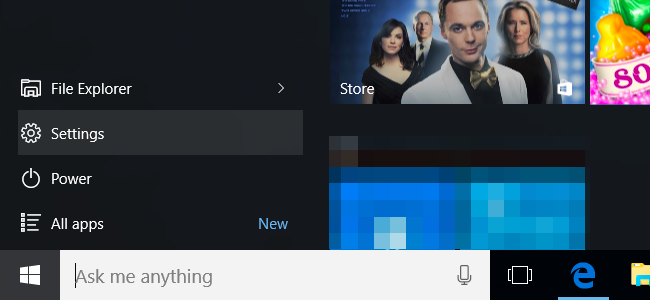
- Откройте меню «Пуск», выберите “Settings” (Параметры).
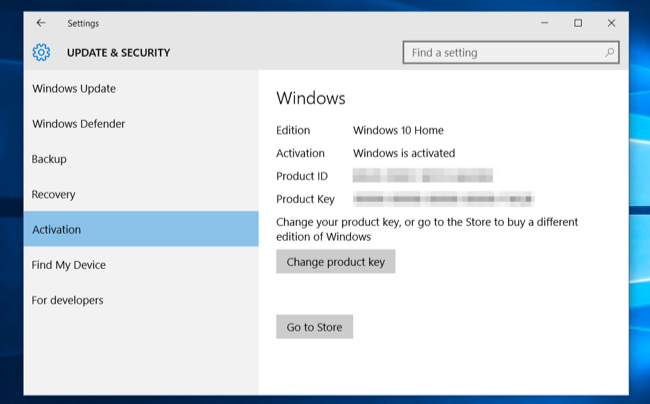
- Перейдите в раздел “Update & security” и затем «Activation». Там будет отображаться ваша текущая редакция.
- Нажмите кнопку «Go to Store» в окне Активация.
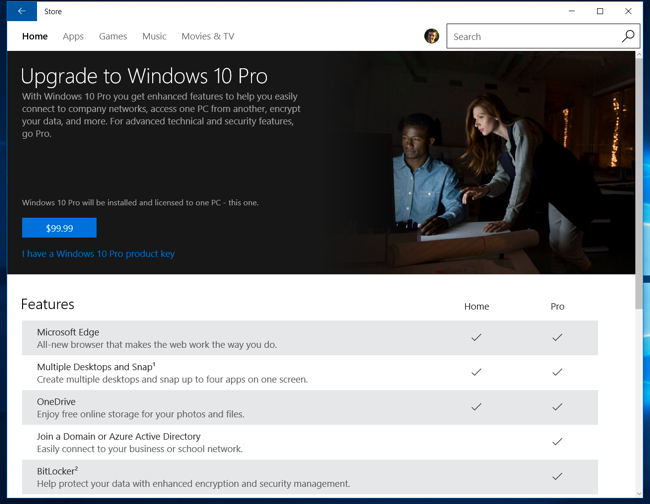
Откроется страница Microsoft Store «Upgrade to Windows 10 Pro». Нажмите кнопку с ценой ($99.99) и завершите покупку, введя данные учётной записи и платёжную информацию.
Если у вас уже есть ключ Windows 10 Pro, вместо покупки выберите «I have a Windows 10 Pro product key» и введите ключ — обновление произойдёт без оплаты.
- Система выполнит обновление и активирует Pro‑функции. Перезагрузка может потребоваться.
Что вы получите и зачем это нужно
- BitLocker — шифрование диска для защиты данных.
- Hyper‑V — встроенная виртуализация для создания виртуальных машин.
- Встроенный сервер удалённого рабочего стола — для подключения к вашему ПК.
- Присоединение к домену и дополнительные политики безопасности для корпоративных сетей.
Для большинства домашних пользователей эти функции избыточны. Многие возможности, например удалённый доступ или виртуальные машины, можно заменить сторонними приложениями.
Альтернативные подходы и когда апгрейд не нужен
- Если нужна только виртуализация, установите VirtualBox или VMware Workstation Player. Они бесплатны для личного использования.
- Для удалённого доступа используйте TeamViewer, AnyDesk или встроенные средства облачных сервисов.
- Если критичен только шифрование, сторонние инструменты (VeraCrypt) обеспечивают аналогичную защиту.
Когда не стоит обновляться:
- Вы не используете функции BitLocker, Hyper‑V или доменные политики.
- Вы собираетесь перенести лицензию между множеством компьютеров — апгрейд из Магазина не переносится.
Контрольный список перед обновлением
- Полная резервная копия важных файлов.
- Проверка совместимости драйверов и критичных приложений.
- На всякий случай сохранены текущие ключи и учётные данные.
- Учётная запись Microsoft привязана и доступна.
- Восстановительный носитель Windows создан (рекомендуется).
Роль‑ориентированные рекомендации:
- Домашний пользователь: сделайте резервную копию и купите только при реальной необходимости BitLocker/Hyper‑V.
- Малый бизнес: проверьте совместимость со служебными доменами и политиками, задокументируйте ключи.
- IT‑админ: используйте корпоративные каналы лицензирования для массового развёртывания; применяйте групповую политику.
Критерии приёмки
- Windows показывает редакцию Pro в «Параметры → Активация».
- BitLocker доступен и может быть включён.
- Службы, зависящие от Pro (Hyper‑V и удалённый рабочий стол), работают корректно.
- Система активирована, и статус активации «Windows is activated» или локализованный эквивалент.
Риски и меры снижения
| Риск | Вероятность | Влияние | Меры снижения |
|---|---|---|---|
| Потеря данных при обновлении | Низкая | Высокое | Сделать резервную копию перед началом |
| Неполная совместимость драйверов | Средняя | Среднее | Обновить драйверы заранее; иметь точку восстановления |
| Привязка апгрейда к одному ПК | Высокая | Низкое для домашнего, высокое для энтузиастов | Рассмотреть покупку розничной Pro‑лицензии сразу |
Быстрая методика принятия решения (диаграмма)
flowchart TD
  A[Нужно BitLocker, Hyper‑V или домен?] -->|Да| B[Покупать апгрейд]
  A -->|Нет| C[Использовать альтернативы]
  B --> D{Есть ключ Pro?}
  D -->|Да| E[Ввести ключ в Активации]
  D -->|Нет| F[Перейти в Microsoft Store и купить]
  E --> G[Проверить активацию и функции]
  F --> G
Ключевые цифры
- Апгрейд из Microsoft Store в США: $99.99.
- Розничная цена Windows 10 Home: $119 (примерно).
- Розничная цена Windows 10 Pro: $200 (примерно).
- Апгрейд из Home в Pro привязан к одному ПК.
Частые вопросы
Q: Могу ли я перенести апгрейд Pro на другой ПК?
A: Нет. Апгрейд, купленный в Microsoft Store, привязан к конкретному устройству. Переносимая опция — розничная Pro‑лицензия.
Q: Нужно ли переустанавливать систему для апгрейда?
A: Нет. Апгрейд выполняется без переустановки. Для перехода на Enterprise потребуется чистая установка и ключ Enterprise.
Q: Что делать, если активация не сработала?
A: Проверьте подключение к интернету, статус учётной записи Microsoft. При проблемах обратитесь в поддержку Microsoft.
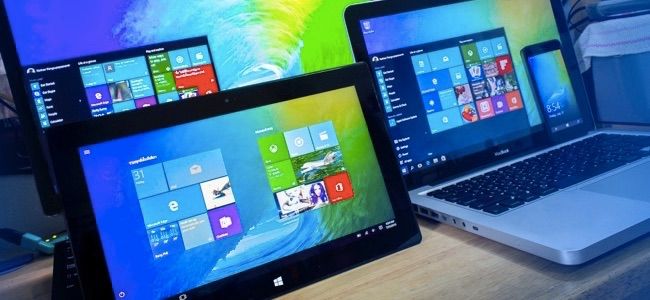
Кредит изображения: DobaKung на Flickr
Резюме
Обновление до Windows 10 Pro даёт бизнес‑функции и лучше подходит для защищённых рабочих сред. Для домашнего использования апгрейд полезен только при конкретных требованиях (шифрование диска, Hyper‑V, домен). Всегда делайте резервную копию и проверяйте совместимость перед покупкой.

Похожие материалы

Несколько аккаунтов Skype: Multi Skype Launcher

Журнал для работы: повысить продуктивность

Персональные звуки уведомлений на Android

Скачивание шоу Hulu для офлайн‑просмотра

Microsoft Start: персонализированная новостная лента
