
Как перейти с Windows 10 32‑bit на 64‑bit: полное руководство
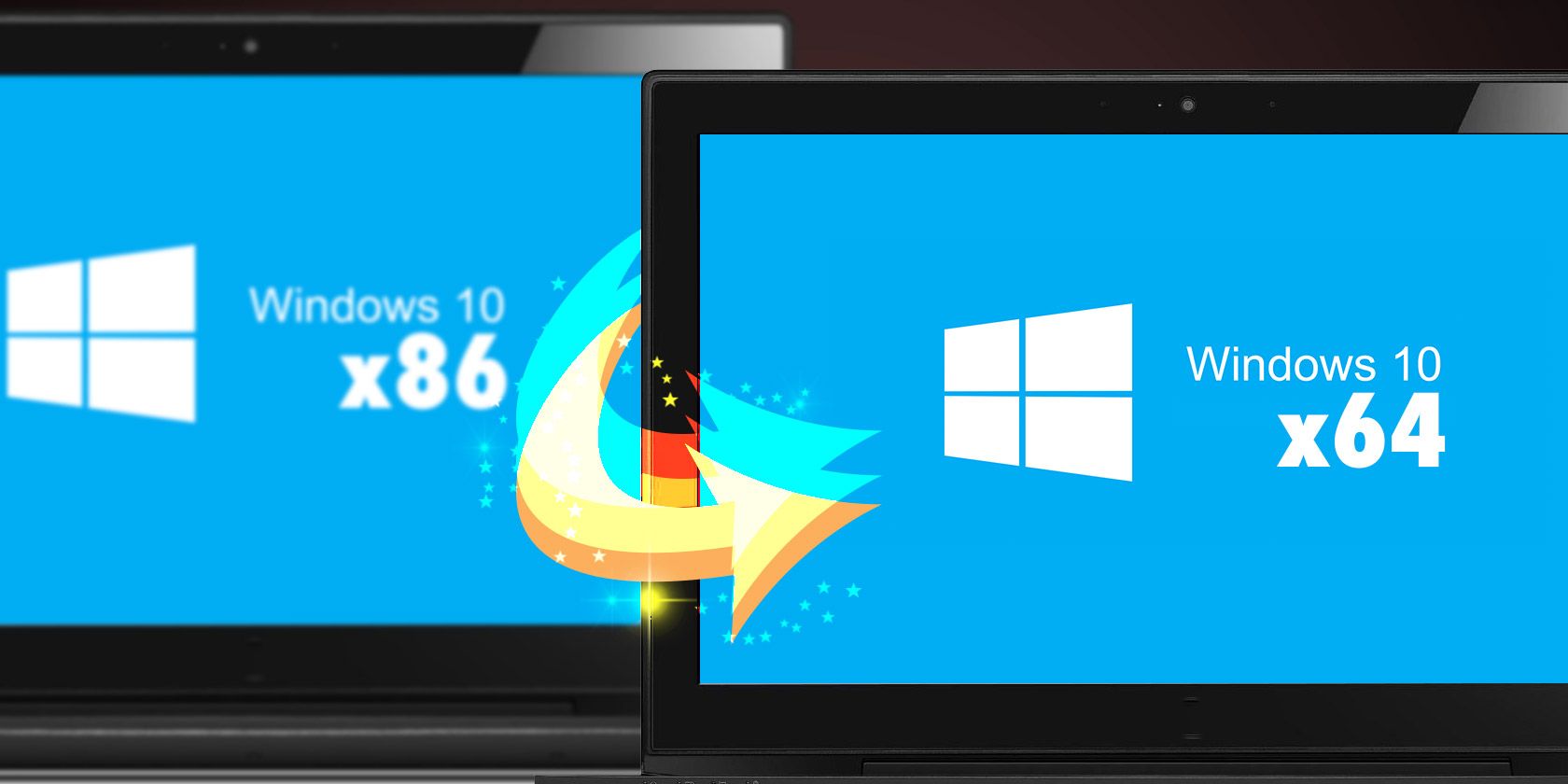
Зачем переходить на 64‑бит
64‑битная версия Windows позволяет использовать больше 3,75 ГБ оперативной памяти, что важно для современных приложений и многозадачности. Кроме того, 64‑битная система по умолчанию требует поддержки NX (No eXecute, в Intel называется XD), что добавляет аппаратный уровень защиты от некоторых типов атак. Если ваш процессор и драйверы совместимы, переход даст заметное улучшение производительности в сценариях с большим объёмом RAM и современными приложениями.
Кому это подойдёт
Этот путь подходит, если:
- в информации о системе указано: 32‑битная операционная система, x64‑процессор,
- процессор поддерживает PAE, NX (XD) и SSE2,
- вы готовы выполнить чистую установку и иметь резервную копию важных данных,
- вы можете установить 64‑битные драйверы для ключевого оборудования (чипсет, видео, сеть).
Кому это не подойдёт: если у вас реальный 32‑битный процессор (x86), либо отсутствуют требуемые аппаратные функции и нет обновления BIOS/UEFI.
Шаг 1. Проверка типа системы
Откройте Параметры > Система > Обновление и безопасность > Активация и посмотрите поле Тип системы. Варианты и их значение:
- “32‑битная операционная система, x64‑процессор“ — можно переходить на 64‑битную Windows.
- “32‑битная операционная система, x86‑процессор“ — процессор 32‑битный, переход невозможен.
Шаг 2. Проверка аппаратных требований и функций CPU
Для 64‑битной Windows 10 обязательно наличие PAE, SSE2 и NX (XD). Самый удобный способ проверить процессор — использовать CPU‑Z или аналогичную утилиту.
- Скачайте и установите CPU‑Z.
- Запустите программу и перейдите на вкладки с информацией о процессоре.
- Найдите строки, указывающие поддерживаемые функции (PAE/EM64T/AMD64, SSE2, NX/VT‑x/VT‑d/XD).
Что означают эти функции:
- PAE (Physical Address Extension) — расширение адресации, требуется как предпосылка для NX на некоторых системах.
- NX/XD — бит защиты памяти (No eXecute / eXecute Disable) — защитная функция процессора.
- SSE2 — набор инструкций, часто используется современным ПО и драйверами.
Примечание: термины, отображаемые в программе, могут отличаться: PAE может быть помечен как “EM64T” или “AMD64”; NX иногда виден как “VT‑x”/“VT‑d” в списке виртуализации, а у некоторых BIOS он отображается как XD.
Включение NX/XD в BIOS/UEFI
Если индикатор NX/XD не отображается, возможно, функция отключена в BIOS/UEFI. Порядок действий общий:
- Перезагрузите компьютер и войдите в BIOS/UEFI при помощи клавиши, указанной на экране при стартовом сообщении (чаще всего Del, F2, F10, Esc или F12).
- Перейдите в раздел Security (Безопасность) или Advanced (Дополнительно).
- Найдите опции, связанные с NX, XD, Execute Disable Bit или Data Execution Prevention и включите их (Enable).
- Сохраните изменения и выйдите (Save & Exit).
Если опции нет — проверьте наличие обновлений BIOS/UEFI на сайте производителя компьютера или материнской платы.
Шаг 3. Проверка совместимости драйверов
64‑битная Windows требует 64‑битных драйверов. Перед установкой проверьте наличие 64‑битных драйверов для ключевых компонентов:
- Чипсет (Intel/AMD)
- Графический адаптер (Intel, NVIDIA, AMD)
- Сетевые адаптеры (Ethernet, Wi‑Fi)
- Аудио
- Контроллеры хранения (SATA/RAID)
Проверить можно на сайте производителя устройства. Не обязательно загружать драйверы заранее — Windows Update часто подберёт их автоматически, но убедитесь, что производитель обеспечивает 64‑битную поддержку для вашего устройства.
Шаг 4. Резервное копирование (обязательное)
Переход с 32‑bit на 64‑bit требует чистой установки, то есть все программы и данные на системном разделе будут удалены. Создайте резервные копии:
- Полная копия пользовательских документов, фотографий, музыки и рабочих файлов (внешний жёсткий диск, NAS, облако — OneDrive, Google Drive и т. п.).
- Резервная копия настроек браузера, почты и паролей (экспортируйте или синхронизируйте).
- Создайте образ системы (по желанию) с помощью штатных средств или сторонних утилит, если хотите иметь возможность быстро восстановиться.
Важно: не храните резервную копию на том же физическом диске, который будете переформатировать.
Шаг 5. Подтверждение активации лицензии
Перейдите в Параметры > Система > Обновление и безопасность > Активация и убедитесь, что ваша копия Windows активирована. При обновлении с лицензией цифровая подпись обычно «привязывается» к оборудованию, и после чистой установки Windows 10 активируется автоматически при подключении к интернету. На всякий случай запишите сведения о вашей учётной записи Microsoft, если она связана с лицензией.
Шаг 6. Создание установочного носителя и чистая установка
- Скачайте на официальном сайте Microsoft инструмент Media Creation Tool.
- Запустите его и выберите Create installation media for another PC.
- Укажите язык, редакцию Windows и в поле Architecture выберите Both (или явно x64, если уверен). Рекомендуем выбрать Both, чтобы оставить возможность установки x86 в будущем.
- Создайте загрузочную флешку (рекомендуемый вариант) или ISO‑файл.
- Перезагрузите компьютер и загрузитесь с флешки/ISO. В инсталляторе выберите язык и раскладку клавиатуры, затем — “Custom install” для чистой установки.
- При выборе разделов удалите старый системный раздел 32‑bit (обычно диск C:), затем создайте раздел заново и установите Windows 10 64‑bit.
- Если система попросит ключ продукта — пропустите шаг (Skip). Если лицензия ранее была активирована на этом устройстве, Windows должна активироваться автоматически после подключения к интернету.
Поздравляем — после завершения установки у вас будет чистая 64‑битная Windows 10.
После установки: важные шаги
- Подключите интернет и запустите Windows Update — дайте системе загрузить обновления и драйверы.
- Проверьте Диспетчер устройств на предмет отсутствующих драйверов.
- Установите 64‑битные драйверы от производителя при необходимости.
- Восстановите файлы и настройки из резервной копии.
- Переустановите необходимые программы (установочные файлы 64‑битные, где это применимо).
Что может пойти не так и как решать проблемы
- Проблема: после установки отсутствует сеть или звук. Решение: установите 64‑битные драйверы для чипсета и сетевого адаптера с сайта производителя.
- Проблема: система не активируется. Решение: убедитесь, что вы входите в ту же учётную запись Microsoft, которая была связана с лицензией, или введите ключ, если он у вас есть. При необходимости обратитесь в поддержку Microsoft.
- Проблема: старые 32‑битные программы не работают. Решение: ищите 64‑битные версии приложений или продолжайте использовать 32‑битные приложения, которые совместимы с x64 (платформа x64 поддерживает 32‑бит приложения через WoW64), но некоторые драйверы/службы 32‑бит несовместимы.
Критерии приёмки
Перед тем как считать переход завершённым, проверьте:
- Система отображает тип: “64‑битная операционная система, x64‑процессор“.
- Windows активирована.
- Все важные устройства работают (сеть, звук, видео, клавиатура/мышь).
- Восстановлены все критичные пользовательские файлы.
- Установлены/переустановлены ключевые программы.
Полезные чек‑листы
Чек‑лист для домашнего пользователя:
- Резервная копия файлов на внешнем диске или облаке.
- Проверено поле “Тип системы” — x64‑процессор.
- Проверены PAE, NX, SSE2 через CPU‑Z.
- Скачан Media Creation Tool и создан загрузочный носитель.
- Лицензия активирована или учётная запись Microsoft связана.
Чек‑лист для системного администратора:
- Список устройств и драйверов, требующих 64‑битной версии.
- План отката / образ системы на случай критического сбоя.
- Политики обновления и развертывания для ПО после установки.
- Тестовая машина для проверки критичных приложений в 64‑bit.
Модель принятия решения (когда переход не нужен)
- Если вы используете очень старое ПО или устройство с 32‑битным драйвером без 64‑битного аналога — оставайтесь на 32‑bit.
- Если аппарат не поддерживает PAE/NX/SSE2 — переход невозможен техничеcки.
- Для серверов и критичных рабочих станций сначала тестируйте на копии среды.
Матрица совместимости (кратко)
- CPU: x64 + PAE + NX/XD + SSE2 = Совместим
- CPU: x86 (32‑bit) = Не совместим
- Драйверы: доступны 64‑битные версии = Допустимо
- BIOS/UEFI: требует включения NX/XD = Проверьте и включите
Мини‑методология перехода (быстрый план)
- Проверить “Тип системы” и CPU‑функции. 2. Сделать резервную копию. 3. Сохранить сведения об активации. 4. Создать установочный носитель. 5. Выполнить чистую установку x64. 6. Установить драйверы и обновления. 7. Восстановить данные.
Диаграмма принятия решения
flowchart TD
  A[Проверка типа системы] --> B{x64‑процессор?}
  B -- Да --> C{PAE/NX/SSE2 присутствуют?}
  B -- Нет --> Z[Остановиться — процессор 32‑бит]
  C -- Да --> D[Создать резервную копию]
  C -- Нет --> Y[Попробовать включить NX в BIOS или обновить BIOS]
  Y --> C
  D --> E[Создать установочный носитель]
  E --> F[Чистая установка x64]
  F --> G[Установить драйверы и обновления]
  G --> H[Проверить активацию и восстановить данные]
Терминология — одно предложение для каждого термина
- PAE — расширение адресации памяти, позволяющее обращаться к >4 ГБ памяти на 32‑битных системах.
- NX/XD — аппаратная защита, предотвращающая выполнение кода в защищённых областях памяти.
- SSE2 — набор SIMD‑инструкций процессора, используемый современными приложениями.
- x64/x86 — архитектуры процессора: x64 — 64‑бит, x86 — 32‑бит.
Риски и способы их минимизации
- Потеря данных — минимизировать: полная резервная копия на внешнем носителе/облаке.
- Отсутствие драйверов — минимизировать: проверить сайт производителя, иметь запасной сетевой драйвер.
- Проблемы с активацией — минимизировать: связать лицензию с учётной записью Microsoft.
Локальные советы для пользователей в России
- Скачивайте Media Creation Tool с официального сайта Microsoft (microsoft.com/ru‑ru) или через локальный сайт, чтобы получить корректную языковую сборку.
- Учётная запись Microsoft удобна для автоматической активации; используйте её, если у вас есть.
- При покупке нового оборудования обращайте внимание на наличие 64‑битных драйверов для Windows 10 на страницах производителей, ориентированных на российский рынок (например, локализованные сайты ASUS, MSI, Gigabyte, HP, Lenovo).
Короткая инструкция для восстановления при проблемах
- Если система не загрузилась после установки: загрузитесь с установочной флешки и выберите “Repair your computer”.
- Если отсутствует сеть: установите сетевой драйвер с USB‑носителя.
- Если активация не произошла: войдите в учётную запись Microsoft и проверьте раздел активации.
Заключение
Переход с Windows 10 32‑bit на 64‑bit даёт реальные преимущества при условии наличия совместимого оборудования и готовности выполнить чистую установку. Самый частый провал — недостаточная подготовка (нет резервной копии или отсутствуют 64‑битные драйверы). Следуйте пошаговой методологии, используйте чек‑листы и протестируйте критичные приложения до массового перехода.
Important: перед началом убедитесь, что все ваши данные надёжно сохранены на внешнем носителе или в облаке.
Если вы уже выполняли переход — поделитесь, какие сложности встретили и какие решения сработали лучше всего.

Похожие материалы

Несколько аккаунтов Skype: Multi Skype Launcher

Журнал для работы: повысить продуктивность

Персональные звуки уведомлений на Android

Скачивание шоу Hulu для офлайн‑просмотра

Microsoft Start: персонализированная новостная лента
