
Переход с 32‑бит на 64‑бит Windows 10
Почему стоит переходить? 64‑битная версия Windows позволяет использовать более 3,75 ГБ оперативной памяти, что улучшает производительность в многозадачных сценариях и при работе с приложениями, требующими большого объёма ОЗУ. 64‑битная Windows по умолчанию требует поддержки NX (No-eXecute), что даёт дополнительный уровень защиты процессора от эксплойтов. Ниже вы найдёте подробные проверки совместимости, пошаговую методику обновления, контрольные списки для домашних пользователей и ИТ‑администраторов, а также матрицу рисков и простую инструкцию по откату.
Совместимость 64‑битного режима
Прежде чем начать, убедитесь, что архитектура вашего процессора поддерживает 64‑битный режим. Откройте «Параметры» → «Система» → «Обновление и безопасность» → «Активация». На этой странице ищите поле Тип системы. Если указано “32‑битная операционная система, процессор на базе x64” — вы можете выполнить переход. Если же написано “32‑битная операционная система, процессор на базе x86”, то у вас 32‑битный CPU и обновление невозможно.
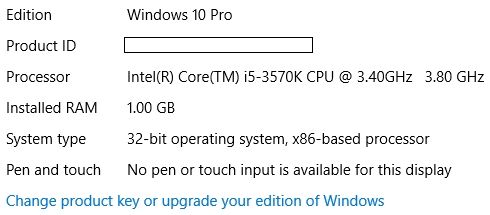
Важно: простая активация Windows 10 на текущей системе не гарантирует, что после чистой установки вы мгновенно получите рабочую систему без подготовки. Проверьте драйверы и резервные копии заранее.
Проверка аппаратной совместимости
Некоторые ранние 64‑битные процессоры не содержат полного набора функций, требуемых Windows 10 в 64‑битном режиме. Для проверки скачайте и запустите утилиту CPU‑Z (или аналогичную системную утилиту) и проверьте указанные параметры процессора.
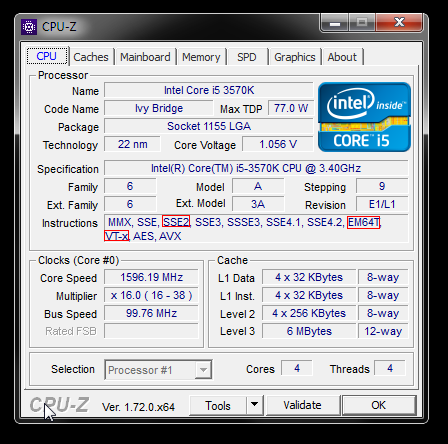
Windows 10 требует поддержки PAE, SSE2 и NX. Кратко о каждом термине:
- PAE (Physical Address Extension) — расширение физического адресного пространства: даёт 32‑битным системам доступ к более чем 4 ГБ физической памяти и является предпосылкой для NX. В CPU‑Z это может отображаться как “EM64T” или “AMD64” для 64‑битных процессоров.
- NX (No‑Execute) — аппаратная защита от выполнения кода в областях памяти, предназначенных только для данных; может отображаться как “NX”, “XD”, “Execute Disable” или быть связана с виртуализационными флагами вида “VT‑x”/“VT‑d” в зависимости от утилиты.
- SSE2 — набор инструкций, широко используемый приложениями и драйверами; если поддерживается, он будет присутствовать в списке инструкций.
Включение NX в BIOS
Если вы не видите отметку NX/XD/Execute Disable или соответствующих флагов, возможно, что эта опция отключена в BIOS/UEFI. Действия общие, но имена пунктов в меню могут различаться по производителю. Общая последовательность:
- Перезагрузите компьютер и нажмите клавишу входа в BIOS/UEFI (обычно Delete, F2, F10, Esc — см. подсказку при загрузке или документацию производителя).
- Перейдите в разделы меню, связанные с безопасностью — «Security», «Advanced», «CPU Configuration» или «Advanced CPU Features».
- Ищите опции с названиями типа “NX”, “XD” или “Execute Disable Bit”. На некоторых платформах это может называться “No Execute Memory Protection”.
- Установите значение On/Enabled, затем сохраните изменения и выйдите (Save & Exit).
Если параметр отсутствует, проверьте наличие обновления BIOS у производителя материнской платы или ноутбука. Если обновление недоступно, придётся рассмотреть замену системы на совместимую.
Новые 64‑битные драйверы
После перехода на 64‑битную ОС вам понадобятся 64‑битные драйверы для оборудования: устройства с только 32‑битной поддержкой перестанут работать корректно. Перед установкой:
- Проверьте страницу поддержки производителя материнской платы, ноутбука и периферии на предмет 64‑битных драйверов для вашей модели.
- Скачайте драйверы для ключевых компонентов (чипсет, видеоадаптер, сетевые контроллеры) и сохраните их на внешнем носителе.
- Windows 10 часто автоматически установит подходящие драйверы через Windows Update, но ручная подготовка ускорит восстановление системы.
Если устройство слишком старое и 64‑битных драйверов нет, возможны проблемы с его работой в 64‑битной системе.
Готовность к установке
Важно понимать: прямого способа обновления с 32‑битной Windows 10 до 64‑битной при сохранении программ и настроек не существует. Необходимо выполнить чистую установку. Это означает, что все установленные программы и файлы на системном разделе будут удалены.
Перед началом:
- Убедитесь, что текущая копия Windows 10 активирована: «Параметры» → «Система» → «Обновление и безопасность» → «Активация». Аппаратно привязанная цифровая лицензия должна активировать систему автоматически после чистой установки на том же оборудовании.
- Сделайте полную резервную копию личных данных (документы, фото, музыка, рабочие проекты). Храните резервную копию на внешнем HDD/SSD, сетевом диске или в облаке. Не храните резервную копию на том же разделе, который собираетесь форматировать.
- Соберите список установленных приложений и ключей активации для программ, которые потребуют повторной установки.
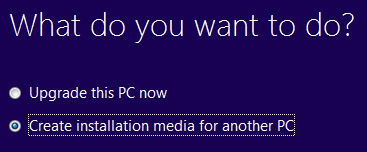
- Перейдите на сайт Microsoft и скачайте Media Creation Tool.
- Запустите его и выберите “Создать установочный носитель для другого ПК”.
- Выберите язык, релиз и подберите “Издание”, соответствующее вашей лицензии (Home/Pro и т. п.).
- В разделе “Архитектура” выберите “Оба” — это позволит иметь возможность переустановить 32‑битную систему, если понадобится.
- Выберите тип носителя: USB‑накопитель (рекомендуется не менее 8 ГБ) или ISO для записи на DVD.
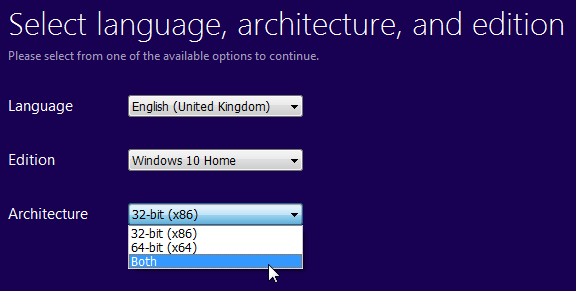
После создания установочного носителя перезагрузите ПК, загрузитесь с USB/DVD и при установке выберите «Выборочная установка (Custom)» и форматируйте системный раздел для чистой установки 64‑битной версии. При запросе ключа продукта пропустите ввод — Windows 10 должна автоматически активироваться после установки, если ранее на этом устройстве была цифровая лицензия.
Поздравляем — после завершения вы получите 64‑битную Windows 10.
План обновления — пошаговая методика
- Подготовка (день −1)
- Проверьте тип системы и поддержку PAE/NX/SSE2.
- Убедитесь, что лицензия Windows активирована.
- Составьте список всех нужных приложений и сохраните лицензионные ключи.
- Подготовьте внешний диск или облачное хранилище для бекапа.
- Резервное копирование (день 0)
- Создайте полную резервную копию пользовательских данных.
- Экспортируйте важные настройки приложений и закладки браузеров.
- Драйверы и утилиты (день 0)
- Скачайте 64‑битные драйверы для ключевых компонентов на внешний носитель.
- Создание установочного носителя (день 0)
- Используйте Media Creation Tool, выберите «Оба» в архитектуре.
- Установка (день 1)
- Загрузитесь с носителя, выберите Custom install, отформатируйте раздел и установите систему.
- Первичная настройка (день 1)
- Установите драйверы чипсета и видео в первую очередь.
- Запустите Windows Update и перезагрузите систему при необходимости.
- Восстановление данных и инсталляция приложений (день 2 и дальше)
- Восстановите файлы из резервной копии и установите программы по списку.
Критерии приёмки
- Система загружается в 64‑битном режиме (Параметры → Система → О системе → Тип системы показывает “64‑битная операционная система”).
- Все критические устройства (сеть, видео, диск) работают корректно.
- Windows активирована.
- Восстановлены пользовательские данные.
Чек‑листы по ролям
Домашний пользователь
- Сделать резервную копию персональных файлов.
- Проверить совместимость процессора (x64, PAE, NX, SSE2).
- Скачать Media Creation Tool и подготовить USB‑носитель.
- Сохранить пароли/ключи и список программ.
- Проверить доступность 64‑битных драйверов для основного оборудования.
ИТ‑администратор
- Протестировать процесс установки на реплике устройства.
- Подготовить образ с типовыми настройками и необходимыми пакетами.
- Автоматизировать установку драйверов через корпоративные репозитории.
- Создать план отката и резервные образа.
- Проверить совместимость корпоративного ПО (антивирус, VPN, средства управления).
Матрица совместимости оборудования
| Компонент | Требование для 64‑бит | Что проверить | Действие при несоответствии |
|---|---|---|---|
| Процессор | x64, PAE, NX, SSE2 | CPU‑Z: EM64T/AMD64, NX/XD, SSE2 | Если нет — обновить CPU/ПК |
| Чипсет / материнская плата | Поддержка 64‑битных драйверов | Страница производителя | Найти драйвер/обновление BIOS или заменить HW |
| Видеоадаптер | 64‑битный драйвер | Производитель GPU | Скачайте 64‑битный драйвер или замените устройство |
| Сетевой контроллер | 64‑битный драйвер | Поиск на сайте производителя | Использовать совместимый USB‑адаптер временно |
| Периферия (принтеры, сканеры) | 64‑битные драйверы | Сайт производителя | Проверить совместимость или заменить |
Риски и меры по снижению
- Риск: потеря данных. Мера: полное резервное копирование и проверка целостности бэкапа.
- Риск: отсутствие 64‑битных драйверов. Мера: проверить сайт производителя, иметь альтернативный драйвер или план замены устройства.
- Риск: проблемы с активацией. Мера: убедиться в активации до установки, сохранить данные о лицензии.
- Риск: несовместимость корпоративного ПО. Мера: тестирование в стенде и подготовка обновлений/патчей.
Критерии отката и план возврата
Если после установки возникают критические ошибки, выполните следующие шаги:
- Попытайтесь загрузиться в безопасном режиме и удалить проблемный драйвер или обновление.
- Если загрузка невозможна, используйте установочный носитель для запуска восстановления системы и восстановления образа из резервной копии.
- При отсутствии работоспособного образа — установите 32‑битную систему обратно, используя созданный ранее ISO/носитель для 32‑битной версии.
Глоссарий
- PAE: аппаратное расширение адресации памяти.
- NX (XD): аппаратная защита от исполнения кода в области данных.
- SSE2: набор SIMD‑инструкций для повышения производительности.
- BIOS/UEFI: базовая прошивка для настройки аппаратной платформы.
Частые вопросы
Вопрос: Сохранится ли лицензия Windows при переходе на 64‑битную версию?
Ответ: Да — при условии, что вы устанавливаете систему на ту же аппаратную конфигурацию, цифровая лицензия, привязанная к оборудованию, обычно активирует систему автоматически.
Вопрос: Могу ли я обновиться без потери программ и настроек?
Ответ: Нет — прямого обновления с 32‑бит на 64‑бит без чистой установки не существует; потребуется переустановка программ и восстановление данных.
Вопрос: Что делать, если после установки не работает сетевая карта?
Ответ: Установите 64‑битный драйвер вручную с внешнего носителя или используйте временный USB‑адаптер с поддержкой 64‑бит.
Итог и рекомендации
Переход с 32‑бит на 64‑бит Windows 10 — сильный шаг к повышению производительности и безопасности, но он требует тщательной подготовки: проверки поддерживаемых процессором функций (PAE/NX/SSE2), наличия 64‑битных драйверов и обязательного резервного копирования. Планируйте операцию заранее, особенно в корпоративной среде: тестируйте, автоматизируйте и имейте готовый план отката.
Важно: если вы не уверены в совместимости ключевого оборудования, сначала протестируйте установку на отдельном устройстве или создайте виртуальную тестовую среду.
Если у вас есть опыт перехода или советы — поделитесь ими в комментариях: какие неожиданные проблемы встретились и как вы их решили.

Похожие материалы

Несколько аккаунтов Skype: Multi Skype Launcher

Журнал для работы: повысить продуктивность

Персональные звуки уведомлений на Android

Скачивание шоу Hulu для офлайн‑просмотра

Microsoft Start: персонализированная новостная лента
