
Как безопасно обновить Firefox с 32‑битной версии до 64‑битной на Windows
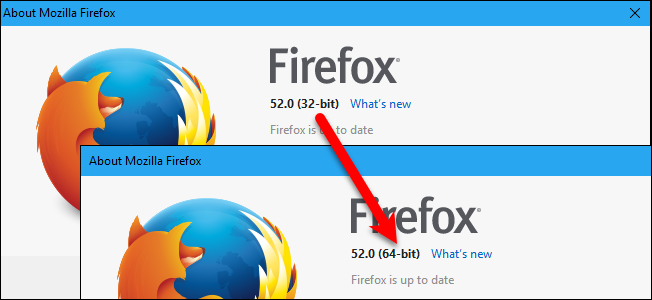
Зачем переходить на 64‑битную версию
Переход на 64‑битную версию Firefox обычно улучшает производительность и безопасность: браузер может адресовать больше оперативной памяти и использовать более современные механизмы защиты. Это особенно заметно при большом количестве вкладок или тяжёлых веб‑приложениях.
Важно: 64‑битный Firefox можно установить только на 64‑битную версию Windows. Если у вас 32‑битная Windows, обновление невозможно.
Что нужно проверить перед обновлением
- Убедитесь, что Windows установлена как 64‑битная. На Windows 10/11 это можно проверить в «Параметры» → «Система» → «О программе» или через «Панель управления» → «Система».
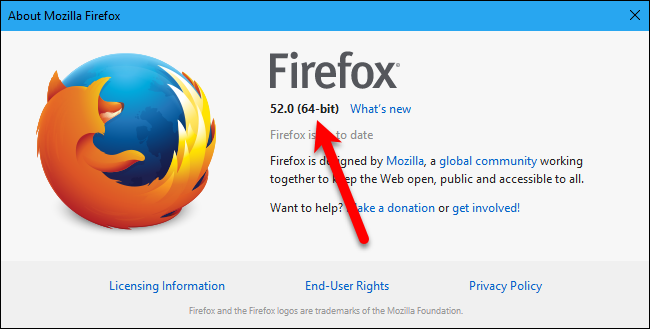
- Проверьте текущую версию Firefox: меню → «Справка» → «О Firefox» — там видно пометку 32‑бит или 64‑бит.
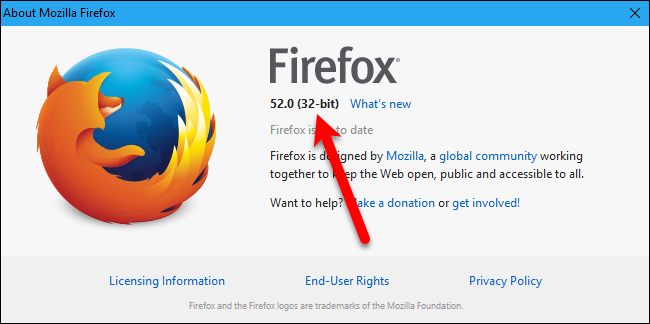
Если в окне указана 32‑битная версия, а система 64‑битная — переход возможен.
Быстрая пошаговая инструкция
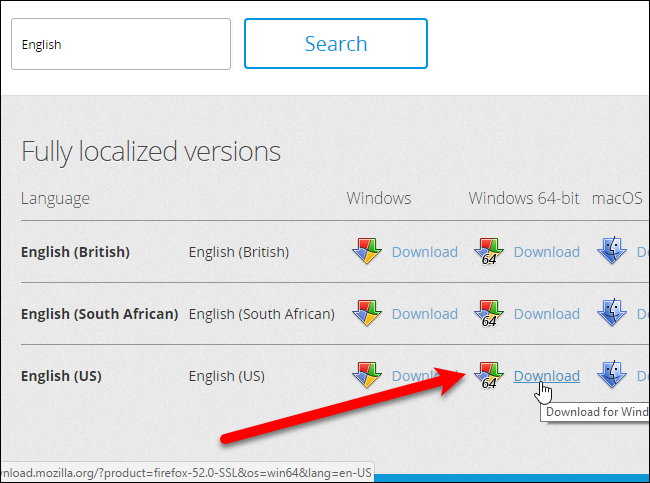
Перейдите на страницу загрузки Firefox на сайте Mozilla в вашем языке. Найдите ссылку «Windows 64‑bit» (или «Windows x64») и скачайте инсталлятор.
Закройте Firefox: закройте все окна и процессы браузера, чтобы установщик корректно обновил файлы.
Запустите скачанный 64‑битный установщик и следуйте инструкциям на экране. Установщик установит 64‑битную версию рядом с существующей 32‑битной; он не удалит профили и настройки.
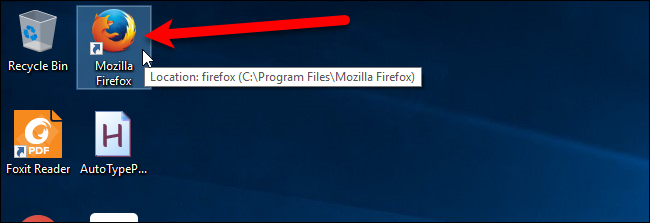
- После завершения установки запустите Firefox через ярлык на Рабочем столе или закреплённый на панели задач ярлык.
- Проверьте версию снова: меню → «Справка» → «О Firefox». Вы должны увидеть пометку 64‑бит.
Что происходит с 32‑битной версией
После установки 64‑битной версии каталоги программ и профили остаются нетронутыми: 32‑битная копия остаётся на диске. В меню «Пуск» и в ярлыках на рабочем столе/панели задач ссылки будут пересозданы и указывать на 64‑битную сборку по умолчанию. Если вы хотите полностью удалить 32‑битную версию — это отдельный шаг.
Как удалить 32‑битную копию (опционально)
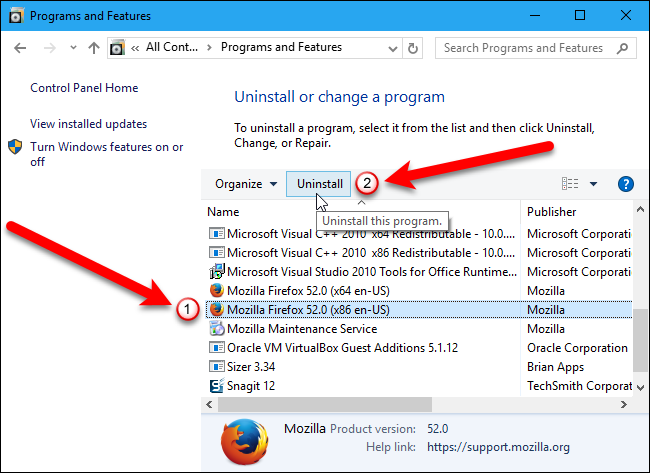
- Откройте «Панель управления» → «Программы» → «Удаление программы».
- В списке найдите запись Mozilla Firefox с пометкой «(x86 …)» — это 32‑битная версия.
- Убедитесь, что не выбираете запись с пометкой «(x64 …)» — это только что установленная 64‑битная версия.
- Выберите удаление для 32‑битной записи и следуйте инструкциям.
Если вы хотите сохранить 32‑битную версию где‑то для тестирования, её исполняемый файл можно найти в каталоге C:\Program Files (x86)\Mozilla Firefox.
Альтернативные подходы и откат
- Если вы не хотите ставить поверх текущей установки, можно удалить 32‑битную версию, установить 64‑битную и затем восстановить профиль из бэкапа. Это дольше, но даёт полный контроль.
- Если после установки возникают проблемы, скачайте нужную 32‑битную сборку и установите её снова; профили и настройки обычно сохраняются.
Когда обновление не сработает
- Если ваша Windows 32‑битная — вы не сможете установить 64‑битный Firefox.
- Если система управляется корпоративной политикой или установкой MSI с ограничениями — установка может блокироваться.
- Если профиль повреждён или установлен в нестандартном месте — перенос может потребовать ручного восстановления.
Критерии приёмки
- В «О Firefox» отображается «64‑bit».
- Все закладки, пароли, расширения и настройки на месте.
- Ярлыки запуска браузера открывают новую 64‑битную версию.
Контрольные списки
Пользователь — быстрый чеклист:
- Проверил, что Windows 64‑бит.
- Скачал «Windows 64‑bit» с Mozilla.
- Закрыл все окна Firefox.
- Запустил установщик и проверил версию после установки.
Администратор/ИТ:
- Проверил корпоративные политики на установку ПО.
- При необходимости подготовил MSI/скрипт установки.
- Сделал резервную копию профилей пользователей при возможных нестандартных конфигурациях.
Краткий глоссарий
- 64‑bit: архитектура ОС/программы, использующая 64‑битные адреса памяти.
- 32‑bit: устаревшая архитектура с ограничением адресного пространства.
- Профиль Firefox: папка с закладками, паролями, расширениями и настройками браузера.
Резюме
Обновление Firefox с 32‑битной версии до 64‑битной на 64‑битной Windows — простой процесс: скачайте 64‑битный инсталлятор, закройте браузер и запустите установку. Профили и данные сохраняются, 32‑битная копия остаётся на диске до тех пор, пока вы не удалите её вручную. Если система 32‑битная или действуют корпоративные ограничения, переход невозможен или потребует дополнительных шагов.
Важно: перед любыми изменениями полезно иметь актуальную резервную копию профиля Firefox на случай непредвиденных ситуаций.

Похожие материалы

Несколько аккаунтов Skype: Multi Skype Launcher

Журнал для работы: повысить продуктивность

Персональные звуки уведомлений на Android

Скачивание шоу Hulu для офлайн‑просмотра

Microsoft Start: персонализированная новостная лента
