
Как выбрать и установить жёсткий диск или SSD
Быстрые ссылки
Шаг первый: выбор накопителя
Шаг второй: перенос операционной системы или чистая установка
Шаг третий: установка нового накопителя
Краткое содержание
- Выбор между HDD и SSD зависит от приоритетов: скорость или объём. SSD быстрее, но дороже за гигабайт.
- HDD бывают двух форм-факторов: 2,5” для ноутбуков и 3,5” для настольных ПК. M.2 — отдельный форм-фактор, требующий поддержки материнской платы.
- M.2 NVMe — самые быстрые накопители, используют шину PCIe и требуют соответствующего слота на плате.
Обновление накопителя — один из самых заметных апгрейдов: он увеличит объём хранения или значительно ускорит систему. Ниже — детальная инструкция по выбору и установке.
Шаг первый: выбор накопителя
Выбор накопителя начинается с понимания двух простых вопросов: нужен ли вам объём или скорость, и какие физические/электрические интерфейсы поддерживает ваш ПК.
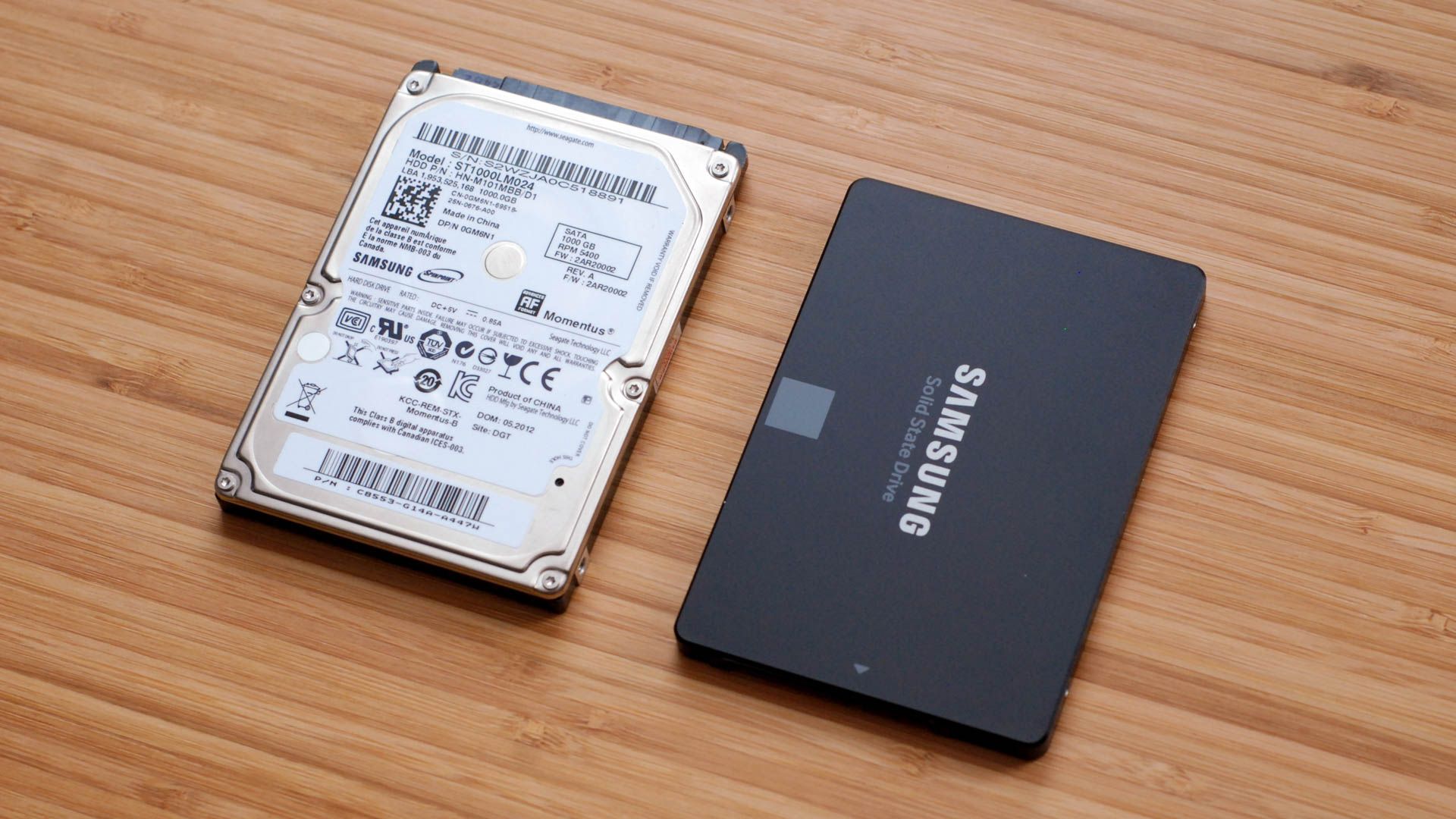
Нужен ли мне HDD, SSD или оба варианта?
Короткий ответ: спрашивайте себя, что важнее — скорость загрузки и отклика приложений или максимальный объём по приемлемой цене.
- SSD даёт заметное ускорение системы: быстрая загрузка ОС, быстрое открытие приложений и уменьшение времени загрузки в играх. Это наиболее заметный апгрейд для старого ПК.
- HDD по-прежнему выгоден по цене за гигабайт и удобен для хранения больших объёмов данных, медиатеки и резервных копий.
- Комбинация SSD + HDD — практичное решение: система и программы на SSD, большие файлы и архивы на HDD.
Важно: после 1 ТБ цена SSD повышается, поэтому многие пользователи выбирают SSD меньшего объёма (например 256–512 ГБ) и большой HDD на 2–4 ТБ для данных.
Если у вас ноутбук с только одним посадочным местом и вы не хотите терять объём, можно рассмотреть высокоёмкий SSD, но будьте готовы заплатить больше.
Corbin Davenport / How-to Geek
Какой физический размер выбрать?
- Форм-фактор 3,5” — классические настольные HDD. Подойдут для большинства стационарных корпусов.
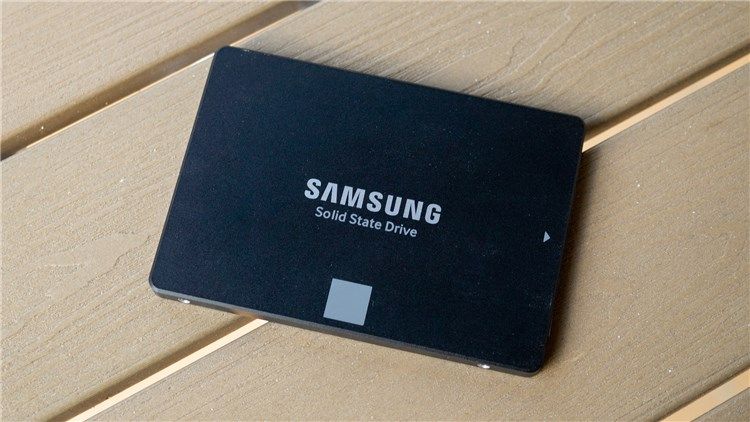
- Форм-фактор 2,5” — распространён в ноутбуках и в SSD в традиционном корпусе. SSD в 2,5” часто называют «SATA-SSD».
- M.2 — плосковатая планка, напоминающая модуль памяти. Доступны длины примерно от 30 мм до 110 мм (обычно 2280 — 22×80 мм) и два протокола: SATA M.2 и NVMe (PCIe). NVMe на M.2 обеспечивает наибольшую производительность, но требует поддержки в материнской плате.
Замечание про ноутбуки: многие тонкие ноутбуки перешли на M.2 и лишились доступа к 2,5”. В таких случаях апгрейд чаще требует замены M.2-накопителя, и иногда вмешательство в корпус может лишить гарантии.
Какой интерфейс и совместимость мне нужны?
- 2,5” и 3,5” SATA-накопители используют тот же физический интерфейс: питание — 15-контактный SATA power, данные — 7-контактный SATA data. Современные материнские платы поддерживают SATA 3.0 (6 Гбит/с) и обратно совместимы с предыдущими версиями.
- M.2-слоты бывают для SATA-M.2 и для NVMe (PCIe). Некоторые слоты поддерживают оба режима; некоторые — только один. Перед покупкой проверьте спецификацию вашей материнской платы или ноутбука.
Совет: если материнская плата моложе пяти лет, велика вероятность поддержки SATA 3.0 и M.2 NVMe. Если менее уверены — проверьте модель платы на сайте производителя.
Насколько быстро должен быть накопитель?
- Для HDD важен показатель RPM (обороты в минуту): 5400 RPM распространены в энергоэффективных моделях, 7200 RPM — для настольных дисков с лучшей производительностью. 10 000 RPM сейчас редки и в основном заменяются SSD.
- Для SSD основной показатель — это интерфейс и контроллер: SATA-SSD ограничен пропускной способностью SATA (около 500–600 МБ/с на практике), NVMe over PCIe обеспечивает значительно большую скорость (несколько ГБ/с в зависимости от версии PCIe и контроллера).
Гибридные накопители (SSHD) сочетают большой HDD и небольшой встроенный кэш NAND. Они могут ускорить доступ к часто используемым файлам, но не заменят настоящий SSD по отзывчивости.
Краткая таблица сравнения (ориентир)
| Критерий | HDD (3,5” / 2,5”) | SATA SSD (2,5”) | M.2 NVMe SSD |
|---|---|---|---|
| Скорость латентности | Высокая | Низкая (лучше) | Очень низкая (лучше всего) |
| Последовательная скорость | Низкая | Средняя (~500 МБ/с) | Очень высокая (ГБ/с) |
| Цена за ГБ | Низкая | Средняя | Высокая |
| Надежность в вибрации | Хорошая | Хорошая | Очень хорошая |
| Подходит для | Хранение больших объёмов | ОС и программы | Быстрые проекты, видео, виртуализация |
Шаг второй: перенос операционной системы или чистая установка
Решение зависит от вашего желания сохранить текущую систему и приложений против желания начать с «чистой» установки.
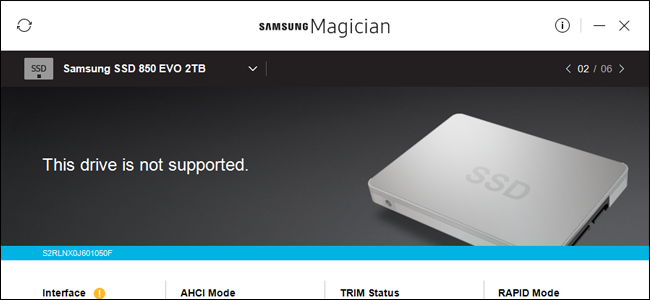
Перенос операционной системы (клон диска)
Плюсы:
- Сохраняет все настройки, программы и файлы.
- Не требуется искать ключи и заново настраивать окружение.
Минусы:
- Процесс может занять много времени и потребует аккуратности при выборе инструментов.
- Копирование может перенести старые проблемы и мусор.
Как выполнять:
- Сделайте полную резервную копию (образ системы или копию важных данных) перед началом.
- Подключите новый диск параллельно (через внутренний разъём или USB—SATA адаптер).
- Используйте программу для клонирования: алгоритм клонирования скопирует разделы и загрузочную запись. Популярные подходы: поблочное клонирование или копирование на уровне файловой системы.
- После клонирования отключите старый диск и загрузитесь с нового. Проверьте, что режим SATA в BIOS/UEFI — AHCI (если требовалось) и что загрузочная запись корректна.
Важно: при переходе с HDD на SSD убедитесь, что вы учитываете выравнивание разделеий (partition alignment) и включен TRIM для SSD, иначе производительность и срок службы могут страдать.
Чистая установка ОС
Плюсы:
- Чистая система без старых ошибок, лишнего ПО и конфликтов.
- Можно пересмотреть структуру разделов и настроек.
Минусы:
- Потребуется переустановить программы и восстановить файлы из резервной копии.
- Занимает время на активацию и настройку всех рабочих инструментов.
Когда выбирать чистую установку: если вы давно не делали «чистый» перенос, столкнулись с проблемами стабильности или просто хотите максимально лёгкую и оптимизированную систему.
Шаг третий: установка нового накопителя
Ниже — подробные инструкции по установке в ноутбук и в настольный ПК. Везде соблюдайте меры предосторожности: отключайте питание, используйте антистатические средства при работе на ковровом покрытии.
Установка в ноутбук
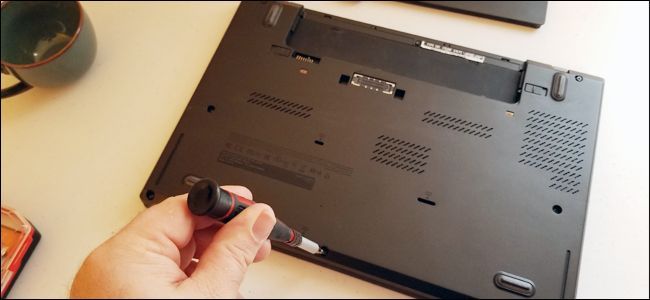
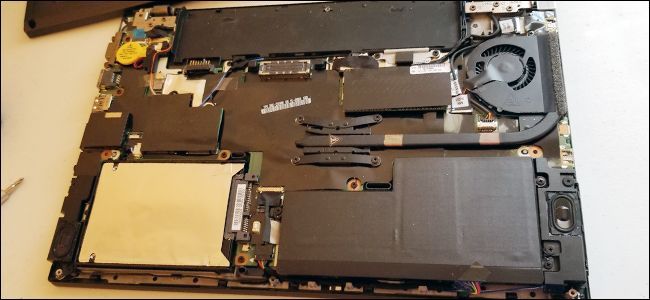
Процесс сильно зависит от модели ноутбука. Некоторые модели имеют отдельную крышку для доступа к диску, в других придётся снимать всю нижнюю панель.
- Перед началом выключите ноутбук, отключите питание и извлеките батарею, если она съёмная.
- Открутите винты и снимите панель доступа. Если нет явных винтов, поищите инструкцию по модели в сервисной документации или на iFixit.
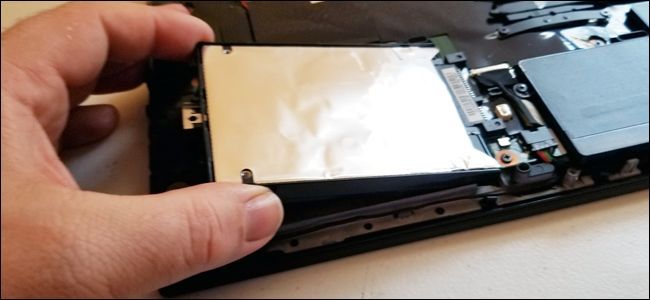
- Отсоедините старый накопитель: обычно он фиксируется одним винтом и вынимается с лёгким тягом.
- Если у старого диска есть салазки или рамка (caddy), перенесите её на новый накопитель.
- Установите новый диск в обратном порядке, аккуратно подключив к разъёму.
- Закройте корпус и запустите ноутбук.
Если переносите ОС: подключите внешний USB—SATA адаптер и выполните клонирование до окончательной замены.
Пример: в ThinkPad T450s автор статьи вынул батарею, открутил восемь винтов, снял крышку и заменил диск, перенес монтажный лоток на новый накопитель, затем собрал ноутбук обратно.
Установка в настольный ПК
Инструменты: крестовая отвертка, SATA-кабель (если нужно), дополнительные винты или салазки, чашечка для шурупов, антистатический браслет (по желанию).
- Выключите компьютер, отсоедините все кабели и перенесите его на рабочую поверхность в хорошо проветриваемом сухом месте.
- Снимите боковую крышку корпуса: обычно достаточно открутить 2–3 винта сзади.
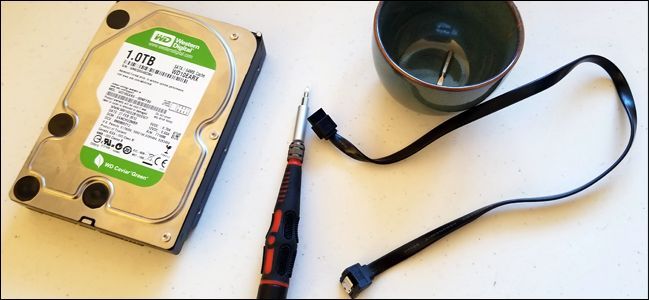
- Найдите отсеки для накопителей. Большинство корпусов имеют корзины для 3,5” и/или 2,5” накопителей. В новых корпусах часть посадочных мест может находиться за материнской платой.
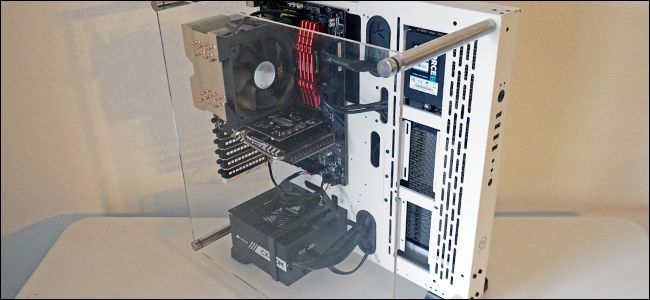
- Отключите кабели питания и данных от старого накопителя и аккуратно извлеките его. В некоторых корзинах накопители закреплены винтами, в других — быстросъёмными салазками.

- Установите новый накопитель в корзину, зафиксируйте винтами и подключите SATA-кабель к материнской плате и кабель питания от блока питания.
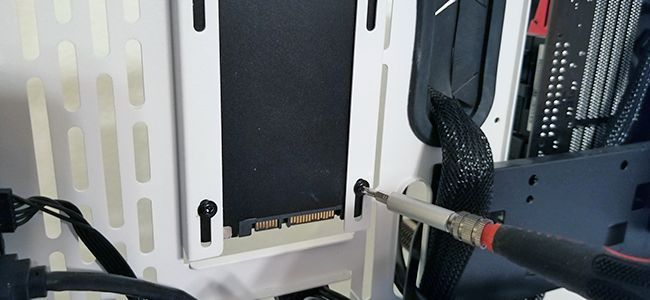
- Если добавляете второй накопитель, используйте свободный слот SATA на материнской плате. Для удобства можно подключить его к порту с меньшим номером (обычно «SATA0» или «SATA1»).
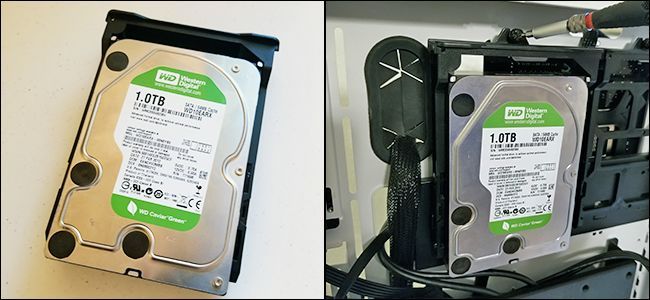
- Проверьте, чтобы кабели не касались вентиляторов и радиаторов. Закройте корпус и подключите питание.
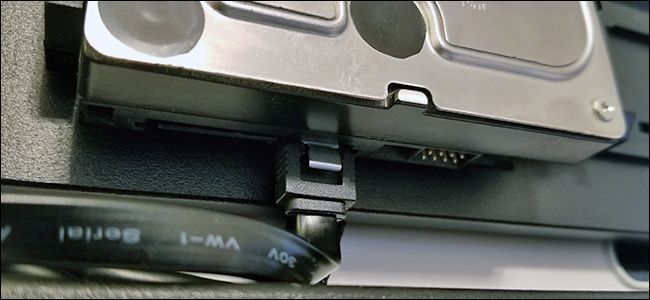
- Включите компьютер и зайдите в BIOS/UEFI: проверьте, что новый диск определяется. Если вы клонировали систему, убедитесь в порядке загрузки дисков. Если устанавливаете чистую систему — загрузитесь с инсталляционного носителя.
Полезные методики и чек-листы
Ниже — набор практических списков, которые помогут планировать и выполнить апгрейд без сюрпризов.
Мини-методология миграции (шаги перед, во время и после)
- Подготовка
- Сделайте полную резервную копию важных данных на внешний носитель или в облако.
- Запишите ключи программ и логины для сервисов.
- Скачайте драйверы материнской платы и сетевого адаптера — на случай чистой установки.
- Подключение и клонирование (при переносе ОС)
- Подключите новый диск. Используйте USB—SATA адаптер или установите в корпус параллельно.
- Клонируйте диск средствами производителя накопителя или третьими утилитами.
- Убедитесь, что диск загрузился корректно.
- Проверка и финализация
- Включите TRIM, проверьте режим AHCI в BIOS/UEFI.
- Для SSD: отключите дефрагментацию планировщика (Windows сама управляет SSD).
- Удалите ненужные программы и выполните проверку SMART.
Чек-лист перед началом работ
- Полная резервная копия ключевых данных
- Подготовлен установочный носитель ОС (если нужен)
- Скачаны утилиты клонирования/обнаружения дисков
- Проверена совместимость форм-фактора и интерфейса
- Есть необходимые инструменты и винты
- Плоская и сухая рабочая поверхность
Чек-листы по ролям
Новичок:
- Проверьте наличие инструкций по модели ноутбука/корпуса
- Используйте USB—SATA адаптер для клонирования вне корпуса
- Делайте фото каждого шага при разборке
Продвинутый пользователь:
- Планируйте переключение режимов SATA (IDE→AHCI) перед клонированием
- Проверьте обновления BIOS/UEFI и микропрограммы накопителя
ИТ-администратор:
- Убедитесь в политике шифрования (BitLocker, LUKS) и подготовьте ключи для переноса
- Тестируйте производительность в профиле корпоративных нагрузок
Игрок / творец контента:
- M.2 NVMe для проектов с большими файлами и быстрой загрузкой сцен
- Используйте RAID только при необходимости и при поддержке со стороны контроллера
Критерии приёмки
- Система загружается с нового накопителя без ошибок.
- Все основные приложения запускаются и работают корректно.
- Новый накопитель отображается в ОС с ожидаемым объёмом.
- Для SSD: TRIM активен, SMART не показывает критических сбоев.
Методики отката и устранения проблем
Если система не загружается после клонирования
- Зайдите в BIOS/UEFI и проверьте порядок загрузки и режим SATA (AHCI/RAID).
- Попробуйте отключить старый диск и загрузиться только с нового.
- Если использовалась GPT/UEFI, убедитесь, что ваш загрузочный носитель и настройки соответствуют UEFI, а не Legacy.
- Запустите установочный носитель ОС и выполните восстановление загрузчика.
Если SSD работает медленно
- Проверьте, включён ли AHCI в BIOS/UEFI.
- Убедитесь, что включён TRIM (в Windows: “fsutil behavior query DisableDeleteNotify”).
- Проверьте наличие обновлений прошивки для SSD.
План отката (rollback)
- Не удаляйте старый диск до тех пор, пока новый не станет стабильным.
- Держите внешний образ/резервную копию на случай необходимости полного восстановления.
- Если нужно откатиться, просто поменяйте порядок загрузки или физически верните старый диск на место.
Таблица совместимости и подсказки
| Сценарий | Рекомендация | Примечания |
|---|---|---|
| Ноутбук с одним отсеком | M.2 NVMe (если поддерживается) или большой SATA SSD | Если поддерживает только 2,5” — выбирайте SATA SSD |
| Настольный ПК с несколькими посадочными местами | SSD для системы + HDD для данных | Используйте свободные SATA-порты и питание |
| Бюджетный апгрейд | 2,5” SSD 256–512 ГБ | Максимум отдачи по отношению цена/скорость |
| Хранение медиа | HDD 2–4 ТБ или больше | Внешние или NAS при необходимости доступа по сети |
Дополнительные советы по безопасности и обслуживанию
- Регулярно проверяйте SMART-показатели (инструменты: встроенные утилиты ОС, специальные программы для диагностики).
- Для важных данных организуйте регулярные бэкапы (локально + удалённый/облачный).
- Храните старый диск до тех пор, пока не убедитесь в стабильности новой системы.
Короткий глоссарий (1 строка каждая)
- SSD — твердотельный накопитель, использует флеш-память для хранения данных.
- HDD — механический жёсткий диск с вращающимися пластинами.
- M.2 — форм-фактор для компактных платочных накопителей.
- NVMe — протокол для высокоскоростных SSD по шине PCIe.
- SATA — интерфейс передачи данных и питания для большинства классических накопителей.
- TRIM — команда для оптимизации работы и износа SSD.
Примеры тестов приёмки и критерии успешности
- Время холодной загрузки ОС: система должна загружаться заметно быстрее по сравнению с предыдущим диском (субъективная проверка).
- Запуск ресурсоёмких приложений: приложения и проекты открываются быстрее/без ошибок.
- Проверка диска на ошибки: утилиты SMART не фиксируют критических проблем.
- Полнота данных: проверка списка важных файлов и их корректной работы.
Решение популярных проблем (Q&A)
Q: Как понять, поддерживает ли мой ноутбук M.2 NVMe?
A: Проверьте документацию по модели на сайте производителя или откройте корпус и посмотрите наличие слота M.2 и его обозначение — часто рядом печатаются поддерживаемые интерфейсы.Q: Что делать с BitLocker/шифрованием при переносе?
A: Деактивируйте шифрование или сохраните ключи восстановления перед клонированием. После переноса можете повторно включить шифрование.Q: Нужен ли переход с IDE на AHCI?
A: Для SSD рекомендуется AHCI. Перед сменой режима в BIOS/UEFI убедитесь, что ОС настроена на AHCI, иначе система может не загрузиться.
Краткая сводка и рекомендации
- Если нужен мгновенный прирост производительности — ставьте SSD для системы; если нужен объём — берите HDD.
- Комбинация SSD для ОС + HDD для данных — универсальное решение.
- Перед клонированием делайте резервную копию и проверяйте настройки BIOS/UEFI.
- Для M.2 NVMe убедитесь в поддержке со стороны платы и наличии свободного слота.
Важные заметки
- Работа с внутренними компонентами компьютера иногда может аннулировать гарантию на устройство; сверяйтесь с условиями производителя.
- Не выкидывайте старые накопители с конфиденциальной информацией без предварительной безопасной очистки (полная очистка, удаление криптографическим методом или физическое уничтожение при необходимости).
Социальный превью (рекомендации)
Заголовок: Как выбрать и установить SSD или жесткий диск
Описание: Руководство по выбору накопителя, переносу ОС, установке в ноутбук и настольный ПК, чек-листы и план отката.
Спасибо за внимание. Если хотите, могу составить персональный план апгрейда по вашей модели ноутбука или материнской плате — пришлите модель и текущую конфигурацию.

Похожие материалы

Несколько аккаунтов Skype: Multi Skype Launcher

Журнал для работы: повысить продуктивность

Персональные звуки уведомлений на Android

Скачивание шоу Hulu для офлайн‑просмотра

Microsoft Start: персонализированная новостная лента
