
Как обновить компьютеры, присоединённые к домену, с Windows 7 до Windows 10
Зачем обновлять и когда это срочно
Поддержка Windows 7 завершена — новые обновления безопасности больше не выходят. Это повышает риск кибератак, особенно для компьютеров, присоединённых к домену, которые часто содержат доступы и корпоративные данные. Обновление снижает риск и позволяет получать патчи, новые функции и совместимость с современным ПО.
Важно: если у вас критические серверы или узкоспециализированное ПО, сначала протестируйте процесс на одном или нескольких рабочих станциях.
Краткая дефиниция
Media Creation Tool — официальная утилита Microsoft для создания установочного носителя Windows 10 или обновления текущего ПК.
Пошаговая инструкция по обновлению доменных ПК
- Перейдите на сайт средства Windows 10 Media Creation Tool (официальный сайт Microsoft).
- Нажмите Download now (Скачать сейчас).
- После загрузки запустите установщик.
- Выберите Upgrade this PC now
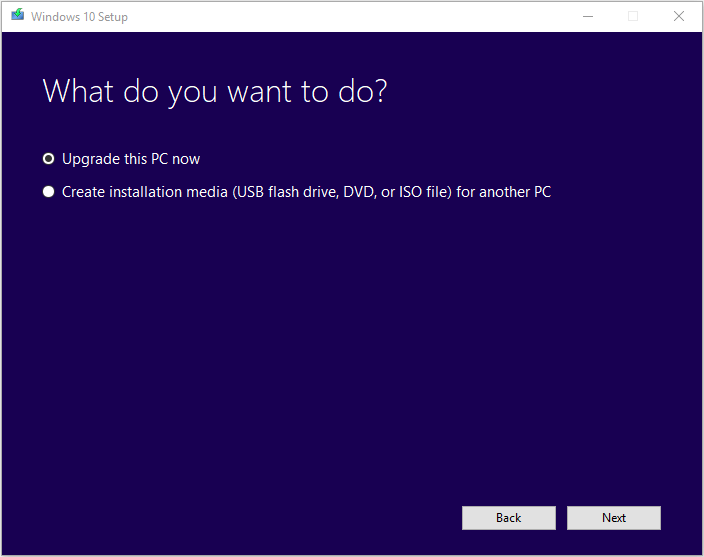
- Следуйте инструкциям на экране.
- Когда будет предложено, введите ключ продукта Windows 10.
- Дождитесь завершения установки.
- Перезагрузите компьютер.
Повторите процесс для каждого компьютера в домене. Если вы используете образ или централизованную систему развертывания (SCCM, Intune, WDS), рассмотрите альтернативный путь ниже в разделе «Альтернативные подходы».
Важно: всегда создавайте резервные копии данных перед началом обновления. Хотя большинство обновлений проходят без потерь, гарантии нет.
Резервное копирование и лицензии
- Сделайте полный бэкап важных данных (файлы пользователя, профили, специализированные настройки приложений). Рекомендуется хранить копии на сетевом хранилище или внешнем диске.
- Если у вас OEM-лицензии Windows 7, убедитесь, что у вас есть соответствующий ключ. При отсутствии ключа активация Windows 10 Pro может не пройти.
- В корпоративной среде проверьте лицензирование: возможно, у вас уже есть корпоративные права на обновление через Volume Licensing или Software Assurance.
Альтернативные подходы
- Централизованное развертывание: используйте SCCM/Configuration Manager, Intune, WDS или MDT для массового обновления образов — это автоматизирует процесс и уменьшит ручной труд.
- Чистая установка: если на ПК накопилось много ненужного ПО, чистая установка с восстановлением данных может дать лучший результат по производительности.
- Параллельная миграция: клонирование профилей пользователей и данных на новую машину с Windows 10 (подходит при замене устаревшего оборудования).
Когда обновление может не сработать
- Старое оборудование не поддерживает драйверы для Windows 10.
- Критическое устаревшее ПО несовместимо с Windows 10.
- Неправильная или отсутствующая лицензия препятствует активации.
- Если ПК управляется политиками домена, ограничивающими установку ПО или апдейты — администратор домена может блокировать процесс.
Тестирование и контроль после обновления
- Проверьте активацию Windows (Параметры → Обновление и безопасность → Активация).
- Убедитесь, что сетевые политики, групповые политики (GPO) и права доступа сохранены и работают.
- Прогоните тесты ключевого ПО (почта, бухгалтерия, СУБД, VPN-клиент).
- Проверьте подключение к контроллерам домена и корректность аутентификации.
Рольовые чек-листы (кто что делает)
Администратор сети:
- Подготовить резервные образы и хранение.
- Проверить и подготовить ключи лицензий / Volume Licensing.
- Настроить исключения в GPO, если нужно.
Технический специалист на месте:
- Запустить Media Creation Tool и выполнить обновление.
- Проверить драйверы и периферийные устройства.
Отдел пользователей:
- Сохранить личные файлы и уведомить пользователей о времени простоя.
- Тестировать приложения после обновления и сообщать об ошибках.
План действий при откате (Runbook)
- Если после обновления система не работоспособна — немедленно остановите дальнейшие обновления.
- Восстановите резервную копию системы или образ диска.
- Зафиксируйте ошибки и логи установщика (setupact.log, setuperr.log).
- Проанализируйте совместимость драйверов и стороннего ПО.
- При необходимости выполните чистую установку и восстановление данных.
Критерии приёмки
- ОС активирована и получает обновления безопасности.
- Ключевые приложения проходят регрессионное тестирование.
- Пользователь может войти в домен и работать без ошибок.
- Все критические данные восстановлены или доступны.
Частые ошибки и решение
- Ошибка активации: проверьте ключ и тип лицензии; при Volume Licensing используйте KMS/MAK как предусмотрено.
- Проблемы с драйверами: скачайте последние версии с сайта производителя оборудования.
- Блокировки GPO: временно откорректируйте политику для процесса установки.
Часто задаваемые вопросы
Можно ли массово обновить все доменные ПК без физического доступа к каждому? Да — используйте инструменты централизованного развертывания (SCCM, Intune, MDT). Они позволяют автоматизировать обновление и контролировать статус.
Нужна ли лицензия Windows 10 для каждого ПК? Да — каждому ПК нужна действующая лицензия Windows 10 или соответствующая корпоративная лицензия (Volume Licensing). Без этого активация может не пройти.
Подытожим
Обновление доменных компьютеров с Windows 7 на Windows 10 важно для безопасности и поддержки. Для одиночных ПК достаточно Media Creation Tool; в корпоративной среде рекомендуется централизовать процесс. Всегда делайте резервные копии, проверяйте лицензии и тестируйте ключевые приложения.
Ссылка на подробный гайд: если вам нужен пошаговый план миграции без потери данных, смотрите отдельное руководство по миграции с Windows 7 на Windows 10.
Похожее чтение:
- Как перенести игры из Windows 7 в Windows 10
- Лучшие инструменты миграции с Windows 7 на Windows 10
- Какая сейчас доля рынка у Windows 7?

Похожие материалы

Несколько аккаунтов Skype: Multi Skype Launcher

Журнал для работы: повысить продуктивность

Персональные звуки уведомлений на Android

Скачивание шоу Hulu для офлайн‑просмотра

Microsoft Start: персонализированная новостная лента
