
Обновление контроллера Xbox One и Series X|S
Зачем обновлять контроллер
Обновление прошивки контроллера решает проблемы с отзывчивостью, совместимостью и временем работы, а также добавляет небольшие улучшения функций. Прошивка — это встроенное программное обеспечение контроллера; обновление не меняет аппаратные части и обычно безопасно.
Важно: обновление не удаляет игры или ваши настройки профиля.
Как обновить контроллер Xbox
Практическое правило: если на основании контроллера есть 3.5 мм разъём для наушников, он поддерживает беспроводное обновление. Если разъёма нет — используйте USB-кабель.
Обновление по беспроводной связи
- Нажмите кнопку Xbox на контроллере, чтобы открыть гайд.
- Используйте Right Bumper (правая кнопка переключения) для навигации вправо до вкладки «Профиль и система».
- Выберите «Настройки».
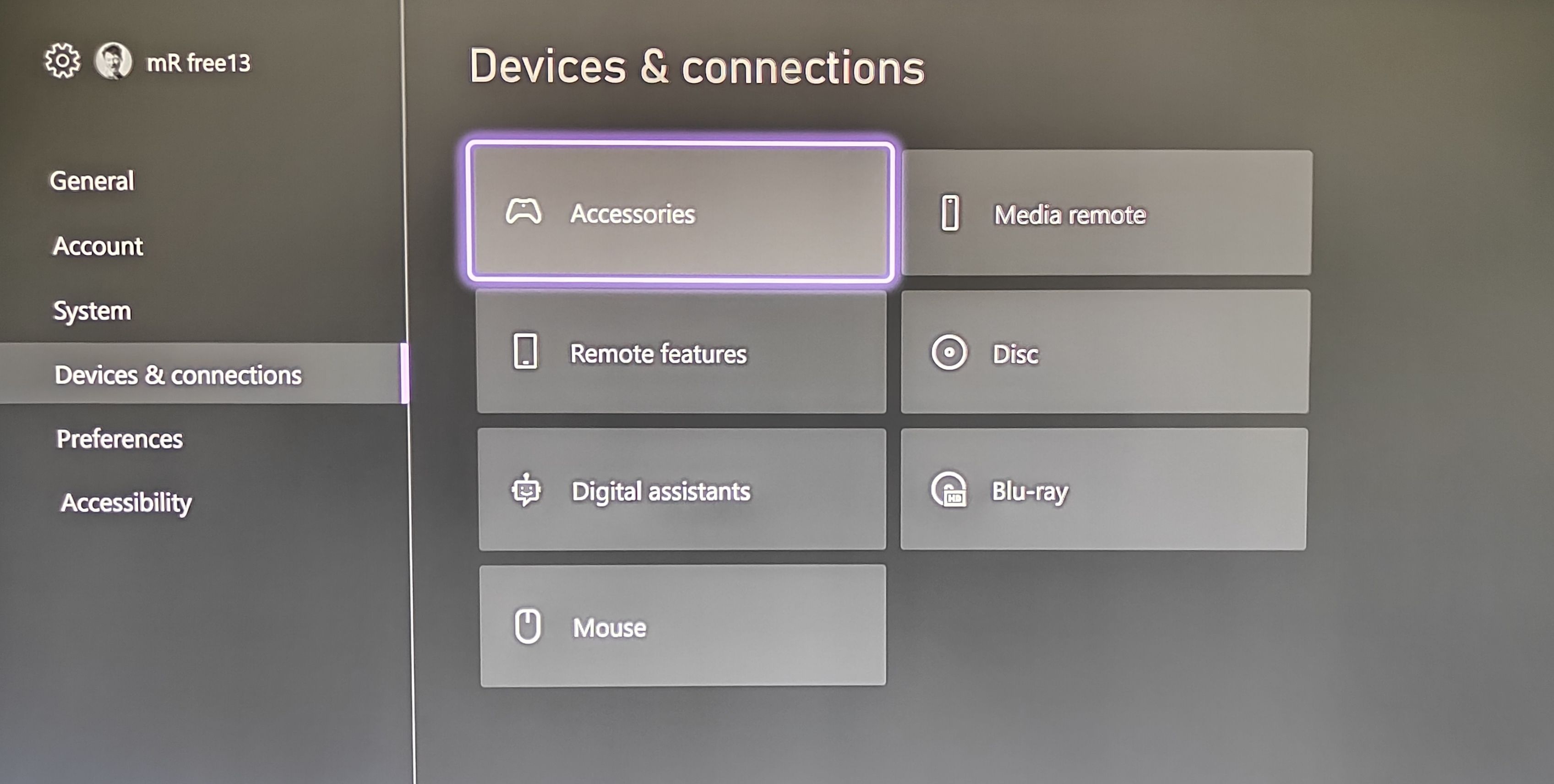
- В левой колонке откройте «Устройства и подключение», затем выберите «Аксессуары».
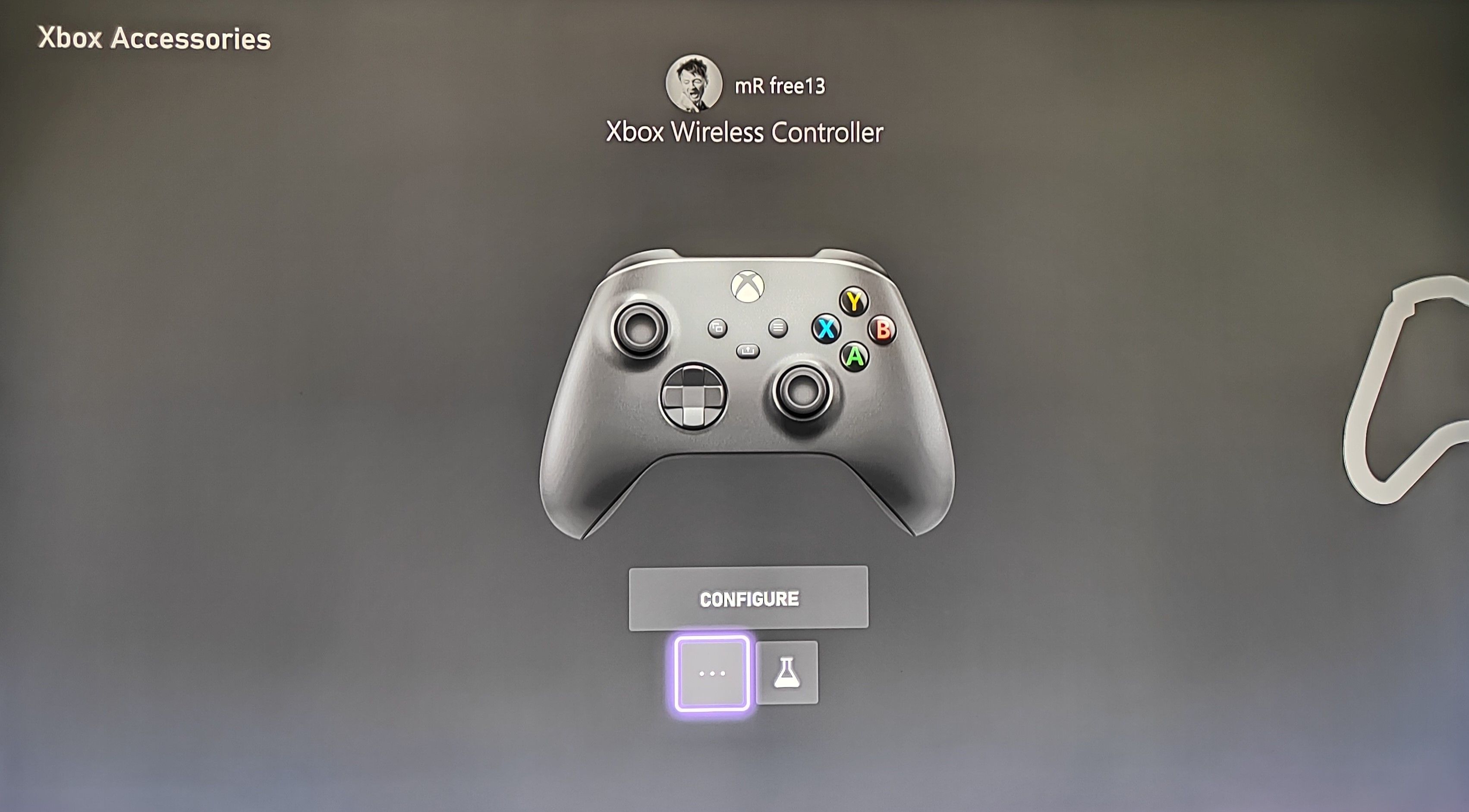
- Вы увидите список подключённых контроллеров. Выделите тот, который нужно обновить, и выберите знак многоточия «…».
- Если первой опцией на следующем экране будет «Обновить», выберите её — процесс начнётся автоматически. Если опция отсутствует, контроллер уже имеет последнюю версию прошивки.
Обновление через USB-кабель
Если у контроллера нет 3.5 мм порта, подключите его к консоли проводом.
- На Series X USB-порт находится прямо под кнопкой синхронизации (Pair).
- На Series S USB-порт расположен спереди слева рядом с кнопкой синхронизации.
- На Xbox One X и One S USB-порт находится под кнопкой питания.
- На оригинальном Xbox One USB-порт расположен сбоку слева от привода для дисков.
Подключите кабель к порту вверху контроллера и к USB-порту консоли. Консоль обычно автоматически предложит обновление. Если этого не произошло, откройте «Аксессуары» в настройках, как описано выше, чтобы вручную запустить процесс.
Устранение неполадок при обновлении
Если обновление не начинается или прерывается, попробуйте следующий чек-лист по шагам.
Короткая инструкция по проверке:
- Проверьте заряд батарей или подключите контроллер к источнику питания.
- Перезагрузите консоль и контроллер: выключите, подождите 10 секунд, включите снова.
- Попробуйте другой USB-кабель или другой порт консоли.
- Если используете беспроводное обновление, убедитесь, что контроллер находится рядом с консолью и нет значительных помех.
- Убедитесь, что консоль подключена к интернету и установлены последние обновления системы.
Критерии приёмки
- Контроллер успешно отображается в разделе «Аксессуары».
- После команды «Обновить» процесс проходит до 100% без ошибок.
- Управление контроллером восстановлено и отсутствуют повторяющиеся обрывы связи.
Ролевая проверка — что делать разным пользователям:
- Игрок: проверьте отклик в игре и повторите калибровку стиков, если ощущаете дрейф.
- Техспец: проверьте логи сети консоли и перезапустите шлюз/роутер при нестабильном интернет-соединении.
- Родитель: подключите контроллер к кабелю и обновите в спокойное время, чтобы дети не прервали процесс.
Альтернативные подходы и когда это не работает
- Обновление через приложение Xbox Accessories на Windows 10/11. Если консоль не обновляет контроллер, подключите его к компьютеру с приложением Xbox Accessories и проверьте наличие обновлений там.
- Если контроллер физически повреждён (например, сломаны контакты USB или внутренние элементы), прошивка не решит проблему — понадобится ремонт или замена.
- Если проблема проявляется только в одной игре, вероятно, причина в самой игре, а не в прошивке контроллера.
Мини-методика проверки после обновления
- Убедитесь, что версия прошивки изменилась (показывается в меню Аксессуаров).
- Проверьте переключение между меню консоли и игрой: кнопка Xbox должна открывать гайд без задержки.
- Тестируйте три основные функции: стики, крестовина и триггеры на чувствительность.
- Подключите проводную гарнитуру через 3.5 мм (если есть) и проверьте звук.
Быстрая диагностическая схема
flowchart TD
  A[Начало] --> B{Контроллер имеет 3.5 мм порт?}
  B -- Да --> C[Обновление по беспроводной связи через Настройки → Аксессуары]
  B -- Нет --> D[Подключить через USB к консоли]
  C --> E{Обновление прошло успешно?}
  D --> E
  E -- Да --> F[Готово: тестировать работу контроллера]
  E -- Нет --> G[Перезагрузка консоли и повтор попытки]
  G --> H{Не помогает?}
  H -- Да --> I[Подключить к ПК с приложением Xbox Accessories или обратиться в поддержку]
  H -- Нет --> F
Советы по поддержанию контроллера в порядке
- Держите контроллер в сухом и прохладном месте. Высокая температура ускоряет износ батарей.
- Используйте оригинальные или сертифицированные кабели для зарядки/обновления.
- Периодически очищайте места вокруг стиков и триггеров от пыли мягкой щёткой.
- Заряжайте контроллер до 100% перед крупными обновлениями, чтобы избежать прерываний.
Часто задаваемые вопросы
Могу ли я откатить прошивку, если обновление ухудшило работу?
Откат прошивки официально не поддерживается. Если обновление вызвало проблемы, попробуйте повторить обновление или обратиться в службу поддержки Microsoft.
Нужно ли удалять аккумуляторы перед обновлением?
Нет. Просто убедитесь, что батареи заряжены или контроллер подключён к источнику питания на время обновления.
Можно ли обновить контроллер через мобильное приложение Xbox?
Мобильное приложение не поддерживает обновление прошивки контроллера. Используйте консоль или приложение Xbox Accessories на ПК.
Итог
Обновление контроллера Xbox — простой и безопасный способ улучшить стабильность и совместимость. Большинство современных контроллеров обновляются беспроводно через меню «Аксессуары», а старые модели — по USB. Если возникли проблемы, следуйте чек-листу устранения неполадок и при необходимости используйте приложение на ПК или обращайтесь в поддержку.
Важно: регулярно проверяйте обновления прошивки и системные обновления консоли, чтобы сохранить оптимальное состояние оборудования.

Похожие материалы

Несколько аккаунтов Skype: Multi Skype Launcher

Журнал для работы: повысить продуктивность

Персональные звуки уведомлений на Android

Скачивание шоу Hulu для офлайн‑просмотра

Microsoft Start: персонализированная новостная лента
