
Как обновить драйверы контроллера Xbox One в Windows 10 и 11
О чём эта статья
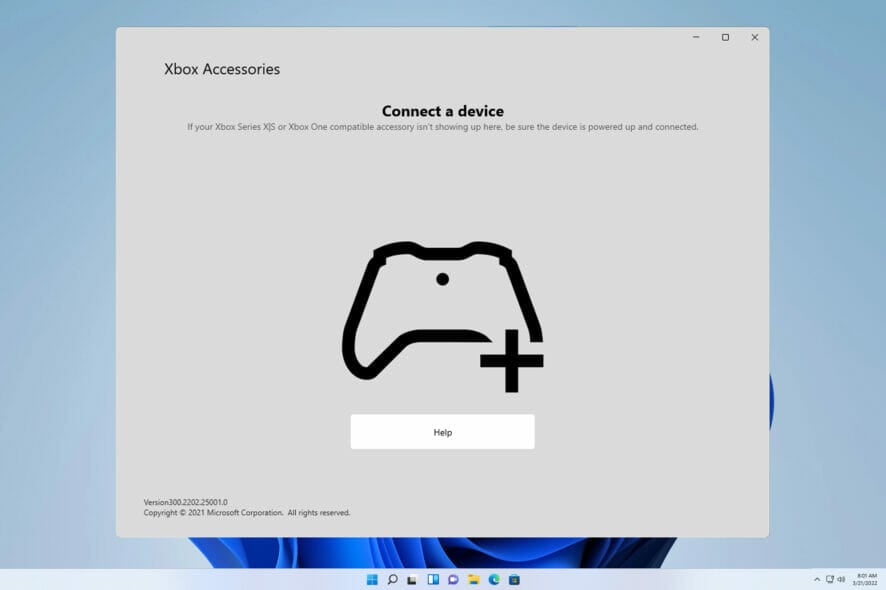
В этом материале объясним, как обновить драйверы контроллера Xbox One на компьютере с Windows 10 или Windows 11. Разберём стандартные инструменты ОС, официальный способ через приложение, варианты с третьими программами и типичные проблемы (контроллер не определяется, обновление не запускается и др.). В конце — чек-листы, тесты и рекомендации по откату.
Краткий ответ: предустановлены ли драйверы в Windows?
Windows 10 и Windows 11 не поставляются с предустановленными «специфическими» драйверами для всех моделей Xbox One, но система обычно автоматически обнаруживает подключённый контроллер и загружает совместимый драйвер через Windows Update. Это работает в большинстве случаев, но иногда автоматическая установка не проходит или драйвер конфликтует — тогда нужно действовать вручную.
Important: если система не распознаёт контроллер, сначала проверьте кабель, порт и батареи (для беспроводного адаптера). Часто проблемы связаны с аппаратной частью, а не с софтом.
Основные способы обновления драйвера
1. Через Диспетчер устройств (Device Manager)
Этот метод безопасен и не требует сторонних программ. Подойдёт для проводного подключения и некоторых беспроводных адаптеров.
Обновление для Windows 11
- Подключите контроллер Xbox One к ПК кабелем USB.
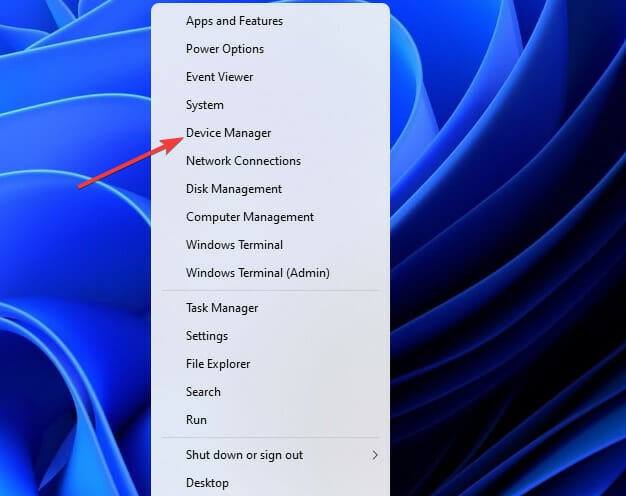
- Нажмите Win + X и откройте Диспетчер устройств.
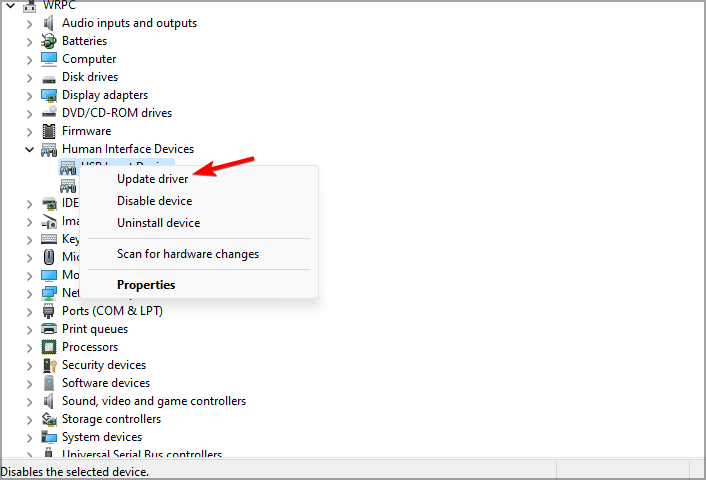
- Разверните категорию, связанную с контроллером, например Microsoft Xbox One Controller или Игровые контроллеры.
- Щёлкните правой кнопкой по устройству и выберите Обновить драйвер.
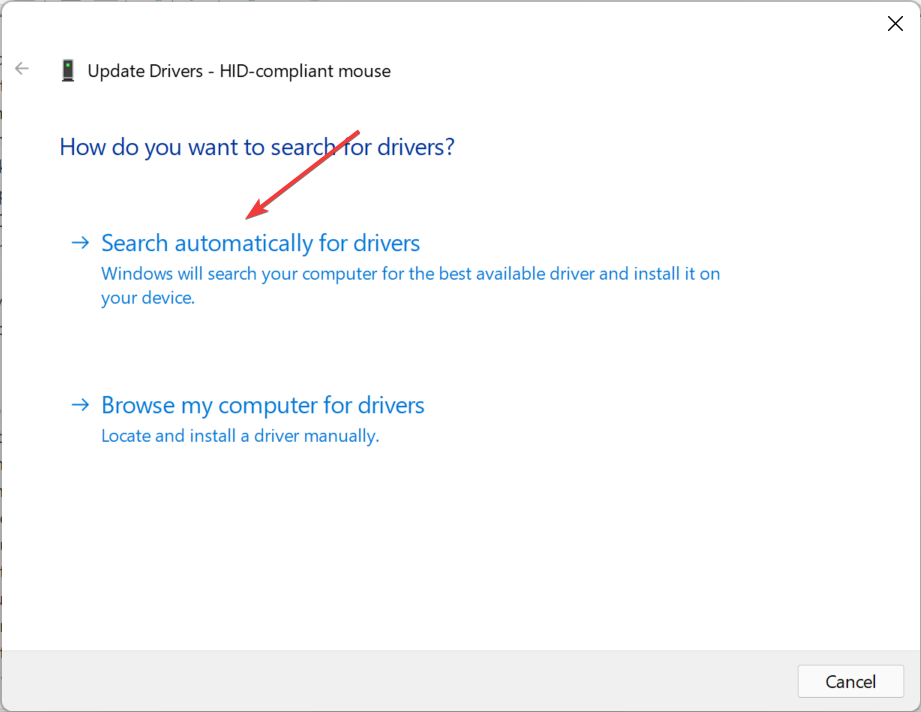
- Выберите Искать драйверы автоматически.
- Дождитесь завершения поиска. Если найдено обновление — следуйте подсказкам.
- Перезагрузите компьютер.
Обновление для Windows 10
- Подключите контроллер через USB.
- Нажмите Win + X и выберите Диспетчер устройств.
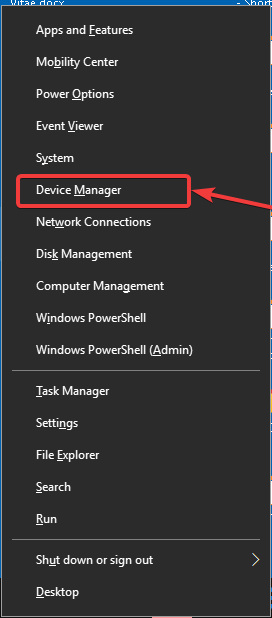
- Найдите контроллер в списке, щёлкните правой кнопкой и выберите Обновить драйвер.
- Выберите Искать автоматически обновлённые драйверы.
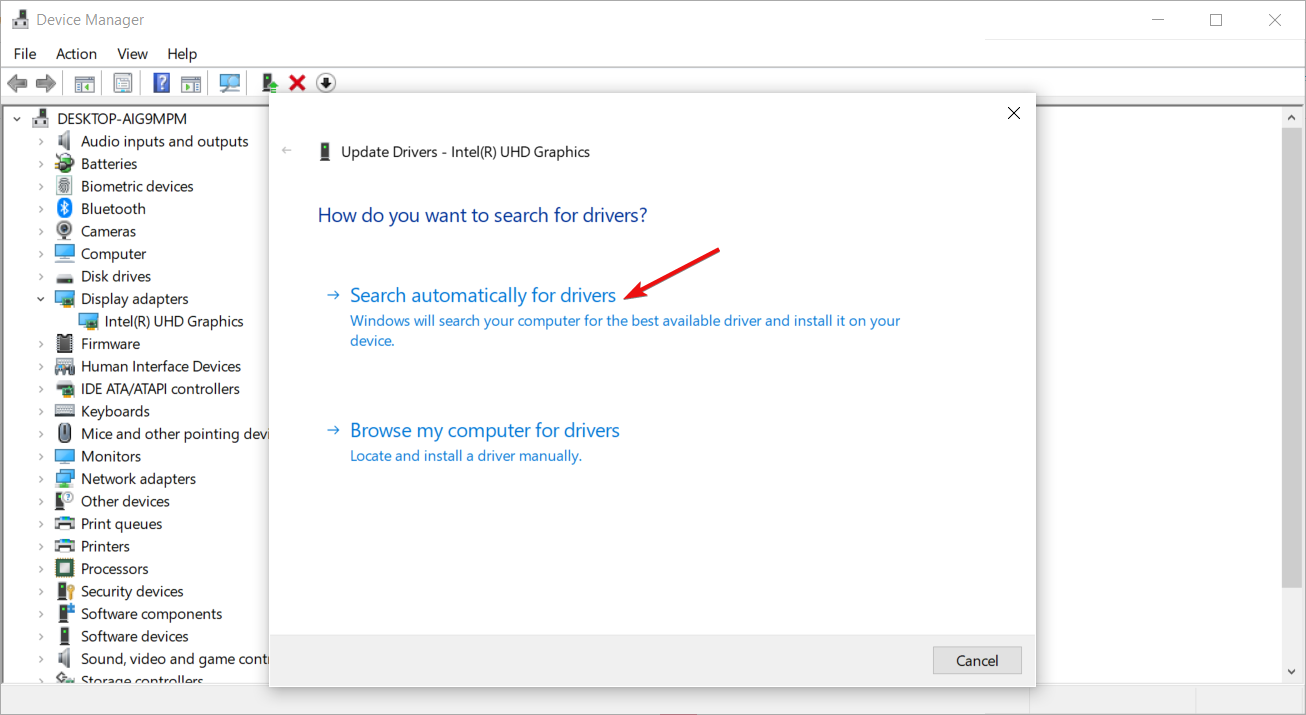
- Дождитесь загрузки и установки. При необходимости перезагрузите ПК.
Совет: если автоматический поиск не нашёл ничего, выберите «Просмотреть компьютер в поисках драйверов» и укажите папку, если у вас есть скачанный драйвер от Microsoft или производителя.
2. Через официальное приложение Xbox Accessories
Это предпочтительный способ обновления встроенной прошивки контроллера. Приложение доступно в Microsoft Store.
- Откройте Microsoft Store.
- Найдите приложение Xbox Accessories и установите его.
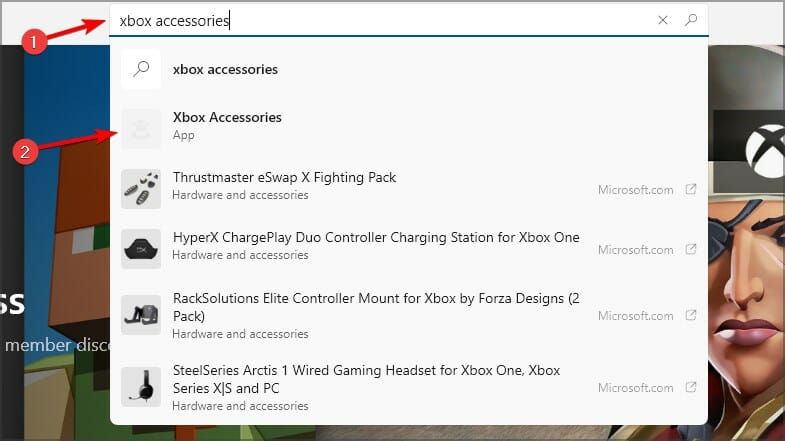
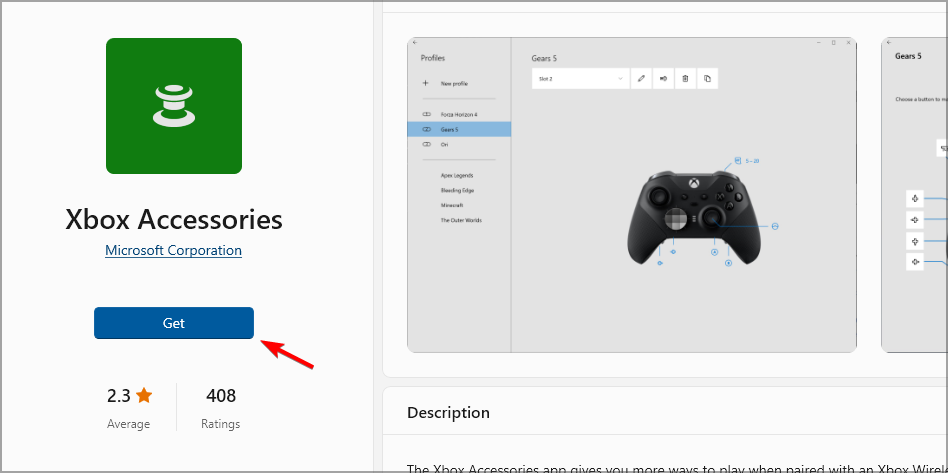
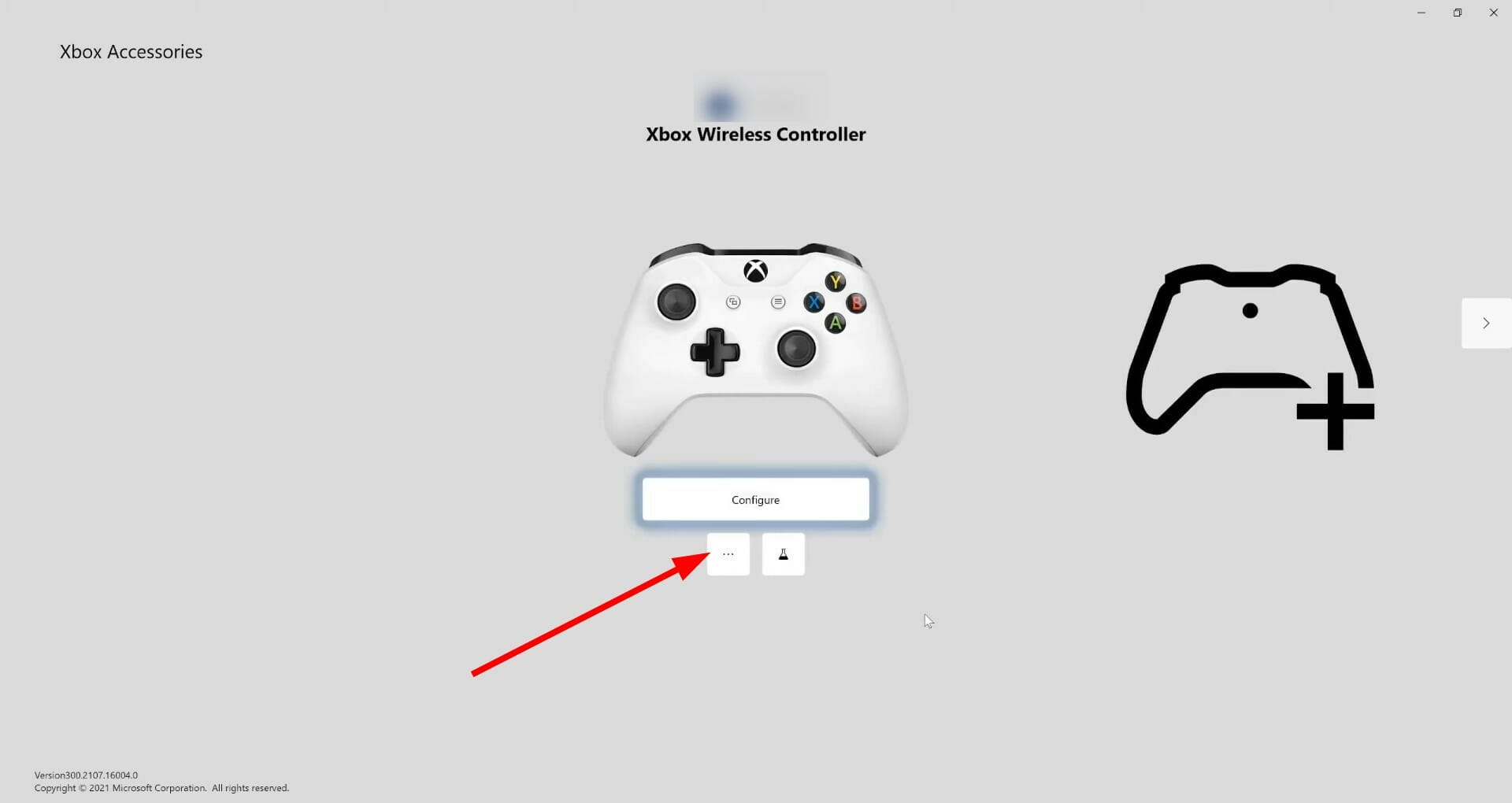
- Подключите контроллер по USB и запустите приложение Xbox Accessories.
- Приложение обнаружит устройство. Нажмите на три точки под кнопкой «Настроить» (Configure).
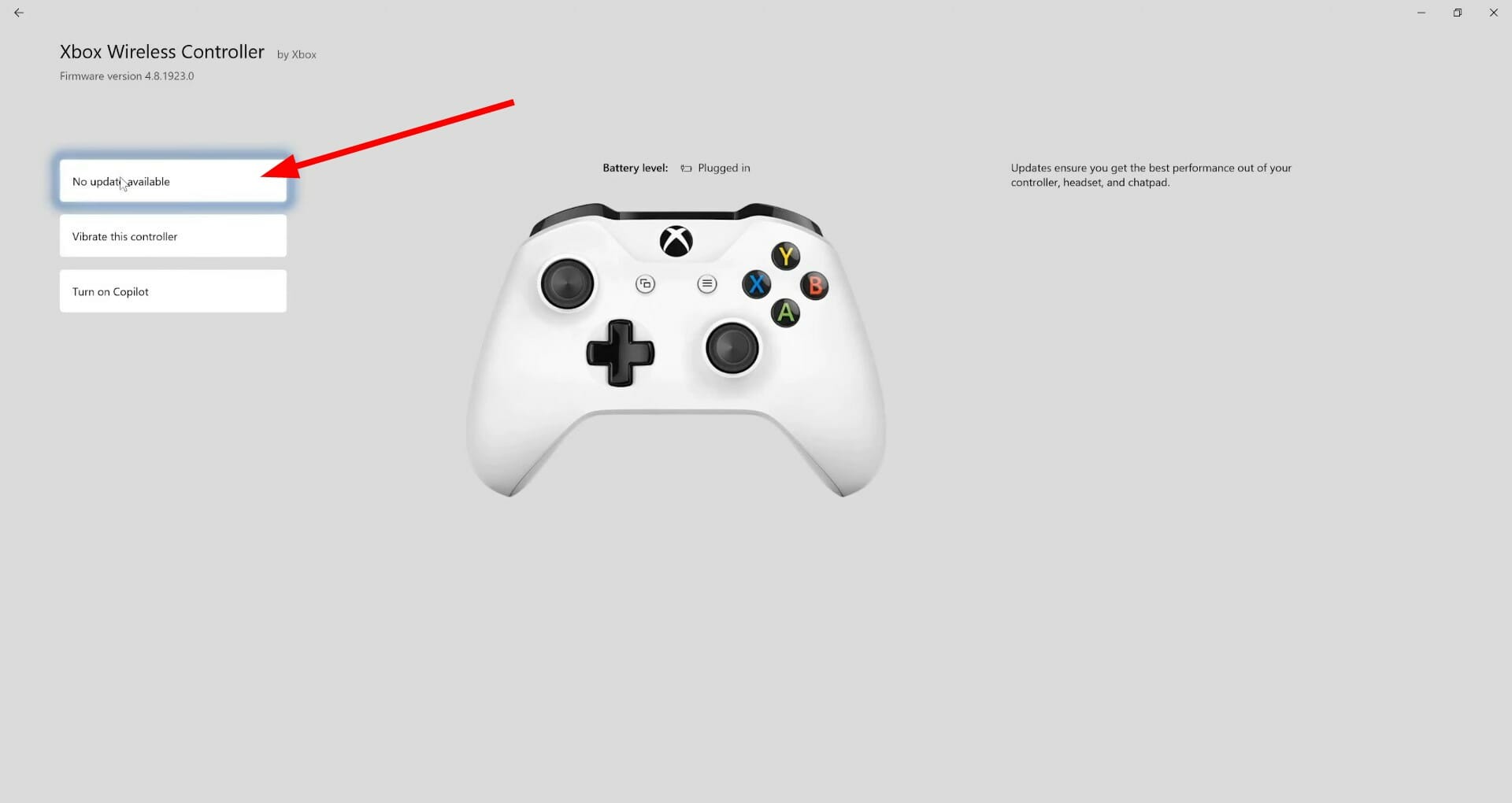
- Если доступно обновление прошивки, появится кнопка Обновление требуется или Update required. Нажмите её и затем Продолжить.
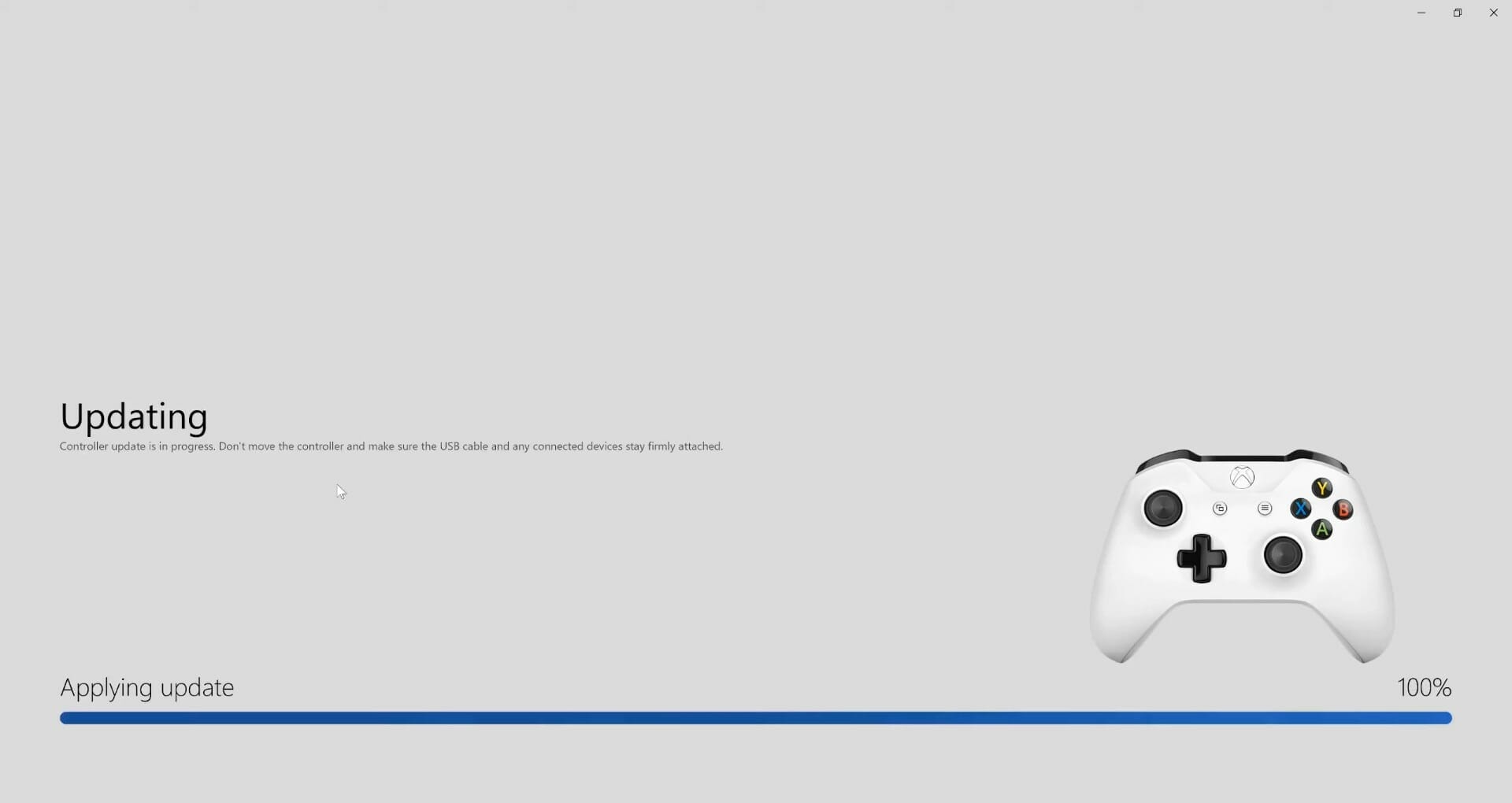
- Дождитесь завершения процесса. На экране появится зелёная галочка при успешном обновлении.
Примечание: приложение обновляет прошивку контроллера, а не системный драйвер Windows. Но обновлённая прошивка часто решает проблемы совместимости и управления.
3. Через сторонние программы для обновления драйверов
Существуют утилиты, которые автоматизируют поиск и установку драйверов. Один из примеров — Outbyte Driver Updater. Алгоритм обычно одинаков:
- Скачайте и установите программу от проверенного источника.
- Запустите сканирование системы.
- Отметьте нужные драйверы (например, контроллера) и нажмите Установить.
- Перезагрузите ПК.
Внимание: используйте только проверенные и надёжные инструменты. Избегайте неизвестных программ, которые предлагают «ускорить» систему за счёт непроверенных драйверов.
Дополнительные методы и полезные приёмы
Ручная установка драйвера из центра обновлений Microsoft
Если автоматический поиск не помогает, можно скачать драйверы вручную через Microsoft Update Catalog или обновления Windows (Windows Update). Для этого найдите пакет по идентификатору устройства (VEN/PID) и установите соответствующий пакет.
Шаблон действий:
- Откройте Диспетчер устройств.
- Откройте свойства устройства → Сведения → ИД оборудования.
- По ИД найдите пакет в Microsoft Update Catalog.
- Скачайте и вручную установите.
Переустановка и откат драйвера
Если после обновления начались сбои, выполните откат:
- В Диспетчере устройств выберите устройство → Свойства → Драйвер → Откатить драйвер.
- Если отката нет — удалите устройство (Удалить устройство) и перезагрузите ПК. Windows попытается установить драйвер заново.
Bluetooth и беспроводное подключение
- Для Bluetooth-подключения убедитесь, что в Windows включён модуль Bluetooth и контроллер в режиме сопряжения.
- Если используется адаптер Xbox Wireless Adapter, обновление драйверов выполняется также через Диспетчер устройств или приложение Xbox Accessories.
Проверка аппаратной части
Прежде чем гадать про драйверы, выполните базовые проверки:
- Попробуйте другой USB-кабель и порт.
- Подключите контроллер к другому ПК.
- Замените батарею или зарядите контроллер (если беспроводной).
Тесты и критерии приёмки
Критерии успешного обновления:
- Контроллер определяется в Диспетчере устройств без ошибок.
- Кнопки и стики корректно реагируют в игровых тестах (например, в Gamepad Tester или в игре).
- При использовании Xbox Accessories отображается статус «Готово» или зелёная галочка.
Минимальные тесты (Acceptance):
- Подключить по USB и убедиться, что устройство отображается. Ожидаемый результат — устройство в списке.
- Запустить Xbox Accessories и проверить наличие обновления. Ожидаемый результат — либо обновление установлено, либо приложением подтверждается совместимость.
- Запустить простую игру и проверить все осей и кнопок. Ожидаемый результат — отсутствие дрейфа и залипаний.
Чек-лист для ролей
Игрок / пользователь:
- Подключите кабель и проверьте питание.
- Обновите через Xbox Accessories.
- Перезагрузите ПК.
Системный администратор / техподдержка:
- Проверьте логи Windows (Event Viewer) на ошибки драйверов.
- Скачайте драйверы по ИД устройства из Microsoft Update Catalog.
- Выполните откат/удаление драйвера, если требуется.
Разработчик/тестировщик:
- Выполните автоматические тесты ввода.
- Замерьте задержку ввода до и после обновления.
- Документируйте шаги восстановления на случай регрессий.
Частые проблемы и как их решать
Проблема: Windows не распознаёт контроллер
- Проверьте кабель и порт.
- Попробуйте другой USB-порт (особенно порт USB 2.0 vs USB 3.0).
- Удалите устройство в Диспетчере устройств и перезагрузите.
Проблема: Xbox Accessories говорит «Нет обновлений», хотя знаю, что обновление есть
- Отключите и снова подключите контроллер.
- Нажимайте кнопку проверки обновлений несколько раз — иногда требуется «принудительная» проверка.
- Попробуйте другой кабель.
Проблема: После обновления контроллер работает нестабильно
- Выполните откат драйвера или удаление устройства и повторную установку.
- Если проблема в прошивке — свяжитесь с поддержкой Microsoft или верните контроллер в исходное состояние, если доступна такая функция.
Когда обновление не поможет (контрпримеры)
- Физические повреждения (сломанные элементы, износ штекера) нельзя решить обновлением.
- Проблемы сетевого адаптера или Bluetooth-модуля ПК — обновление драйвера контроллера не устранит неисправности адаптера.
- Совместимость нестандартных контроллеров от третьих производителей может требовать специальных драйверов от производителя.
Методология безопасного обновления (мини‑SOP)
- Сделайте точку восстановления системы или запишите текущие версии драйверов.
- Подключите контроллер по USB.
- Попробуйте обновление через Xbox Accessories.
- Если не прошло — через Диспетчер устройств (автоматический поиск).
- При неудаче — скачайте драйвер из Microsoft Update Catalog или используйте проверённую утилиту.
- После установки — перезагрузите и выполните тесты ввода.
- В случае регрессии — откат/удаление драйвера.
Короткий словарь (1‑строчное определение)
- Драйвер: программный модуль, позволяющий ОС управлять аппаратным устройством.
- Прошивка: встроенное программное обеспечение устройства, управляющее его базовой логикой.
- Xbox Accessories: официальное приложение Microsoft для обновления прошивки и настройки геймпадов.
Риски и меры предосторожности
- Установка неподписанных драйверов может снизить безопасность системы. По возможности используйте официальные или проверенные источники.
- Перед радикальными шагами (внесением изменений в реестр, отключением проверки подписи драйверов) сделайте резервную копию данных.
Краткое резюме
- Начните с простых действий: кабель, порт, перезагрузка.
- Обновляйте прошивку через приложение Xbox Accessories — это официальный путь для контроллеров Xbox.
- Если приложение не помогло, используйте Диспетчер устройств и Microsoft Update Catalog.
- При критических сбоях откатите драйвер или удалите устройство и установите заново.
Important: если ни один из методов не помогает, обратитесь в службу поддержки Microsoft или к продавцу контроллера — возможно, нужна аппаратная диагностика.
Спасибо, что дочитали руководство. Напишите в комментариях, какой метод сработал у вас и какие симптомы вы наблюдали — это поможет другим пользователям быстрее найти решение.
Сопроводительные материалы:
- Короткая памятка: 1) подключил → 2) Xbox Accessories → 3) Device Manager → 4) откат/переустановка.
- Тесты: проверка всех осей и кнопок в Gamepad Tester.

Похожие материалы

Несколько аккаунтов Skype: Multi Skype Launcher

Журнал для работы: повысить продуктивность

Персональные звуки уведомлений на Android

Скачивание шоу Hulu для офлайн‑просмотра

Microsoft Start: персонализированная новостная лента
