
Как безопасно обновить UEFI BIOS
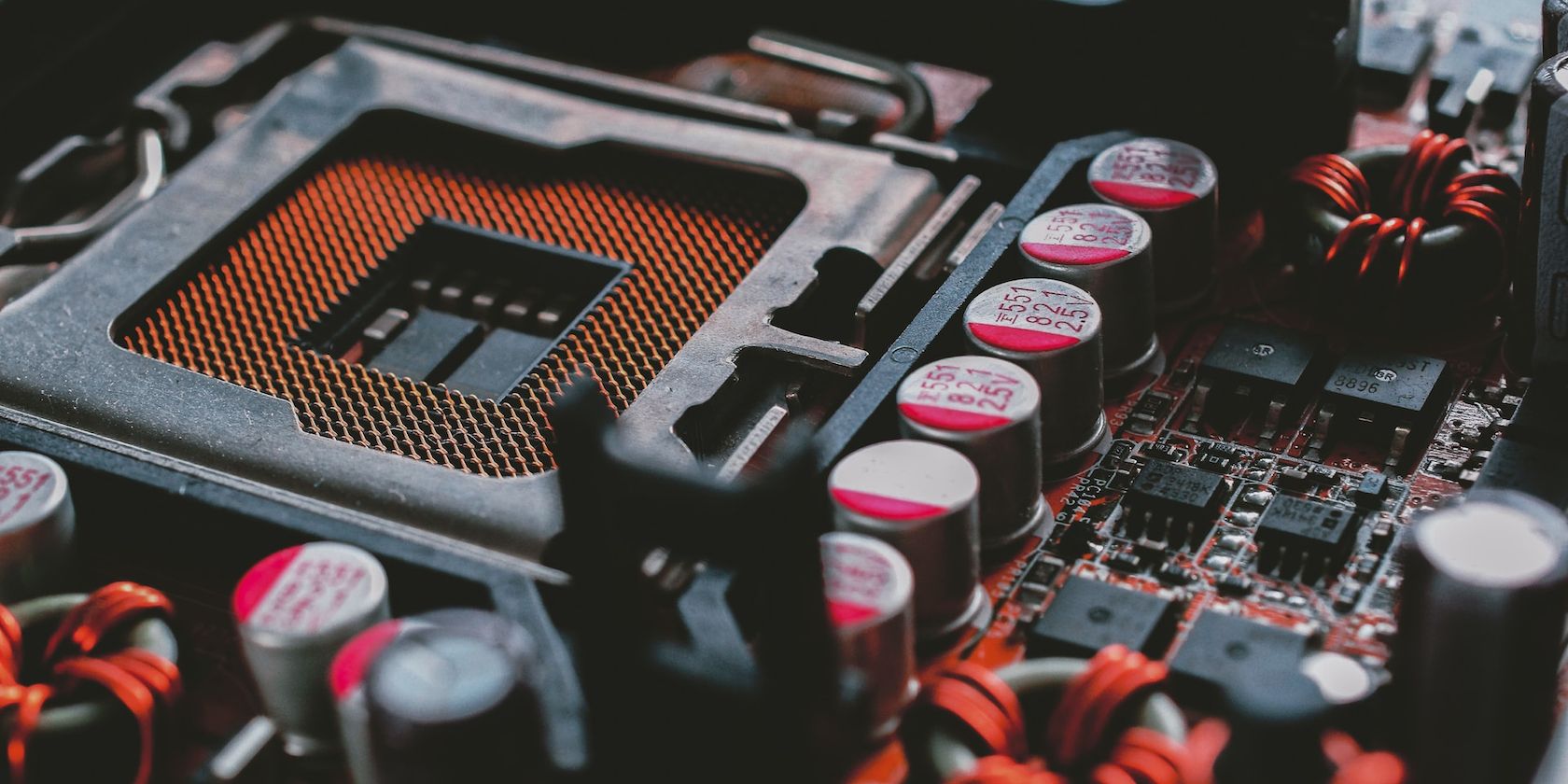
Важно: прошивка BIOS — критическая операция. Если вы не уверены в шагах или в совместимости файлов, обратитесь к производителю или в сервис.
Что такое UEFI BIOS
UEFI BIOS — современная версия базовой системы ввода-вывода. Коротко: это прошивка, которая запускается до операционной системы, управляет порядком загрузки, тестирует компоненты (POST), и предоставляет интерфейс для настройки параметров железа и разгона. UEFI отличается от старого (legacy) BIOS графическим и кликабельным интерфейсом, поддержкой больших дисков (>2,2 ТБ), профилей разгона и улучшенными возможностями восстановления.
Краткое определение терминов:
- BIOS: базовая прошивка платы, выполняет POST и настраивает запуск ОС.
- UEFI: расширяемый интерфейс прошивки, замена старому BIOS.
Почему и когда нужно обновлять BIOS
- Исправление ошибок совместимости с новыми CPU, GPU, накопителями и контроллерами.
- Улучшение стабильности и исправление багов, приводящих к зависаниям или сбоям.
- Поддержка новых функций и улучшений микрокода процессора.
- Подготовка к установке нового железа (например, процессоров другого поколения).
Когда не обновлять:
- Если система стабильна и нет явной необходимости (новые устройства работают без проблем).
- Если у вас кастомная конфигурация и вы не можете обеспечить надежное питание во время прошивки.
Как узнать версию UEFI BIOS
- Откройте Запуск: нажмите Win + R.
- Введите cmd и нажмите Enter.
- Введите команду:
wmic baseboard get product,ManufacturerЭта команда выдаст производителя и модель материнской платы. Для просмотра текущей версии BIOS выполните:
systeminfoВ выводе найдите строку BIOS Version. Также версию можно увидеть в самом UEFI при загрузке или в главном экране прошивки.
Подготовка — чеклист перед обновлением
- Резервная копия всех важных данных. Прошивка не должна удалять данные, но при непредвиденных проблемах восстановление может потребоваться.
- Надёжное питание: используйте ибп (UPS) или убедитесь, что питание не будет прерываться.
- Запишите модель и ревизию материнской платы (важно: точное совпадение).
- Скачайте прошивку только с официального сайта производителя.
- Прочитайте файл изменений (TXT/README) во вложении прошивки.
- Подготовьте USB-накопитель 8–32 ГБ, отформатированный в FAT32 (как правило требования производителей).
- Очистите флешку: в корневую папку скопируйте только файлы прошивки.
Файлы прошивки обычно включают:
- Текстовый файл с описанием изменений.
- Файл прошивки (.exe, .cap, .bin или другой формат в зависимости от производителя).
- Иногда отдельный файл ME (Management Engine) для Intel — устанавливается вместе с BIOS, если требуется.
Как найти и скачать нужную версию прошивки
- По модели платы (см. команду выше) откройте сайт производителя: ASUS, MSI, Gigabyte, ASRock и др.
- В разделе Support/Support & Downloads найдите раздел BIOS / UEFI.
- Сравните версии, читайте заметки к релизам (в каком они решают проблему).
- Не используйте прошивки для других ревизий платы или для другой модели.
- Если доступны два варианта (BIOS и BIOS + ME), посмотрите в описании, требуется ли обновление ME. Если файл ME в комплекте и поставщик рекомендует — устанавливайте оба.
Совет: перед скачиванием на сайте производителя проверьте хеш-файлы (если доступны) или подписи, чтобы избежать повреждённого файла.
Подготовка флешки и файлов для прошивки
- Отформатируйте флешку в FAT32 (NTFS не всегда поддерживается UEFI tools). На Windows: Проводник → правая кнопка по флешке → Форматировать → FAT32.
- Извлеките ZIP/архив с прошивкой и положите все файлы в корень флешки (не в папку).
- Проверьте размер и наличие только необходимых файлов. Не копируйте другие файлы, чтобы избежать путаницы.
- Если у производителя есть утилита для создания загрузочного носителя — воспользуйтесь ей.
Прошивка UEFI BIOS — шаг за шагом
ВНИМАНИЕ: выполняйте эти шаги внимательно. Если в процессе пропадает питание, система может стать нерабочей.
- Вставьте флешку в USB-порт. Желательно использовать порты на задней панели напрямую к плате.
- Перезагрузите ПК и войдите в UEFI/BIOS (обычно Del, F2, F10 или другая клавиша, указанная при загрузке).
- Найдите раздел прошивки: у разных производителей он называется по-разному: M-Flash (MSI), Q-Flash (Gigabyte), EZ Flash (ASUS), Instant Flash (ASRock) и т. п.
- Выберите опцию для обновления/флеширования из носителя. Утилита должна показать содержимое флешки и файл прошивки.
- Выберите корректный файл (обратите внимание на расширение и соответствие модели).
- Подтвердите запуск прошивки. Процесс может занять от 2 до 10 минут.
- Не выключайте питание и не извлекайте флешку во время прошивки. Утилита обычно показывает прогресс и сообщает о перезагрузках.
- После завершения система может перезагрузиться несколько раз. Дождитесь полного окончания.
Проверка версии и первичная настройка после прошивки
- Зайдите в UEFI и убедитесь, что версия обновилась (обычно отображается на главном экране).
- Проверьте настройки: многие значения сбрасываются к заводским. Восстановите профиль разгона или настройки SATA/RAID, если использовали их раньше.
- Запустите систему и проверьте стабильность, протестируйте устройство (загрузка ОС, проверка дисков, стресс-тест CPU/GPU при необходимости).
Что делать, если что-то пошло не так — план отката и восстановление
Возможные проблемы и действия:
- Система не загружается после прошивки: попробуйте сброс CMOS (извлечь батарейку на плате на 30 секунд или использовать джампер Clear CMOS), затем снова включить.
- Пустой экран или отсутствие POST: если плата поддерживает Dual BIOS, переключитесь на резервную прошивку согласно инструкции производителя.
- Если производитель предоставляет Recovery USB метод — следуйте официальной инструкции: часто требуется особое имя файла и загрузочная флешка.
- Последняя мера — восстановление прошивки через программатор SPI: это сервисная операция в сервис-центре.
Важно: не пытайтесь «горячую» прошивку (hot flash) без опыта — это рискованно.
Альтернативные подходы к обновлению
- Обновление через системное ПО в Windows (официальные утилиты производителя). Удобно, но менее безопасно, чем обновление через UEFI-флешер у некоторых производителей.
- Автоматические обновления через фирменные приложения (например, ASUS LiveUpdate, MSI Live Update) — удобно, но рекомендуется проверять файлы вручную.
- Прошивка через внешний программатор SPI — применяется в сервисах при серьезных сбоях.
Когда НЕ нужно обновлять BIOS — примеры
- Вы используете специализированное ПО или железо, зависящее от текущей версии прошивки (например, корпоративный сервер с сертифицированными версиями BIOS).
- После обновления у вас пропадают нужные функции или профиль разгона работает нестабильно.
- На ноутбуке: если текущая сборка стабильна и новый релиз не описывает критичных исправлений для вашей модели.
Матрица рисков и способы снижения
- Риск: перебой питания во время прошивки. Митигирование: подключение к UPS или стабильному источнику питания.
- Риск: неправильная версия прошивки. Митигирование: сверка модели и ревизии платы, проверка README.
- Риск: сброс пользовательских настроек. Митигирование: сохранить профиль или записать настройки заранее.
- Риск: brick (полная неработоспособность). Митигирование: приоритет — подготовить план восстановления или обратиться в сервис.
Руководство по ролям — краткие чеклисты
Для домашнего пользователя:
- Сделать бэкап данных.
- Подготовить флешку FAT32 и скопировать файлы в корень.
- Подключить ПК к UPS или убедиться в стабильности питания.
- Войти в UEFI → выбрать инструмент прошивки → запустить.
Для системного администратора:
- Проверить совместимость с корпоративным ПО.
- Тестировать прошивку на стенде, а не в продакшн-системе.
- Подготовить план отката и документировать изменения.
Для сервисного инженера:
- Имеет под рукой программатор SPI и запасные чипы/платы.
- Проверяет целостность файлов (хеши).
Критерии приёмки
- BIOS отображает ожидаемую версию в интерфейсе или через systeminfo.
- Система корректно загружается в ОС без ошибок POST.
- Конфигурации SATA/RAID и параметры разгона восстановлены и работают.
- Тесты стабильности (краткосрочный стресс-тест CPU/GPU и проверка дисковых операций) пройдены.
План тестирования / Тест-кейсы
- Загрузка ОС: три последовательных холодных старта без ошибок.
- Проверка SMART-данных накопителей.
- Базовый стресс CPU 10–30 минут без сброса частот или аварий.
- Проверка периферии: звук, сеть, USB-порты, GPU.
Отладка — пошаговый план при ошибке
- Сбросить CMOS и попробовать загрузиться.
- Попробовать другую USB-флешку и заново залипить файл прошивки (если плата позволяет обновиться через Recovery).
- Если плата поддерживает резервную прошивку — переключиться на неё.
- При отсутствии результата — обратиться в сервис.
Дерево решений для обновления
flowchart TD
  A[Новая железка или проблема совместимости?] -->|Да| B[Проверить сайт производителя]
  A -->|Нет| C[Оставить текущую версию]
  B --> D{Есть подходящая прошивка?}
  D -->|Да| E[Сделать бэкап, подготовить флешку, подключить UPS]
  D -->|Нет| F[Ожидать или обратиться в поддержку]
  E --> G[Прошить через UEFI]
  G --> H{Система загружается?}
  H -->|Да| I[Версия проверена, тесты пройдены]
  H -->|Нет| J[Сброс CMOS / Recovery / Сервис]
Короткий глоссарий
- POST — тест при включении, проверяющий базовые компоненты.
- ME — Management Engine, подсистема Intel для управления платой/функциями.
- Flash — запись прошивки во встроенную память платы (SPI).
- Brick — состояние платы, при котором она необратимо (без сервисного вмешательства) не загружается.
Часто задаваемые вопросы
Q: Удаляет ли прошивка данные на диске? A: Обычно нет, прошивка касается только встроенной памяти платы. Но при ошибках восстановления данные могут быть под угрозой, поэтому бэкап обязателен.
Q: Можно ли обновлять BIOS через ОС (Windows)? A: Да, многие производители предлагают утилиты для Windows. Однако более безопасным считается обновление через UEFI-инструмент, так как он работает на уровне прошивки.
Q: Что такое ME и обязательно ли его обновлять? A: ME — Management Engine от Intel. Обновление ME иногда обязательно для совместимости с новой версией BIOS. Следуйте рекомендациям производителя.
Итог и рекомендации
Обновление UEFI BIOS — полезная и приносящая выгоды процедура, если она проводится осознанно: скачивайте только с официальных сайтов, делайте бэкап, используйте стабильное питание и сохраняйте точные записи о версии платы. Если вы сомневаетесь — протестируйте прошивку на стенде или обратитесь в сервис.
Короткая памятка перед началом:
- Проверьте модель платы и ревизию.
- Скачайте правильный файл с сайта производителя.
- Скопируйте файлы в корень флешки FAT32.
- Подключите UPS и используйте порты на задней панели.
- Не прерывайте процесс прошивки.
Спасибо за внимание — безопасной прошивки и стабильной работы вашего ПК!

Похожие материалы

Несколько аккаунтов Skype: Multi Skype Launcher

Журнал для работы: повысить продуктивность

Персональные звуки уведомлений на Android

Скачивание шоу Hulu для офлайн‑просмотра

Microsoft Start: персонализированная новостная лента
