
Как обновить контроллер DualSense PS5 через ПК
Зачем обновлять DualSense через ПК
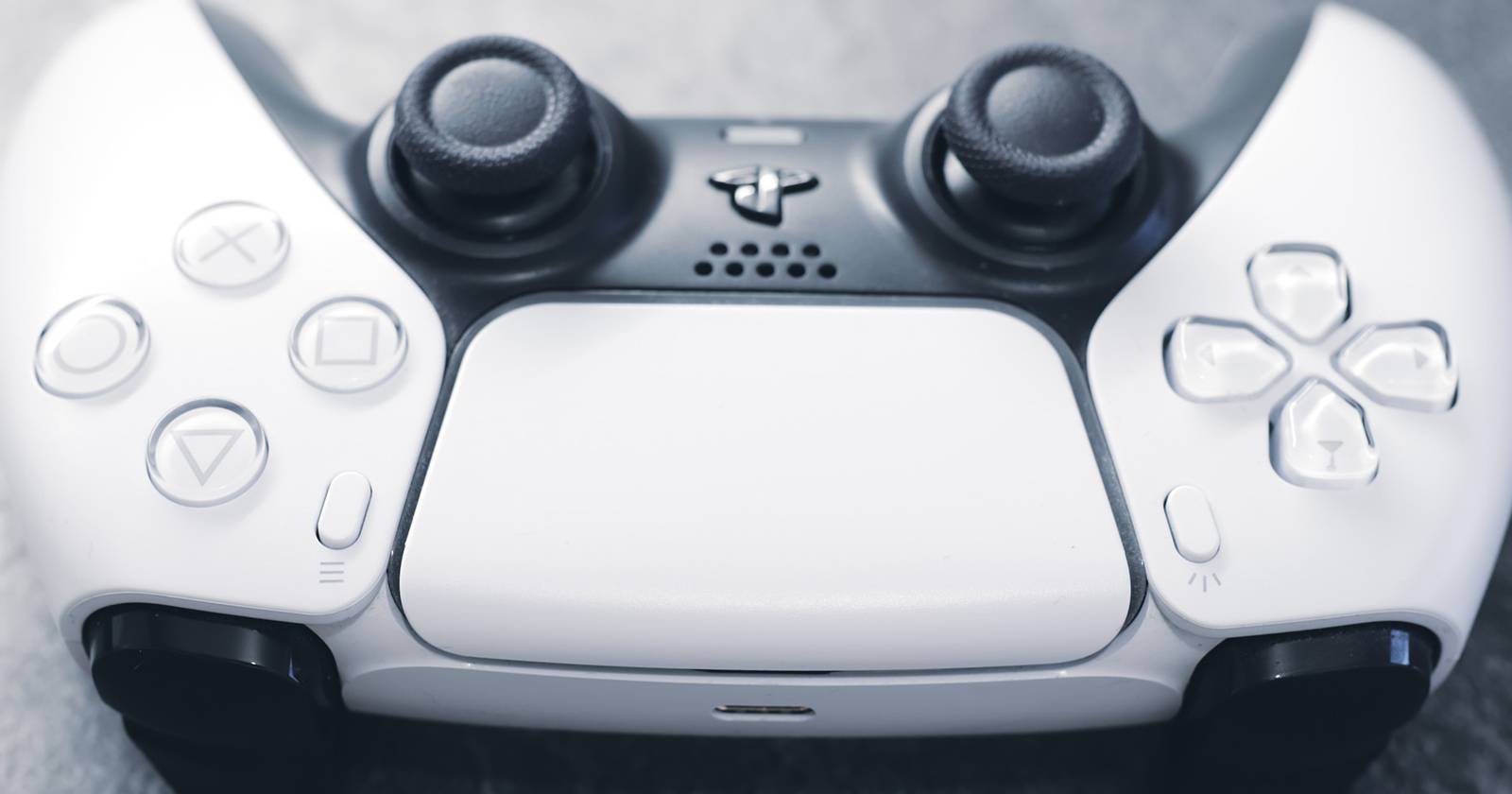
Контроллер DualSense принес на рынок две заметные аппаратные функции: тактильную отдачу (haptics) и адаптивные триггеры. Игры используют эти возможности по‑разному, и производительность этих функций нередко зависит от версий прошивки контроллера. Обновление прошивки обеспечивает:
- совместимость с новыми играми и патчами;
- исправления ошибок и улучшения стабильности аппаратных функций;
- оптимизацию взаимодействия между контроллером и играми на ПК.
Важно: базовая работа контроллера (нажатия кнопок, подключение) не пропадёт без обновления, но вы рискуете потерять последние улучшения тактильных эффектов.
Что потребуется
- Компьютер под управлением Windows 11 или поддерживаемый Windows 10.
- Кабель USB‑C (тот же, что шёл в комплекте с PS5, или другой качественный кабель с поддержкой передачи данных).
- Официальное приложение DualSense Firmware Updater (устанавливается через .exe — FWUpdaterInstaller.exe).
Совет: используйте кабель с поддержкой передачи данных (не только зарядки). Если провод односторонний для зарядки, обновление не начнётся.
Пошаговая инструкция обновления
- Скачайте приложение обновления прошивки DualSense с официального сайта PlayStation.
- Запустите файл FWUpdaterInstaller.exe и следуйте установщику.
- Подключите контроллер к ПК по USB‑C.
- Откройте установленное приложение DualSense Firmware Updater.
- Подождите, пока приложение распознает контроллер и проверит версию прошивки.
- Если доступно обновление, нажмите «Update Now» (Обновить сейчас) и дождитесь окончания процесса.
- После сообщения об успешном обновлении закройте приложение и отключите контроллер.
Важно: не отключайте контроллер и не выключайте компьютер во время обновления. Это может привести к некорректной прошивке.
Контрольный список перед обновлением
- Убедитесь, что кабель поддерживает передачу данных.
- Закройте все программы, которые активно используют USB (редко, но может мешать распознаванию устройства).
- Зарядите контроллер хотя бы частично (процесс требует питания).
- Сделайте точку восстановления Windows, если это стандарт в вашей политике IT.
Совместимость и технические детали
- Операционные системы: Windows 11 и выборочные версии Windows 10. PlayStation указывает поддержку не для всех сборок Windows 10, но массовых сообщений о несовместимости пока не поступало.
- Интерфейс подключения: USB‑C. Bluetooth‑подключение не поддерживает обновление — используйте кабель.
- Установщик создаёт службу/компонент для проверки прошивки и оповещений о новых версиях.
Проверяйте, что кабель не только заряжает контроллер, но и передаёт данные. Некоторые дешёвые кабели не содержат проводов для передачи данных.
Что делать, если обновление не работает
- Приложение не видит контроллер: попробуйте другой USB‑порт, другой кабель, перезагрузите ПК.
- Ошибка во время обновления: закройте приложение, отключите контроллер, перезагрузите ПК и повторите попытку.
- Сообщение о несовместимой версии Windows: проверьте обновления Windows и драйверов USB (Intel/AMD/chipset).
- Процесс завис на 0%: поменяйте порт и убедитесь в работоспособности кабеля.
Контрпример/когда это не сработает: если кабель заряжает, но не передаёт данные, приложение не увидит контроллер; если контроллер имеет аппаратную неисправность, обновление может быть невозможным.
Альтернативные способы (и их ограничения)
- Обновление через консоль PS5: полностью поддерживаемый метод, если у вас есть консоль.
- Обновление не через Bluetooth: обновление через Bluetooth не поддерживается — только USB.
- Использование сторонних программ: не рекомендуется (риск повреждения прошивки и потеря гарантии).
Быстрая методология перед нарочным обновлением
- Проверка: кабель, порт, заряд.
- Резерв: закрыть фоновые задачи, сделать системную точку.
- Установка: FWUpdaterInstaller.exe.
- Выполнение: подключить, запустить приложение, обновить.
- Валидация: убедиться, что контроллер работает в играх с поддержкой haptics/триггеров.
Роль‑ориентированные чек‑листы
Для PC‑геймера:
- Кабель USB‑C с поддержкой передачи данных.
- Минимум 10 минут свободного времени.
- Резервные настройки контроллера в Steam/играх.
Для техподдержки:
- Версии Windows клиента и информация о портах USB.
- Возможность проверить кабель/порт другим устройством.
- План отката (обновление прошивки через PS5 при проблемах).
Для IT‑администратора:
- Политика установки ПО (напр., требования к .exe).
- Разрешённые источники загрузки (официальный сайт PlayStation).
- Процедуры аудита и журналирования обновлений устройств.
Мерчант‑план принятия решения (Mermaid)
flowchart TD
  A[Есть PS5?] -->|Да| B[Обновить через PS5]
  A -->|Нет| C[Использовать ПК]
  C --> D{Кабель с передачей данных?}
  D -->|Да| E[Запустить FWUpdaterInstaller.exe]
  D -->|Нет| F[Приобрести качественный USB‑C кабель]
  E --> G{Обновление успешно?}
  G -->|Да| H[Готово]
  G -->|Нет| I[Техподдержка / Обновить через PS5]
Критерии приёмки
- Приложение распознало контроллер и сообщило об успешном обновлении.
- В играх, поддерживающих haptics и adaptive triggers, эффекты соответствуют ожиданиям (нет очевидных рывков или отсутствия отдачи).
- Контроллер корректно подключается к ПК и к другим устройствам после обновления.
Устранение рисков и безопасность
- Риск: потеря питания во время прошивки. Митигирование: используйте надёжное питание, не отключайте устройство.
- Риск: использование непроверенных .exe. Митигирование: скачивайте только с официального сайта PlayStation.
Часто задаваемые вопросы
Нужно ли обновлять DualSense, если вы редко используете haptics?
Если вы почти не используете игры с поддержкой тактильной отдачи, можно откладывать обновление, но периодическое обновление всё же рекомендуется для исправления ошибок.
Можно ли обновить контроллер через Bluetooth?
Нет. Обновление проходит только по USB‑C.
Что делать, если рабочий ПК не распознаёт контроллер?
Проверьте кабель и USB‑порт, попробуйте другой порт, другой кабель и перезагрузите компьютер.
Краткое резюме
Обновление прошивки DualSense через ПК — простой и безопасный способ поддерживать актуальность функций контроллера на Windows 10/11. Используйте качественный USB‑C кабель, скачивайте официальное приложение и следуйте инструкциям в приложении. Это гарантирует, что тактильная отдача и адаптивные триггеры будут работать с последними играми.
Важно: если обновление не проходит, попробуйте другой кабель/порт или обновите через PS5 при возможности.

Похожие материалы

Несколько аккаунтов Skype: Multi Skype Launcher

Журнал для работы: повысить продуктивность

Персональные звуки уведомлений на Android

Скачивание шоу Hulu для офлайн‑просмотра

Microsoft Start: персонализированная новостная лента
