
Обновление прошивки контроллера PS5 с ПК
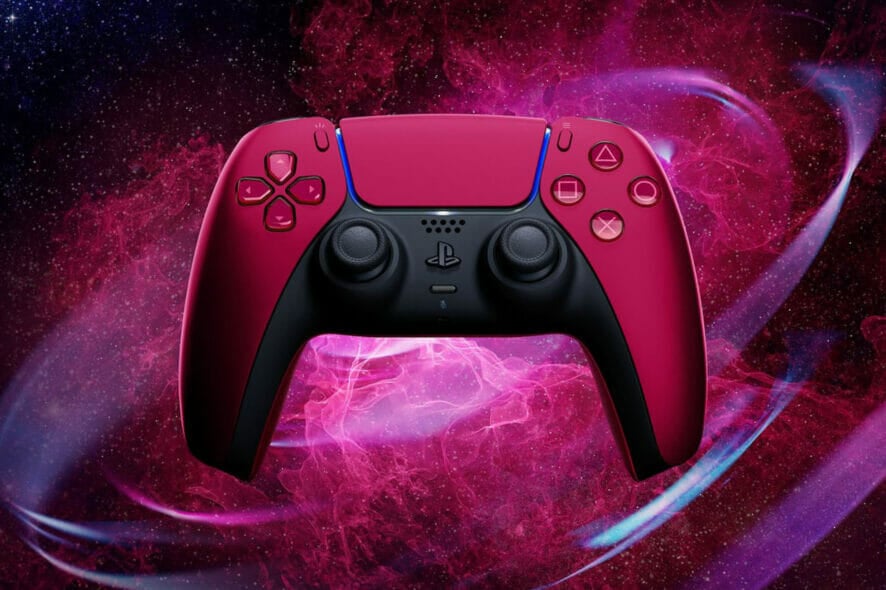
Зачем обновлять прошивку контроллера
Обновление прошивки поддерживает стабильность, исправляет ошибки, добавляет функции и улучшает совместимость с играми. Прошивка — это внутреннее программное обеспечение контроллера, которое отвечает за работу кнопок, отдачи, сенсоров и связи с платформой.
Важно: если прервать обновление (отключить кабель или выключить ПК), контроллер может перестать нормально работать. Всегда соблюдайте инструкции и используйте надёжный USB-кабель.
Требования и подготовка
| ОС | Windows 10 (64-bit) или Windows 11 |
|---|---|
| Место на диске | 10 МБ или больше |
| Разрешение экрана | 1024 × 768 или выше |
| USB-порт | Обязателен |
Дополнительно:
- Рекомендуется использовать оригинальный или качественный USB-кабель — дешёвые кабели только для зарядки могут не передавать данные.
- Закройте другие программы, которые могут блокировать USB-порты (например, утилиты для работы с устройствами).
Пошаговая инструкция по обновлению прошивки
- Скачайте приложение «Firmware updater for DualSense wireless controller» с официального сайта PlayStation.
- Запустите установщик и следуйте мастеру установки, чтобы установить приложение на ПК.
- Подключите контроллер к ПК с помощью USB-кабеля. Используйте порт USB на задней панели ПК или на материнской плате — они обычно стабильнее.
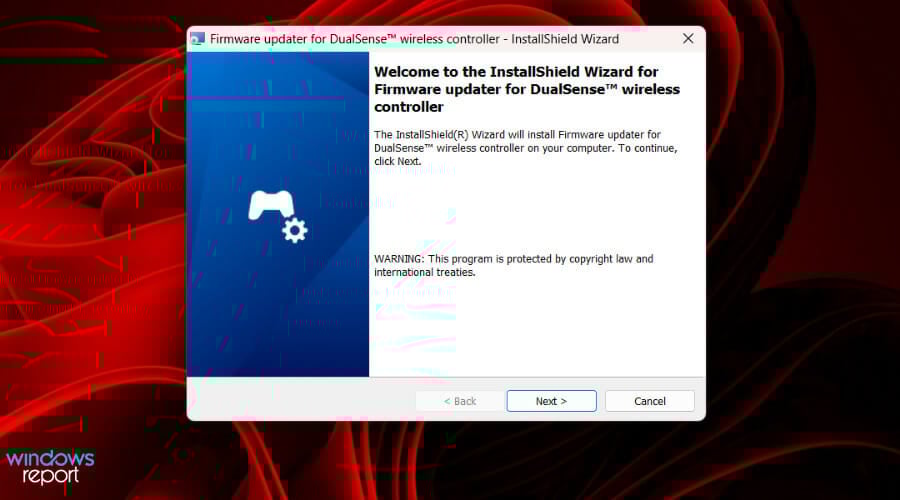
- Запустите приложение обновления. Появится пошаговый интерфейс; нажмите «Далее» или следуйте подсказкам на экране, чтобы начать процедуру.
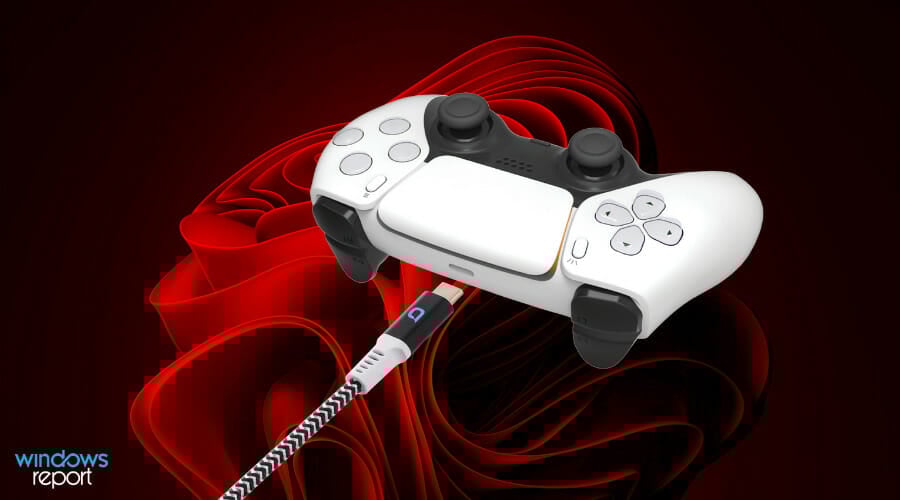
Во время обновления не отключайте кабель и не выключайте компьютер. Процесс займёт несколько минут; по завершении появится сообщение об успешном обновлении. Нажмите «OK».
Отключите контроллер и проверьте работу: беспроводное подключение, гуманация отдачи (haptic feedback), адаптивные триггеры и кнопки.
Что делать, если что-то пошло не так
- Контроллер не определяется: проверьте кабель, попробуйте другой USB-порт и перезагрузите ПК. Убедитесь, что установлены последние обновления Windows.
- Обновление прервалось и контроллер не работает: попробуйте подключить заново и повторить обновление; если проблема сохраняется, обратитесь в службу поддержки PlayStation.
- Приложение сообщает об ошибке: запишите код ошибки и поищите на официальном сайте PlayStation инструкции по этому коду.
Когда обновление может не помочь:
- Если контроллер физически повреждён (оборванный кабель, внутренние повреждения), прошивка не восстановит аппаратные дефекты.
- Если используется несовместимый USB-концентратор или кабель только для зарядки — обновление может не начаться.
Альтернативные подходы
- Обновление через саму консоль PS5 — стандартный способ, если консоль доступна.
- Ремонтные центры Sony и авторизованные сервисы — когда контроллер не работает после неудачного обновления.
- Сторонние утилиты и драйверы — не рекомендованы для обновления прошивки, так как это может привести к потере гарантии или некорректной работе.
Контрольный список перед обновлением
Для обычного пользователя:
- Профессионально подходящий USB-кабель под рукой.
- Установлены обновления Windows.
- Закрыты лишние приложения.
- Резервный план: доступ к PS5 или службе поддержки.
Для администратора IT (корпоративное использование):
- Проверить политики безопасности, разрешающие установку приложений.
- Тестовая станция для первого обновления нескольких устройств.
- Скрипты обновления не применять — используйте официальное приложение.
Риски и меры предосторожности
- Риск: прерывание обновления. Мера: не отключать кабель, использовать проверенный кабель и стабильный источник питания.
- Риск: некорректная работа после обновления. Мера: тестирование после процедуры, при необходимости вернуть устройство в сервис.
- Риск: потеря гарантийных условий при использовании сторонних инструментов. Мера: пользоваться только официальными инструментами PlayStation.
Короткий глоссарий
- Прошивка: встроенное ПО устройства, управляющее его аппаратной частью.
- DualSense: официальное название контроллера PlayStation 5.
- Haptic feedback: технология тактильной отдачи, улучшающая ощущения от геймплея.
Частые вопросы
Q: Можно ли обновить DualSense по Bluetooth?
A: Нет — официальное приложение требует проводного подключения по USB для обновления прошивки.
Q: Поддерживается ли macOS или Linux?
A: На момент выхода инструкции официальное приложение доступно только для Windows 10 (64-bit) и Windows 11.
Примечания и рекомендации
- Регулярно проверяйте сайт PlayStation на предмет новых версий приложения и примечаний к прошивке.
- Если контроллер используется с ПК для соревновательных игр, обновление может улучшить отклик и совместимость.
Краткое резюме
- Официальное обновление прошивки DualSense теперь доступно для ПК с Windows 10 x64 и Windows 11 через приложение «Firmware updater for DualSense wireless controller».
- Подготовьте кабель и порты, следуйте шагам, не прерывайте процесс.
- В случае проблем используйте официальную поддержку PlayStation.
Если вы уже обновляли прошивку контроллера PS5 через официальное приложение на ПК, поделитесь опытом в комментариях — это поможет другим пользователям.
Дополнительные материалы
- Sony раскрыла два эффектных комплекта PS5 в стиле Ghost of Yōtei
- Бывшая эксклюзивная для Nintendo Switch игра «World’s End Club» выходит на PS5 в этом году
- Ремастер System Shock 2 выйдет на консолях 10 июля
- Ожидаете Death Stranding 2? Проверьте точное время разблокировки в вашем регионе

Похожие материалы

Несколько аккаунтов Skype: Multi Skype Launcher

Журнал для работы: повысить продуктивность

Персональные звуки уведомлений на Android

Скачивание шоу Hulu для офлайн‑просмотра

Microsoft Start: персонализированная новостная лента
