
Как обновлять библиотеку Plex вручную и автоматически
Кратко
Plex должен знать о файлах, чтобы вы могли их смотреть. Вручную можно быстро заставить Plex просканировать папки. Автоматическое обновление — удобнее для дома и для папок на том же компьютере, а плановые проверки лучше работают для сетевых расшаренных хранилищ. В статье — пошаговые инструкции, чек-листы для ролей, методики выбора настроек и пошаговый план устранения проблем.
Быстрые ссылки
- Почему это важно?
- Как обновить библиотеку вручную
- Как настроить автоматическое обновление
- Когда автоматизация не сработает и альтернативы
- Чек-листы и план действий при проблемах
Почему это важно?
Plex состоит из трёх ключевых частей: ваши медиафайлы, сам Plex Media Server и клиентские приложения (Apple TV, iPhone, Android и т.д.). Клиенты не читают ваши папки напрямую — они обращаются к базе Plex. Если база не обновлена, новые эпизоды или фильмы просто не появятся в интерфейсе, и вы не сможете их воспроизвести.
Короткое определение: под «обновлением библиотеки» понимается пересканирование директорий и обновление базы данных Plex, чтобы сервер увидел добавленные, перемещённые или удалённые файлы.
Важно помнить:
- Если файлы находятся на том же компьютере, что и Plex, автоматическое обновление обычно работает корректно.
- Если файлы находятся на сетевом хранилище (NAS) или другом компьютере, автоматическая детекция изменений может не сработать; лучше использовать периодические проверки.
Как обновить библиотеку вручную
Ручной способ полезен, когда нужно немедленно отобразить новые файлы, исправить метаданные или проверить, что Plex видит изменения.
- Перейдите в веб-интерфейс Plex Media Server и войдите.
- На главной странице в левой панели выберите нужную библиотеку, например «TV Shows» или «Сериалы».
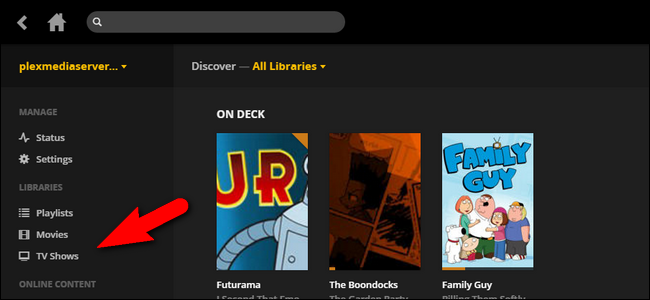
- Внутри выбранной библиотеки нажмите на значок круговой стрелки в верхнем правом углу.

- Plex выполнит пересканирование директорий, назначенных для этой библиотеки. Повторите для других библиотек (Фильмы, Музыка и т.д.).
Совет: если не уверены, какую папку сканирует библиотека, откройте её настройки и проверьте пути к папкам.
Как настроить автоматическое обновление библиотеки
Автоматизация экономит время и устраняет необходимость постоянно проверять сервер. Plex содержит настройки, которые позволяют реагировать на изменения, запускать частичную проверку или плановые сканы.
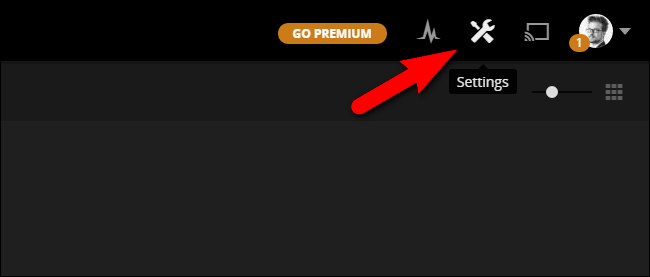
- Откройте веб-интерфейс Plex и нажмите на значок настроек в правом верхнем углу.
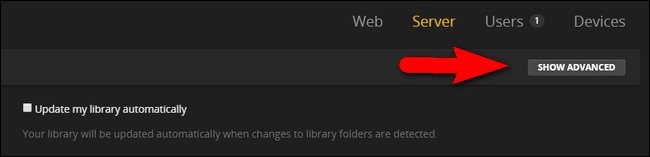
- В меню настроек выберите вкладку «Server» в верхней навигации, затем слева — «Library».
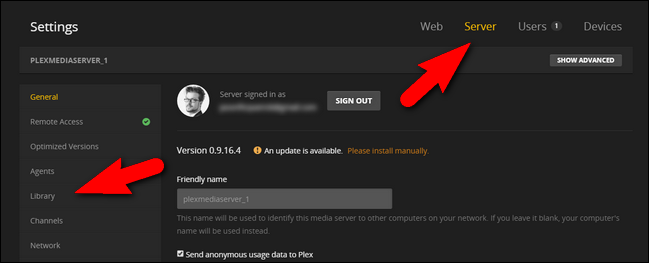
- Нажмите «Show Advanced», чтобы открыть дополнительные параметры библиотеки.
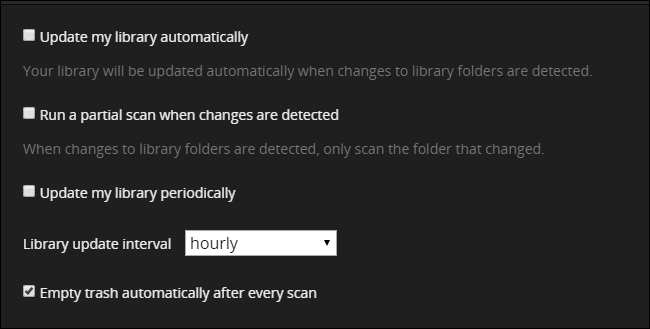
- Ознакомьтесь с опциями в разделе Library:
Рекомендации по каждой опции
“Update my library automatically” — включите, если медиа хранится локально на том же компьютере, где установлен Plex. Это лучший выбор для большинства домашних серверов.
“Run a partial scan when changes are detected” — полезно включить вместе с автоматикой. Частичная проверка ограничивает объём сканирования только теми папками/файлами, которые изменились. Экономит ресурсы и ускоряет обновление.
“Update my library periodically” — используйте, если автоматическое детектирование изменений не работает (например, при использовании сетевых расшаренных папок или если Plex работает в контейнере с ограниченным доступом к событиям файловой системы). Частоту можно задать от 15 минут до один раз в сутки.
“Empty trash automatically after every scan” — удаляет записи о файлах, которых Plex не увидел при проверке. Оставьте включённым, если все ваши диски всегда подключены и вы хотите, чтобы база была «чистой». Если же у вас внешние диски или сетевые шары, которые иногда отключаются, отключите эту опцию, чтобы Plex не удалял записи преждевременно.
Важно: для сетевых ресурсов (SMB/NFS) убедитесь, что точка монтирования стабильна и доступна для пользователя, под которым запущен Plex.
Когда автоматика не сработает и что делать
Автоматическое обновление может не сработать в следующих типичных случаях:
- Файлы находятся на другом компьютере по сети, и Plex не видит события изменения файловой системы.
- Plex запущен в Docker-контейнере с ограничениями доступа к хостовой файловой системе или без проброса inotify.
- Права доступа или владельцы файлов не позволяют Plex читать директории.
- Точка монтирования сетевого хранилища была временно недоступна во время скана.
Альтернативные подходы:
- Включите “Update my library periodically” с подходящей частотой (например, каждые 15–60 минут).
- Настройте скрипт на стороне NAS/компьютера, который вызывает Plex API для обновления нужной библиотеки после завершения загрузки файлов. Это обычно делается через HTTP-запрос к Plex (Plex API) или с использованием системного уведомления.
- Для Docker-контейнеров пробросьте inotify или используйте volume-монтажи, чтобы Plex видел изменения.
Ментальная модель: если медиа на том же сервере — используйте автоматическое обновление + частичную проверку; если медиа удалённо — используйте периодический скан либо триггерный вызов через скрипт.
Чек-листы по ролям
Администратор (тот, кто управляет сервером):
- Проверить, что Plex запущен под пользователем с доступом к медиа.
- Убедиться в корректности путей к библиотекам.
- Настроить автоматическое обновление для локальных дисков.
- Для сетевых шар настроить периодическое обновление или API-триггеры.
- Контролировать опцию очистки корзины в зависимости от надёжности хранилища.
Домашний пользователь (тот, кто просто хочет смотреть):
- Включить автоматическое обновление, если сервер локальный.
- Сообщить администратору о пропавших эпизодах и времени последнего обновления.
Пользователь NAS:
- Настроить скрипт post-processing, который уведомляет Plex через API после завершения загрузки или распаковки.
- Убедиться, что монтирование доступно постоянно и корректно.
План действий при проблемах (инцидентный план)
- Подтвердите симптомы: новые файлы не отображаются вообще или только часть контента?
- Попробуйте вручную обновить библиотеку через веб-интерфейс.
- Проверьте, видит ли ОС файлы в указанных путях под учётной записью Plex (ls, права доступа).
- Для сетевых шар проверьте, смонтирована ли точка и доступна ли она в момент скана.
- Проверьте логи Plex (веб-интерфейс -> Помощь -> Просмотреть логи или в каталоге Plex Media Server). Ищите ошибки доступа или таймауты.
- Если Plex работает в контейнере, убедитесь, что volumes и права проброшены корректно.
- Если ничего не помогает, используйте скрипт для вызова Plex API: /library/sections/{section_id}/refresh (доступен при включённом Plex token).
- После исправления выполните полную проверку и, при необходимости, включите очистку корзины вручную.
Критерии приёмки
- Новые файлы появляются в библиотеке в пределах выбранного окна (немедленно при ручном обновлении; в течение заданного периода при плановом обновлении).
- Метаданные корректно соотносятся с файлами (название, сезон/эпизод, арт).
- Неавторизованные или отсутствующие файлы не приводят к массовому удалению при использовании сетевых ресурсов.
Маленькая методика выбора настроек (шаги)
- Определите, где находятся ваши файлы: локально на сервере или на удалённом NAS.
- Если локально — включите автоматическое обновление + частичную проверку.
- Если удалённо — выберите периодическое сканирование с частотой 15–60 минут или настройте триггерный скрипт на стороне NAS.
- Решите, нужна ли автоматическая очистка корзины. Если да — включите; если хранилище ненадёжно — отключите.
- Тестируйте: добавьте тестовый файл и проследите поведение.
Набор приёмов и альтернатив (короткий cheat sheet)
- Если Plex не реагирует на изменения: пробуйте «Run a partial scan when changes are detected» + ручной рефреш.
- Для Docker: пробросьте /dev/inotify или используйте host-монтирование.
- Для NAS: настраивайте post-download скрипты, которые вызывают Plex API /refresh.
- Для больших библиотек: периодическое сканирование с частичной проверкой поможет снизить нагрузку.
flowchart TD
  A[Где хранятся медиа?] -->|Локально| B[Включить Update my library automatically]
  A -->|На NAS/в сети| C[Включить Update my library periodically]
  C --> D[Настроить частоту 15–60 минут]
  C --> E[Или настроить webhook/API триггер]
  B --> F[Включить Run a partial scan]
  F --> G[Оставить Empty trash если диски постоянны]
  E --> G
Факты и практические числа
- Минимальная частота планового обновления в интерфейсе Plex: 15 минут.
- Максимум: один раз в сутки (подход для редко обновляемых коллекций).
- Частичная проверка обычно экономит ресурсы и время по сравнению с полным сканированием, особенно на больших библиотеках.
Советы по безопасности и конфиденциальности
- Убедитесь, что доступ к точкам монтирования ограничен только тем пользователям, которым вы доверяете.
- При использовании API-токенов храните их в защищённых конфигурационных файлах и не выкладывайте публично.
Тестовые сценарии (примеры)
- Добавление одного эпизода в локальную папку: при включённой автоматике эпизод появляется автоматически или после частичной проверки.
- Добавление содержимого на NAS: при периодическом сканировании записи появляются в пределах заданного интервала.
- Отключение внешнего диска: при включённой опции “Empty trash” записи удаляются; при отключённой — записи остаются и не теряются.
Короткая сводка
- Для локальных библиотек: включайте автоматическое обновление и частичную проверку. Это быстрее и удобнее.
- Для сетевых библиотек: используйте периодическое обновление или вызовы API после загрузки.
- Отключайте автоматическую очистку корзины, если используете внешние или ненадёжные хранилища.
Важно: всегда тестируйте настройки на небольшой выборке перед применением к всей библиотеке.
Резюме
Обновление библиотеки — ключ к корректной работе Plex. Ручной рефреш полезен для экстренных случаев. Автоматизация упрощает жизнь и особенно важна в многопользовательской среде. Для NAS и сетевых шар используйте периодические проверки или триггерные вызовы через API. Следуйте чек-листам и плану действий при проблемах, чтобы быстро восстановить видимость медиа в Plex.

Похожие материалы

Несколько аккаунтов Skype: Multi Skype Launcher

Журнал для работы: повысить продуктивность

Персональные звуки уведомлений на Android

Скачивание шоу Hulu для офлайн‑просмотра

Microsoft Start: персонализированная новостная лента
