
Как обновить PlayStation 5: пошаговое руководство и восстановление
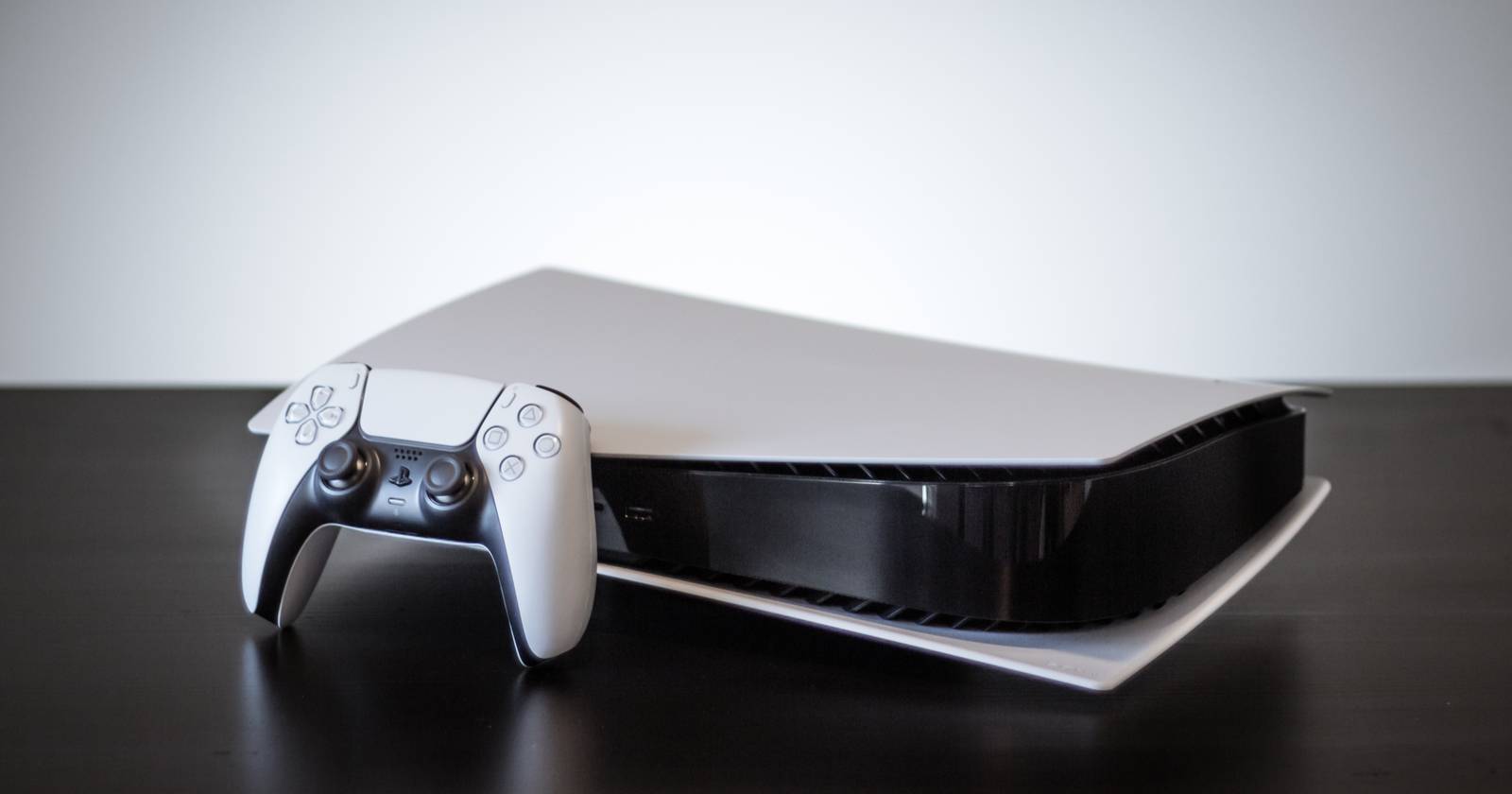
Обновления системного программного обеспечения PS5 приносят новые функции, исправляют ошибки и закрывают уязвимости. Консоль умеет обновляться автоматически, но иногда полезно выполнить обновление вручную или восстановить систему через USB, если обычный путь не работает.
Как вручную обновить PlayStation 5
- С главного экрана PS5 выберите значок настроек Settings в правом верхнем углу.
- В меню прокрутите до раздела Система и откройте его.
- На левой панели выберите Системное программное обеспечение, затем — Обновление и настройки системного программного обеспечения.
- Выберите Обновить системное программное обеспечение.
- Для обычного обновления используйте Обновить через Интернет. Консоль проверит серверы Sony, загрузит патч и предложит перезапуск для установки.
- Если консоль уже обновлена, увидите сообщение «Установлена последняя версия системного программного обеспечения».
Важно: после загрузки обновления система перезапустится. Не выключайте питание вручную во время установки.
Как включить автоматические обновления
Чтобы не отвлекаться от игры ради обновлений, включите автоматические загрузки и установку:
- Откройте то же меню Обновление и настройки системного программного обеспечения.
- Включите опции Скачать файлы обновления автоматически и Устанавливать файлы обновления автоматически.
- Перейдите в Настройки > Экономия энергии > Функции, доступные в режиме ожидания и включите Оставаться в сети.
Примечание: если у вас приостановлена игра в режиме ожидания, обновление закроет игру и несохранённый прогресс будет утерян.
Что делать, если обновление не устанавливается
Если доступно обновление, но установка не проходит, выполните следующие шаги последовательно:
- Проверьте подключение к интернету: Настройки > Сеть > Статус соединения. Убедитесь, что вы в сети и подключены к PlayStation Network.
- Если загрузка прерывается с ошибкой, нажмите кнопку PS на контроллере > Загрузки/Загрузки > выберите обновление > Просмотреть информацию об ошибке > Попробовать снова.
Если консоль полностью офлайн или возникла серьёзная проблема с системой, используйте обновление через USB:
USB-способ (шаг за шагом):
- Отформатируйте USB-накопитель в FAT32 или exFAT на компьютере.
- Создайте папку PS5 в корне накопителя (буквы верхнего регистра). Внутри создайте папку UPDATE.
- Скачайте файл обновления для консоли PS5 со страницы системного ПО Sony. Скачивайте именно файл «PS5 console update file», а не файл переустановки системы.
- Поместите файл PS5UPDATE.PUP в папку UPDATE и не переименовывайте его.
- Подключите USB к PS5. Перейдите Настройки > Обновление системного ПО > Обновить с USB-накопителя и следуйте инструкциям на экране.
Если это не помогает, используйте безопасный режим для переустановки или восстановления системы. Инструкции по Safe Mode есть на странице поддержки Sony.
План восстановления при неудачном обновлении (Incident runbook)
- Сохраните: если возможно, сделайте резервную копию сохранений в облако (PS Plus) или на USB.
- Попробуйте перезапустить консоль и повторить обновление через Интернет.
- Проверьте роутер — перезагрузите и подключите проводом (Ethernet) для стабильности.
- Попробуйте обновление через USB по инструкции выше.
- Если обновление не проходит, загрузите PS5 в безопасный режим и используйте опцию 3 «Переустановить системное программное обеспечение» только если другие варианты не помогли.
- Если и безопасный режим не работает — обратитесь в официальную поддержку Sony.
Критерии приёмки: консоль успешно перезагрузилась и показывает последнюю версию ПО в Настройки > Система > Системное ПО.
Чек-лист: быстрое руководство перед обновлением
- Подключение к интернету проверено (Настройки > Сеть).
- Включён режим ожидания и опция Оставаться в сети (если нужны автообновления).
- Резервные копии сохранений сделаны (облако / USB).
- USB-накопитель отформатирован как FAT32/exFAT и папки PS5/UPDATE созданы (при необходимости).
- PS5UPDATE.PUP скачан и помещён в UPDATE (если используете USB).
Роль‑ориентированные рекомендации
Для игрока: включите автоматические обновления и оставьте консоль в режиме ожидания перед сном. Это минимизирует задержки в играх.
Для родителя: предупредите детей о потере несохранённого прогресса при обновлении. Включите автообновления вне игрового времени.
Для администратора/техспециалиста: при массовом развёртывании устройств поддерживайте на USB-накопителях актуальные сборки и документируйте версии для отката.
Когда обновление не помогает: контрпримеры и ограничения
- Если проблема связана с аппаратной неисправностью (например, повреждённый SSD или контроллер питания), программное обновление её не устранит.
- Если серверы Sony временно недоступны, обновление через Интернет будет невозможным — используйте USB или подождите.
- Если файл обновления повреждён (неполная загрузка), система может не распознать файл; скачайте заново.
Альтернативные подходы
- Использовать проводное подключение (Ethernet) вместо Wi‑Fi для стабильной загрузки.
- Попытаться обновить через безопасный режим, который отключает сторонние процессы.
- Обратиться в сервисный центр, если обновление блокируется аппаратным дефектом.
Маленькая методика проверки (mini-methodology)
- Проверить версию ПО в настройках. 2. Сравнить с сайтом Sony. 3. Если отличается — попытаться обновить онлайн. 4. При сбое — USB. 5. При отказе — безопасный режим.
Краткий глоссарий
- Системное ПО — основное программное обеспечение консоли.
- Режим ожидания — низкопотребляющий режим, при котором PS5 может загружать обновления.
- PS5UPDATE.PUP — файл обновления системы для установки через USB.
Советы для публикации и соцсетей
OG заголовок: Обновление PS5: быстро и без проблем OG описание: Полный гид по обновлению PS5 через интернет, USB и Safe Mode, с чек-листом и планом восстановления.
Короткое объявление (100–200 слов): Обновление системного ПО PS5 важно для производительности и безопасности. Этот гид объясняет, как обновить консоль через интернет, как настроить автоматические обновления в режиме ожидания и что делать, если загрузка не проходит — включая пошаговую инструкцию по установке обновления через USB и план восстановления. В конце — чек-лист и советы для игроков, родителей и техподдержки.
Советы по безопасности и приватности
- Загружайте файлы обновлений только с официального сайта Sony.
- Делайте резервные копии сохранений перед критической операцией.
- Не используйте неизвестные USB-накопители.
Завершение
Поддержание PS5 в актуальном состоянии обеспечивает лучшие функции и стабильность. Включите автоматические обновления и оставьте консоль в режиме ожидания, чтобы система сама применяла патчи. Если что-то идёт не так — следуйте плану восстановления, описанному выше, и обращайтесь в официальную поддержку при необходимости.
Важное: перед серьёзными операциями делайте резервные копии сохранений.

Похожие материалы

Несколько аккаунтов Skype: Multi Skype Launcher

Журнал для работы: повысить продуктивность

Персональные звуки уведомлений на Android

Скачивание шоу Hulu для офлайн‑просмотра

Microsoft Start: персонализированная новостная лента
