
Как обновить BIOS через Lenovo Vantage
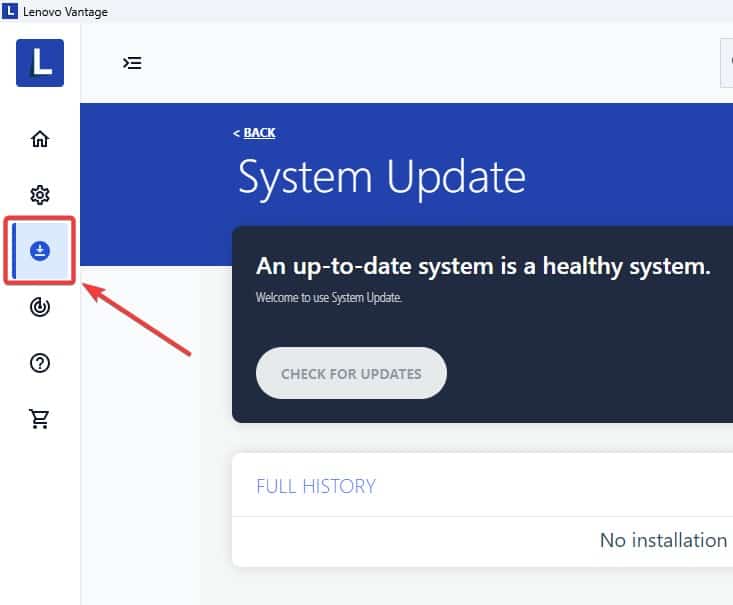
Краткое определение
BIOS — базовая прошивка компьютера, которая запускает аппаратное обеспечение до загрузки операционной системы.
Зачем обновлять BIOS
Обновления BIOS могут повышать стабильность, совместимость с новыми компонентами, исправлять ошибки и улучшать безопасность. Однако обновление требует аккуратности: прерывание процесса может навредить устройству.
Пошаговое руководство
- Откройте приложение Lenovo Vantage.
- Перейдите на вкладку System Update.
- Нажмите Check for Updates.
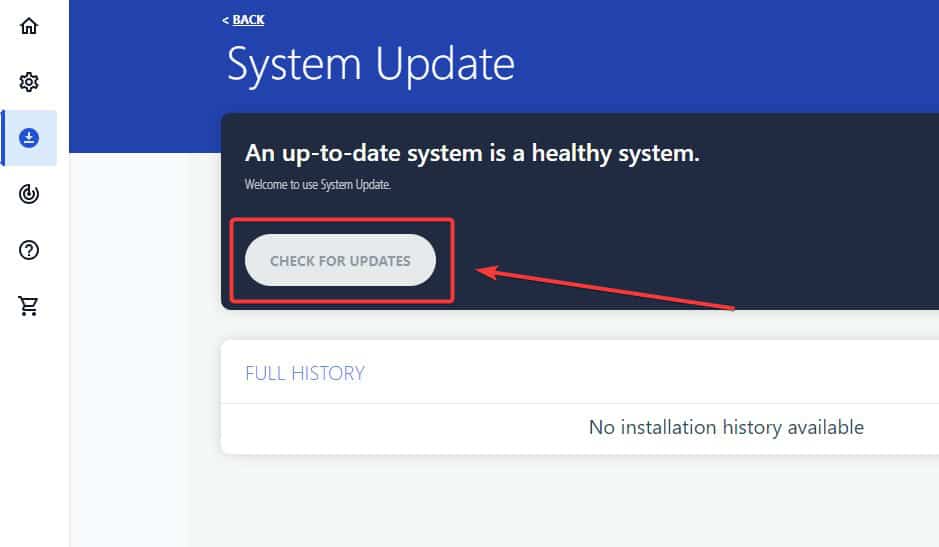
- Это заставит Lenovo Vantage найти доступные драйверы и обновления BIOS.
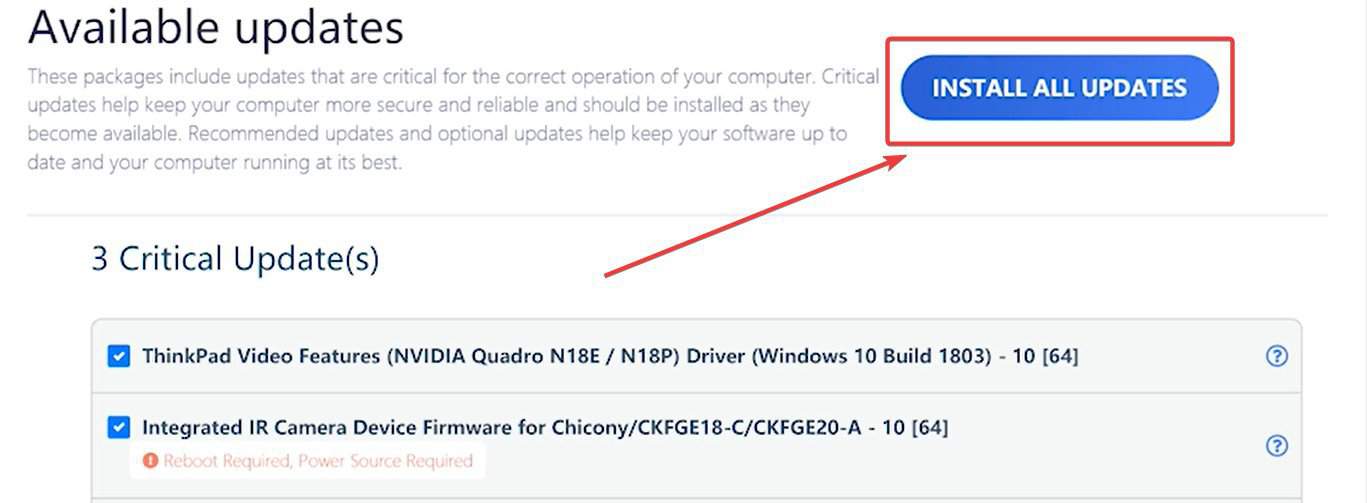
- Нажмите Install All Updates.
- Подтвердите перезагрузку, нажав OK.
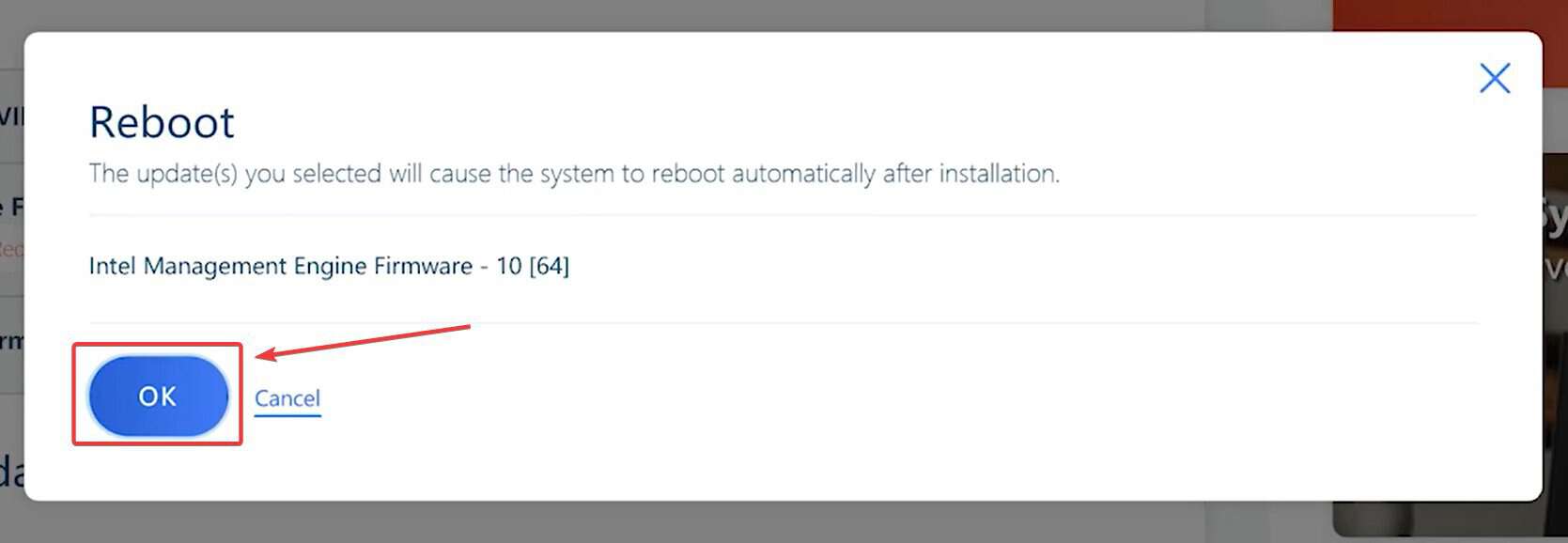
- Дождитесь завершения установки — компьютер автоматически перезагрузится и применит обновление.
После установки откройте Full History, чтобы увидеть список применённых драйверов и прошивок. 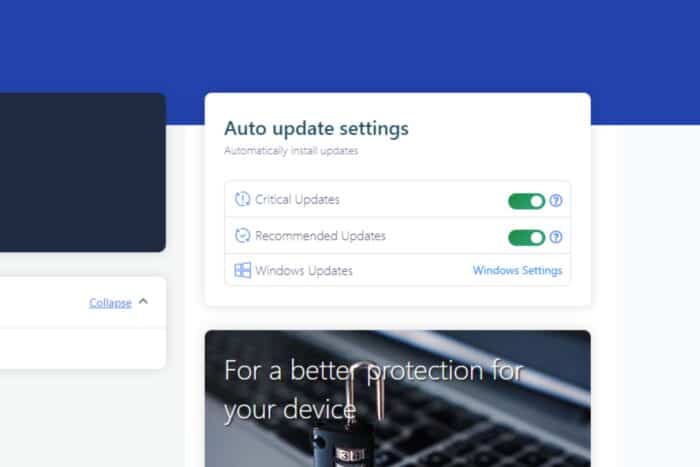
Включение автоматических обновлений
Чтобы не запускать проверку вручную, включите автоматические обновления:
- Откройте Auto Update Settings в Lenovo Vantage.
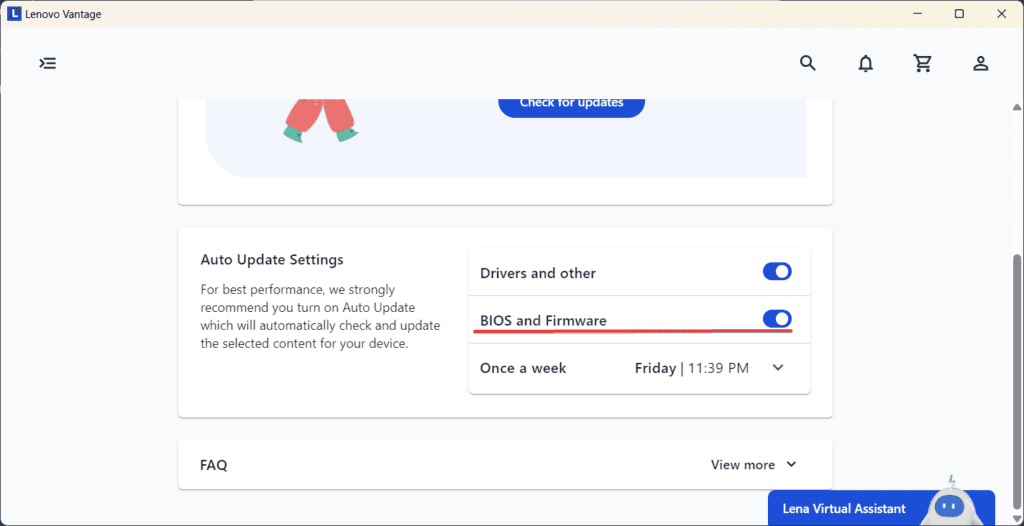
- Убедитесь, что включены опции «Drivers and other» и «BIOS and Firmware». Тогда Vantage будет автоматически скачивать и устанавливать доступные пакеты.
Важно: всегда подключайте ноутбук к источнику питания при обновлении BIOS и не прерывайте процесс.
Мини‑методика перед началом обновления
- Сохраните все рабочие файлы и сделайте резервную копию важных данных.
- Подключите питание (для ноутбуков — зарядное устройство и, по возможности, батарею с зарядом).
- Закройте все фоновые приложения и отложите критические задачи на время обновления.
- Проверьте наличие обновлений Windows и перезагрузите систему перед запуском Vantage.
Критерии приёмки
- Устройство загружается до операционной системы без ошибок.
- В Lenovo Vantage в разделе Full History отображается новая версия BIOS.
- Устройства и периферия работают корректно после обновления.
Что проверять после обновления
- Версию BIOS в настройках UEFI/BIOS или через Lenovo Vantage.
- Стабильность системы: перезагрузки, подключение USB‑устройств, работа сети и аудио.
- Логи обновлений в Lenovo Vantage (Full History).
Когда обновление может не сработать
- Если во время обновления отключилось питание — возможны серьёзные повреждения прошивки.
- Если устройство нестандартно модифицировано (неофициальные прошивки, изменённое оборудование) — Vantage может не найти подходящего пакета.
- При работе стороннего антивируса или блокировщика установщик может не применить изменения.
Альтернативные способы обновления BIOS
- Через сайт поддержки Lenovo: скачайте пакет BIOS для вашей модели и установите его вручную.
- Через образ для восстановления или загрузочную флешку (рекомендуется для продвинутых пользователей и ИТ‑администраторов).
- Через встроенный обновитель в UEFI/BIOS (если модель поддерживает загрузку обновления из флеш-накопителя).
Каждый альтернативный метод требует осторожности и чаще подходит ИТ‑специалистам.
Роли и чек-листы
- Пользователь:
- Сохранить данные
- Подключить питание
- Запустить Lenovo Vantage и выполнить инструкции
- ИТ‑администратор:
- Проверить совместимость обновления с общим парком устройств
- Выполнить тест на контрольной группе
- Подготовить инструкции отката на случай проблем
Откат и действия при ошибке
- Если после обновления система не загружается, попробуйте:
- Восстановление через встроенные средства Windows (если доступно).
- Загрузиться в UEFI и проверить порядок загрузки.
- Воспользоваться загрузочной флешкой с официальным пакетом BIOS (см. сайт Lenovo).
Частые проблемы и решения
- «Обновление не доступно» — проверьте модель устройства и версию Windows, установите все обновления системы.
- «Установщик прерван» — повторите после перезагрузки и отключения антивируса.
- «После перезагрузки появились ошибки» — проверьте логи в Lenovo Vantage и обратитесь в поддержку Lenovo.
Дополнительные советы по безопасности
- Обновляйте BIOS только с официальных источников (Lenovo Vantage или сайт Lenovo).
- Не применяйте «универсальные» прошивки для других моделей.
- Для корпоративных развертываний используйте тестовую группу перед массовым обновлением.
Часто задаваемые вопросы
Можно ли установить Lenovo Vantage на не‑Lenovo устройство?
Да, приложение доступно в Microsoft Store и может быть установлено на совместимые устройства. Однако некоторые функции, включая обновление BIOS, ограничены моделями Lenovo.
Что делать, если обновление прервалось?
Немедленно подключите питание и перезагрузите устройство. Если система не загружается — используйте официальные инструменты восстановления или обратитесь в поддержку.
Нужно ли отключать антивирус перед обновлением?
Иногда антивирус может блокировать установщик. Если возникли проблемы, временно отключите защиту на время обновления.
Резюме
Lenovo Vantage — удобный инструмент для поиска и установки драйверов и обновлений BIOS. Он автоматизирует процесс и снижает риск ошибок при обновлении, если соблюдать простые правила: подключить питание, сохранить данные и использовать официальные источники.
Ключевые шаги: открыть Vantage → System Update → Check for Updates → Install All Updates → подтвердить перезагрузку.
Если возникли вопросы или проблемы, проверьте раздел Full History и официальную документацию Lenovo или обратитесь в поддержку.

Похожие материалы

Несколько аккаунтов Skype: Multi Skype Launcher

Журнал для работы: повысить продуктивность

Персональные звуки уведомлений на Android

Скачивание шоу Hulu для офлайн‑просмотра

Microsoft Start: персонализированная новостная лента
