
Как обновить драйверы NVIDIA: полное руководство
Обновление драйверов NVIDIA повышает производительность и совместимость. У вас есть четыре рабочих пути: ручной поиск на сайте NVIDIA, через GeForce Experience, через Центр обновления Windows и с чистой установкой через DDU. В тексте — пошаговые инструкции, чек-листы, сценарии отката и рекомендации для геймеров, профессионалов и администраторов.
Зачем обновлять драйверы NVIDIA
Драйверы графического процессора — это промежуточный слой между операционной системой и видеокартой. Обновления часто включают исправления ошибок, улучшения производительности, оптимизации для новых игр и совместимость с периферией. Регулярное обновление снижает вероятность падений приложений и визуальных артефактов.
Короткое определение: драйвер NVIDIA — программное обеспечение, которое управляет работой видеокарты и даёт доступ к её функционалу через ОС и приложения.
Важно: перед любой крупной установкой сделайте резервную копию критичных данных и снимок точки восстановления системы.
Перед началом …
Нужно точно знать модель видеокарты и текущую версию драйвера. Выполните следующие шаги:
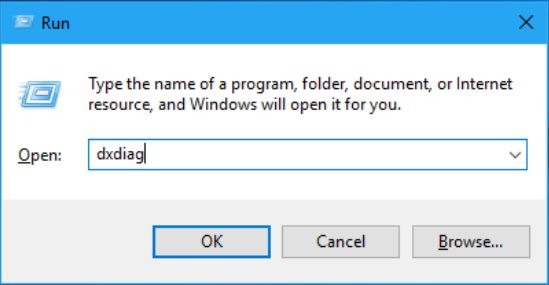
- Нажмите Win+R, введите
dxdiagи нажмите Enter.
- В открывшемся «Средстве диагностики DirectX» перейдите на вкладку «Display 2» (или «Display 1», если у вас одна карта). Там будут модель GPU и версия драйвера.
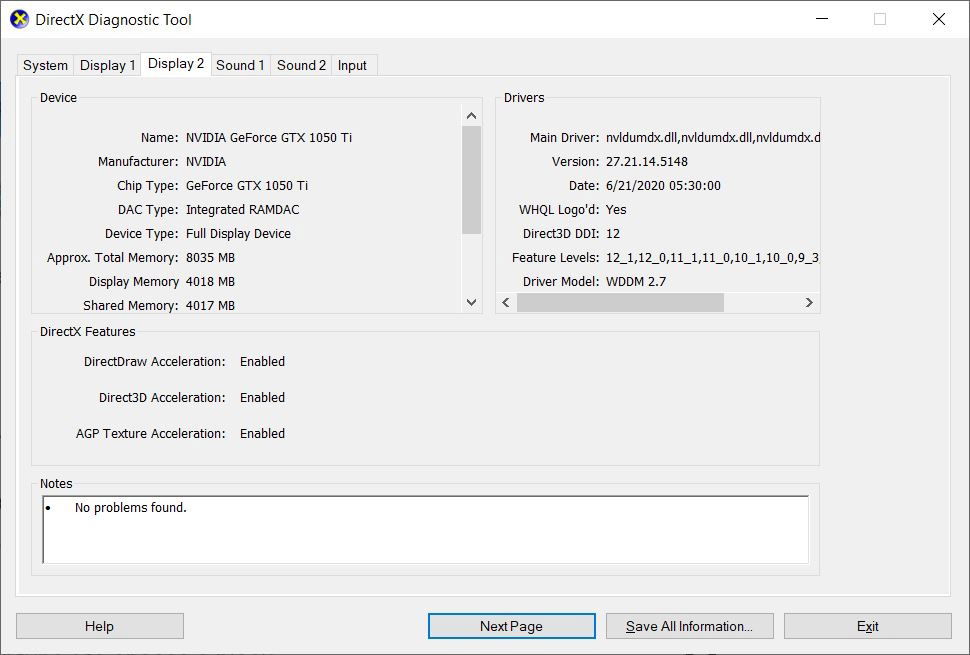
Примечание: вкладка «Display 1» иногда показывает встроенную графику Intel — ориентируйтесь на данные, относящиеся к NVIDIA.
Способы обновления — обзор
- Ручной поиск на сайте NVIDIA — самый контролируемый метод.
- GeForce Experience — самый удобный для обычных пользователей и геймеров.
- Центр обновления Windows — автоматический, но не всегда содержит самую новую версию.
- DDU (Display Driver Uninstaller) — для чистой переустановки при проблемах.
Ниже — подробные инструкции по каждому методу и дополнительные материалы: чек-листы, критерии приёмки, план отката и рекомендации для разных ролей.
Ручное обновление драйверов NVIDIA
Этот метод даёт максимальный контроль: вы сами выбираете версию и опции установки.
Шаги:
- Перейдите на страницу загрузки драйверов NVIDIA GeForce.
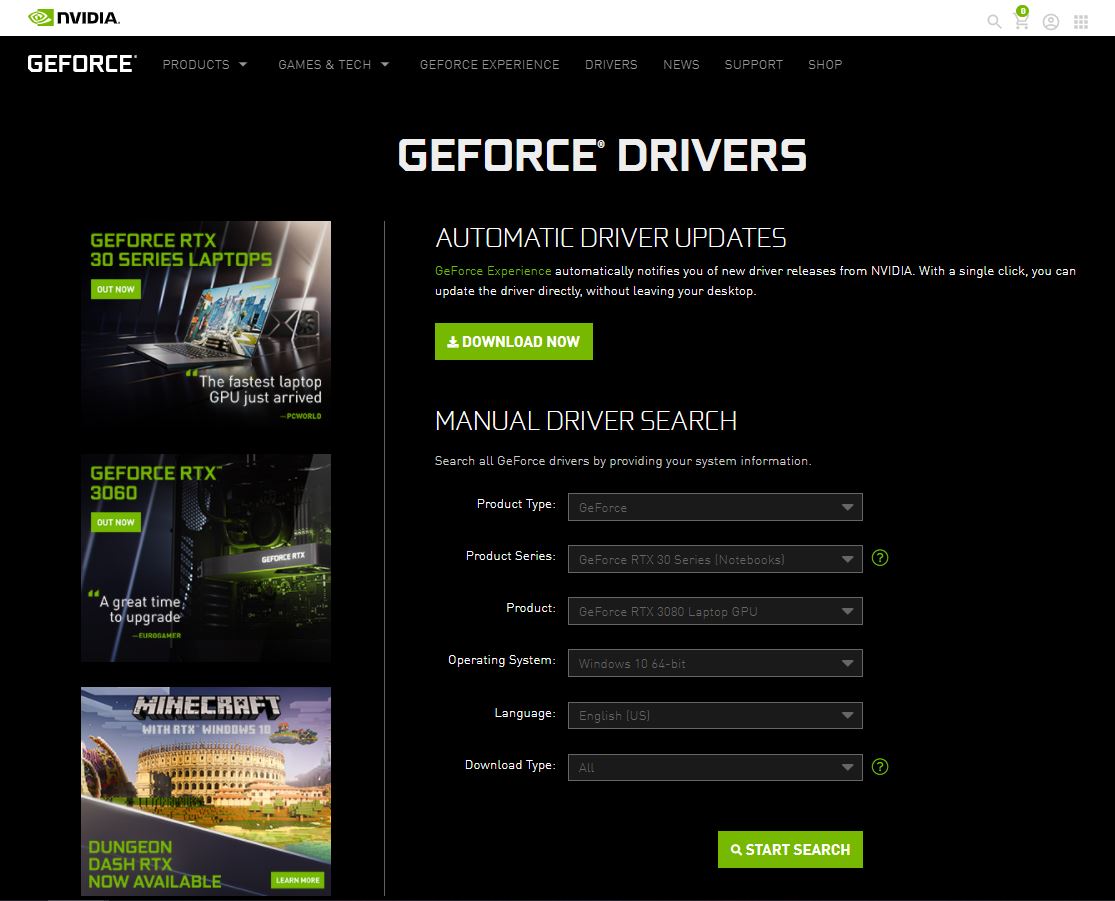
- Выберите Manual Driver Search и введите точные данные: серию GPU, модель, операционную систему и язык.
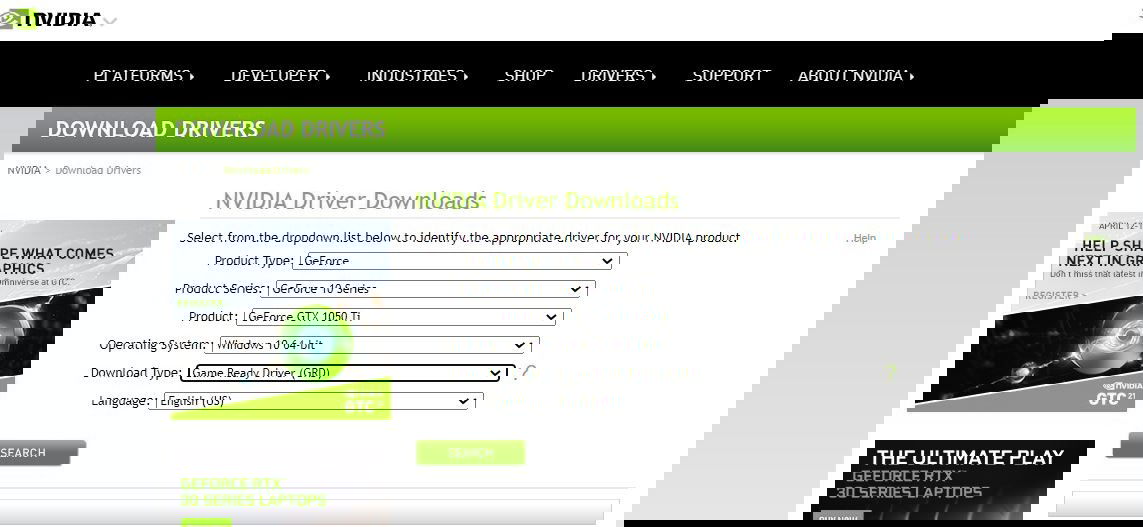
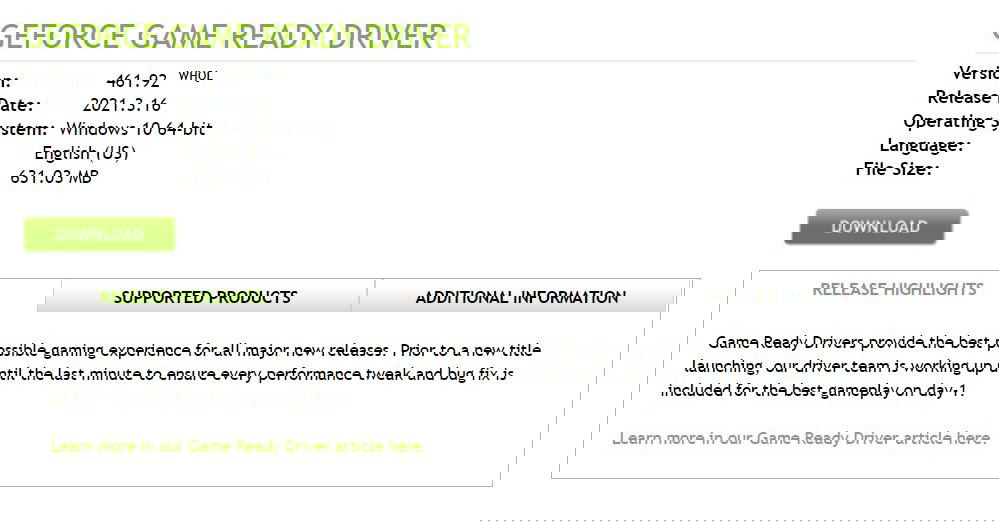
- В результатах нажмите Download, затем запустите скачанный установщик. В процессе установки выберите «Custom Install» и, по желанию, «Perform a clean installation».
Советы:
- Если вам нужна стабильность в профессиональных приложениях, выбирайте WHQL-версии и ориентируйтесь на заметки релиза.
- Для старых карт в списке драйверов есть ветки с поддержкой устаревших GPU.
Критерии приёмки:
- Драйвер успешно устанавливается, после установки в диспетчере устройств нет неопознанных устройств.
- Графические артефакты и сбои приложений исчезли или не ухудшились.
Когда ручное обновление лучше не использовать:
- Если вы не уверены в выборе версии — лучше GeForce Experience или попросить IT-администратора.
Обновление через GeForce Experience
GeForce Experience — удобный инструмент для игроков. Он автоматически проверяет наличие обновлений, оптимизирует настройки игр и снимает скриншоты.
Шаги:
- Скачайте и установите GeForce Experience с официального сайта.
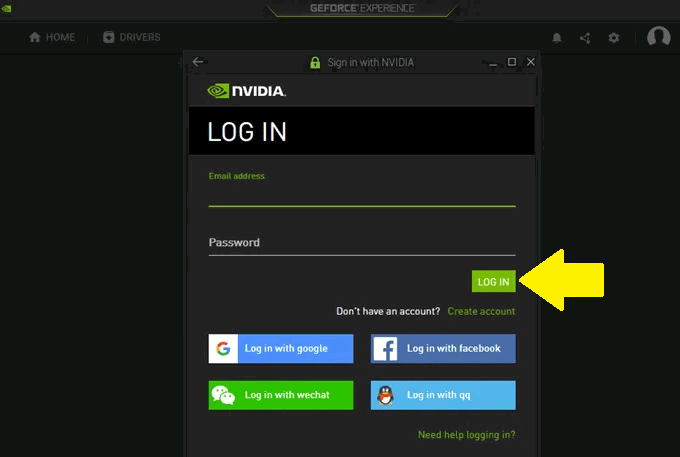
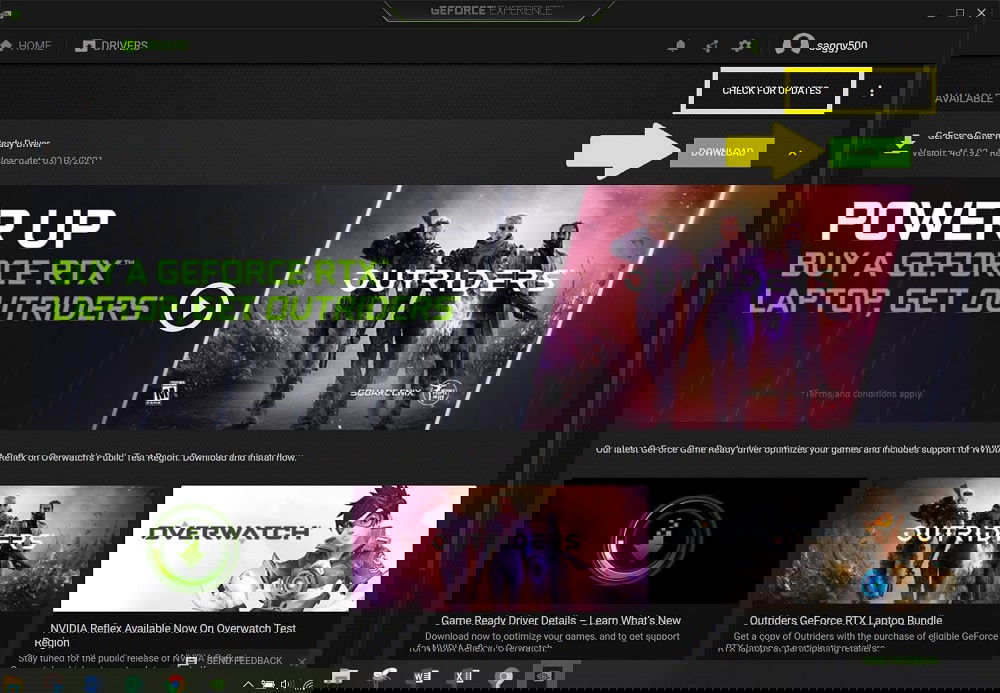
- Войдите в учётную запись (есть вход через Google, Facebook и другие сервисы). Перейдите во вкладку Drivers и нажмите «CHECK FOR UPDATES» для проверки новых драйверов.
Преимущества:
- Удобство и автоматизация.
- Встроенные профили оптимизации игр.
Ограничения:
- Может предлагать бета-версии; отключите их, если вам нужна стабильность.
- Требует регистрации учётной записи.
Обновление через Центр обновления Windows
Иногда драйверы NVIDIA поставляются вместе с обновлениями Windows. Это безопасный и полностью автоматический путь.
Шаги:
- Откройте Параметры -> Обновление и безопасность -> Центр обновления Windows.
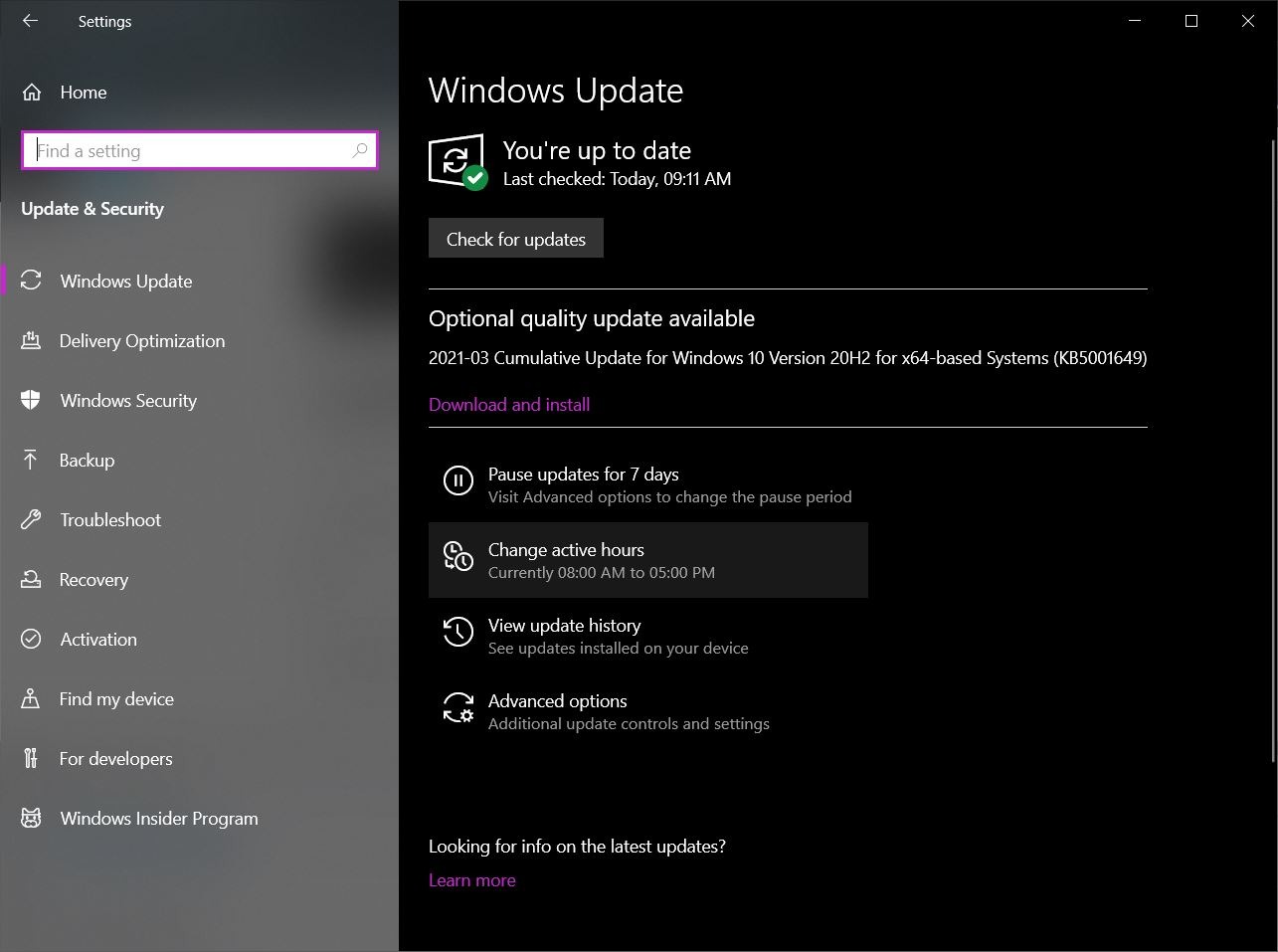
- Нажмите “Проверить наличие обновлений” и установите доступные пакеты.
Примечание: пакеты через Windows Update обычно проверены Microsoft, но могут быть не самыми свежими.
Когда использовать: если вы отдаёте приоритет стабильности и простоте, особенно в корпоративной среде.
Чистая переустановка через DDU (Display Driver Uninstaller)
Если после установки драйвера возникают серьёзные проблемы — зависания, артефакты, BSOD — рекомендуется полностью удалить старые драйверы и выполнить чистую установку. Для этого используют DDU.

Важное замечание: прежде чем запускать DDU, скачайте нужную версию драйвера NVIDIA и сохраните установщик локально.
Шаги:
- Идите на сайт разработчика DDU и скачайте архив.
- Распакуйте и запустите DDU. Рекомендуется загрузиться в безопасном режиме (Safe Mode) для максимальной чистоты удаления.
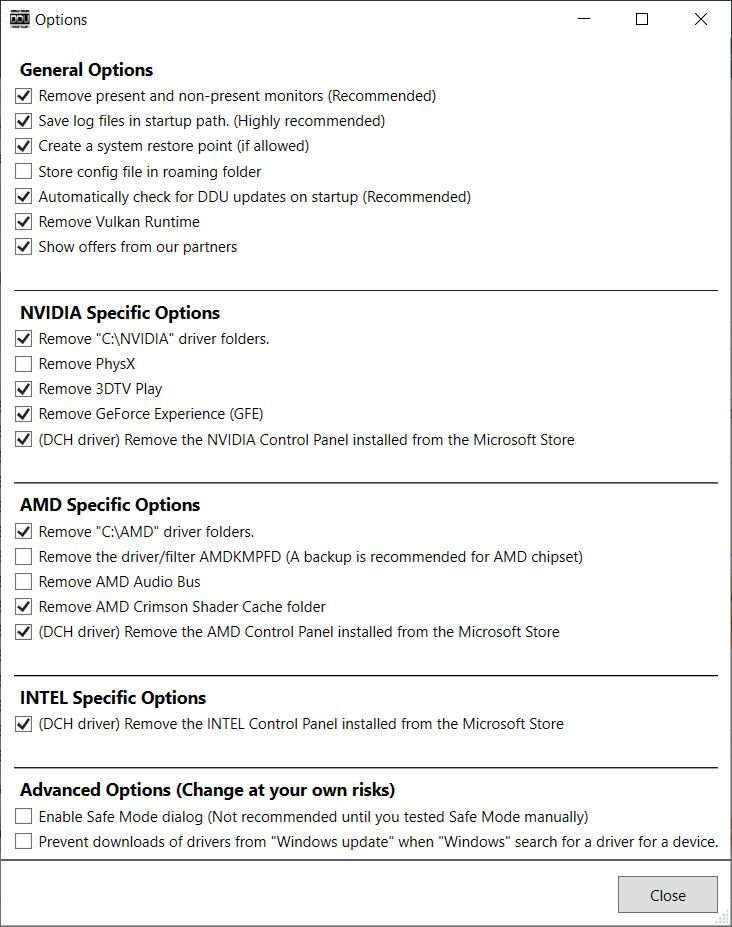
- В интерфейсе выберите тип драйвера (NVIDIA) и действие:
- Clean and restart — очистить и перезагрузить ПК.
- Clean and do NOT restart — очистить без перезагрузки (для последовательного удаления нескольких пакетов).
- Clean and shutdown — очистить и выключить ПК.
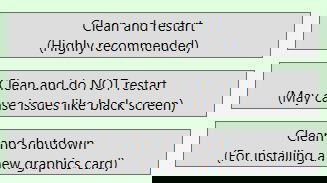
- После удаления установите заранее скачанный драйвер NVIDIA.
Примечания по безопасности:
- На Windows 10/11 временно отключите интернет перед установкой, чтобы ОС не скачала драйвер автоматически.
- DDU удаляет ключи реестра и файлы драйвера; это нормально и нужно для «чистой» инсталляции.
Чек-лист перед обновлением
- Сохранена точка восстановления Windows или полный бэкап важных файлов.
- Загружен нужный установщик драйвера.
- Отключено автоматическое обновление драйверов в настройках Windows (при использовании DDU).
- При наличии внешней видеокарты закрыты не критичные фоновые приложения.
- Для ноутбука — подключено питание от сети при обновлении.
Сценарий отката (rollback)
- Если после обновления появились проблемы, сначала выполните откат через «Диспетчер устройств”: правый клик по GPU -> Свойства -> Драйвер -> Откатить драйвер.
- Если откат недоступен или не помогает, загрузитесь в безопасном режиме и выполните DDU, затем установите предыдущую стабильную версию драйвера.
- Восстановите точку восстановления системы, если у вас есть её копия.
Критерии успеха отката:
- Система загружается без ошибок.
- Приложения, ранее нестабильные, работают корректно.
Роль‑ориентированные рекомендации
- Геймеры: используйте GeForce Experience для простоты, но при проблемах применяйте DDU и ставьте WHQL-версии.
- Профессионалы (CAD, рендеринг): выбирайте проверенные WHQL-версии и тестируйте на контрольных задачах перед развёртыванием.
- IT‑администраторы: централизованные обновления через корпоративные инструменты; тестирование на контрольных машинах.
Тестовые случаи и критерии приёмки
Тест 1 — Базовая проверка работоспособности:
- Запустить несколько графически тяжёлых приложений (игру, бенчмарк, видеоредактор).
- Критерий приёмки: отсутствие падений и артефактов в течение 30 минут нагрузочного теста.
Тест 2 — Стабильность под длительной нагрузкой:
- Контролируемая нагрузка 2–4 часа.
- Критерий приёмки: нет GPU‑провалов, температура в пределах нормы, частота кадров стабильна.
Тест 3 — Совместимость периферии:
- Проверить подключение внешних мониторов, VR‑шлема, аппаратного кодера (если применимо).
- Критерий приёмки: устройства распознаются и работают корректно.
Альтернативные подходы и когда они лучше
- Локальные репозитории драйверов для корпоративной сети — удобны при необходимости контроля версий.
- Использование поставщиков OEM‑драйверов (Dell, HP) — если у вас ноутбук с кастомной прошивкой, лучше брать драйвер у производителя, а не с сайта NVIDIA.
Ментальные модели и чек‑хиты
- Если цель — новейшая поддержка игр, выбирайте последние Game Ready драйверы.
- Если цель — стабильность в рабочих приложениях, выбирайте Studio/WHQL‑драйверы.
- Если наблюдаются графические артефакты или утечки памяти — делайте чистую установку через DDU.
Безопасность и конфиденциальность
- GeForce Experience требует учётной записи — учтите политику конфиденциальности при использовании облачных функций (интеграция стриминга, суперфреймы и т.п.).
- Скачивайте драйверы только с официальных сайтов NVIDIA или доверенных OEM.
Совместимость и миграция
- Для старых GPU поддержка может быть ограничена одной веткой драйверов. Перед обновлением посмотрите релиз‑ноты и список поддерживаемых устройств.
- При переходе между поколениями GPU удалите старые драйверы через DDU, чтобы избежать конфликтов.
Малый метод (mini‑methodology) для безопасного обновления
- Подготовка: бэкап и скачивание нужного инсталлятора.
- Проверка совместимости: сверить модель GPU и ОС.
- Тест установки: установить на одной машине и прогнать тесты.
- Развёртывание: обновление на остальных машинах по утверждённому плану.
- Мониторинг: наблюдать за стабильностью 24–72 часа.
Быстрый план действий для геймеров (Playbook)
- Сделать бэкап профилей игр и захватов.
- Обновить GeForce Experience и проверить драйверы.
- Выполнить легкий игровой тест 30 минут.
- При проблемах — DDU и чистая установка стабильной версии.
Типичные проблемы и решения
- После установки драйвера экран чёрный: загрузитесь в безопасном режиме и выполните DDU, затем установите драйвер заново.
- Частые краши игр: попробуйте предыдущую версию драйвера или установите Studio/WHQL‑ветку.
- Снижение производительности: проверьте фоновые процессы и температуру GPU.
Итог
Обновление драйверов NVIDIA приносит улучшения, но требует базовой осторожности. Выберите метод, подходящий под вашу задачу: GeForce Experience для удобства, ручной метод для контроля, DDU для чистой переустановки, Windows Update для простоты и корпоративной совместимости. Всегда делайте бэкап и имейте план отката.
Короткие ключевые выводы:
- Знайте модель GPU и версию драйвера перед началом.
- Для проблем используйте DDU и чистую установку.
- Тестируйте новую версию на одной машине перед массовым развёртыванием.
Важно: если вы работаете в корпоративной среде, согласуйте обновление с IT‑политикой организации.

Похожие материалы

Несколько аккаунтов Skype: Multi Skype Launcher

Журнал для работы: повысить продуктивность

Персональные звуки уведомлений на Android

Скачивание шоу Hulu для офлайн‑просмотра

Microsoft Start: персонализированная новостная лента
