
Как обновить Nokia Lumia — полное руководство
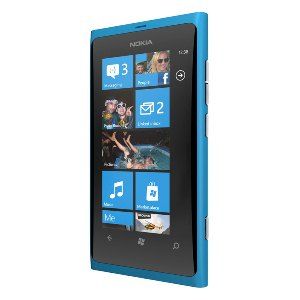
Почему важно обновлять устройство
Обновления мобильной ОС устраняют ошибки, закрывают уязвимости и добавляют функции. Для владельцев Nokia Lumia обновления особенно важны: первые выпуски Lumia 710 и 800 имели известные проблемы, например отсутствие встроенного Wi‑Fi‑tethering и «затемнение экрана» во время вызова. Производитель и Microsoft выпускают патчи, которые улучшают работу телефона и возвращают полный функционал.
Важно: обновление может отключить все телефонные функции на время процесса. Планируйте обновление, когда вам не нужно срочно принимать звонки.
Ключевые версии Windows Phone
- Октябрь 2010 — начальный релиз (минимальные возможности).
- NoDo — первое важное обновление, добавило «копировать/вставить».
- Mango (середина–конец 2011) — интеграция Twitter, сквозные сообщения, улучшенная многозадачность.
Требования перед обновлением
- Заряд батареи: телефон должен быть полностью заряжен. Если заряд вызывает сомнение — подзарядите до 100%.
- Кабель USB: используйте оригинальный кабель от комплекта и порт USB 2.0 на задней панели ПК (подключённый напрямую к материнской плате). USB‑хабы часто вызывают сбои.
- Питание ПК: ноутбук не должен работать от батареи. Подключите его к сети.
- Подключение: беспроводное обновление недоступно для большинства старых Lumia — используйте кабель и ПК.
- Время: подготовьтесь выделить 30–60 минут на весь процесс и проверку.
Important: не отключайте телефон во время обновления. Телефония будет временно недоступна.
Как проверить наличие обновлений
- На телефоне откройте Настройки > Проверить обновления. Телефон свяжется с оператором и сервером обновлений.
- Если вы работаете через ПК, запустите Zune (Windows Vista/7) или Windows Phone Connector (Mac). В Zune откройте Параметры > Телефон > Обновление. Если обновление доступно, окно Zune изменит вид и предложит начать процесс.
Если известно, что обновление уже распространяется, но телефон его не видит, следуйте разделу «Что делать при ошибках».
Запуск обновления — пошагово
- Подключите телефон к компьютеру через USB‑кабель (порт USB 2.0, напрямую к ПК).
- Убедитесь, что ПК подключён к сети и не находится в спящем режиме.
- В Zune или Windows Phone Connector выберите Обновить телефон или аналогичную команду.
- Система создаст резервную копию и выполнит дамп данных на ПК. Это позволяет восстановить настройки и контент при ошибке.
- Начнётся загрузка прошивки. Скорость зависит от размера обновления и интернет‑соединения.
- Установка: телефон автоматически перезапустится несколько раз. На экране может появиться графическое предупреждение об отключении — это нормальная часть процесса.
- По завершении проверьте в Zune Параметры > Телефон > Обновление, что больше обновлений нет.
Что делать при ошибках и когда обновление не проходит
Распространённые симптомы: прерывания установки, зависание на логотипе, восстановление к заводским настройкам без завершения. Набор шагов для устранения:
- Проверьте кабель и порт USB — переключитесь на задний порт материнской платы.
- Отключите антивирус и файрвол на ПК временно; они могут блокировать доступ Zune к сети или устройству.
- Используйте другой USB‑кабель, лучше оригинальный.
- Попробуйте другой компьютер с Windows (с Zune) или Mac (с Windows Phone Connector).
- Убедитесь, что на ПК установлены обновления ОС и драйверы USB.
- Если телефон зависает, дождитесь окончания операций несколько минут. Если ничего не меняется — принудительно перезагрузите телефон (фиксированная комбинация кнопок зависит от модели) и повторите попытку.
Пример: если обновление прервалось при установке, запустите Zune и выберите восстановление из бэкапа или выполните восстановление через штатный инструмент Nokia.
Альтернативные подходы
- Nokia Software Recovery Tool (инструмент восстановления от производителя) — применим при серьёзных сбоях и когда Zune не помогает.
- Ручная перепрошивка через сервисный центр — подходит, если вы не хотите рисковать и телефон на гарантии.
- Обновление через другой ПК/аккаунт оператора — иногда обновление распространяется по регионам и операторам по-разному.
Когда методы не помогут: если аппаратный дефект (например, неисправный флэш‑модуль) — обновление не исправит проблему. В этом случае нужен сервисный ремонт.
Мини‑методология обновления
- Подготовка: зарядка, бэкап, подготовка ПК.
- Проверка: проверить доступность обновления в телефоне и Zune.
- Выполнение: начать обновление и не вмешиваться в процесс.
- Верификация: убедиться, что телефон полнофункционален после перезапуска.
- Резервный план: восстановление из бэкапа или использование инструмента восстановления.
Критерии приёмки
- Устройство успешно загрузилось в ОС после обновления.
- Телефон принимает и совершает звонки.
- Решена заявленная проблема (например, исчезло «затемнение экрана» при звонках).
- Функции вроде Wi‑Fi‑tethering работают, если они были добавлены обновлением.
- Данные пользователя целы или корректно восстановлены из резервной копии.
Руководство действий при инцидентах
- Симптом: прерывание обновления.
- Действие: не отключать питание ПК; попробуйте перезапустить Zune; сменить USB‑порт.
- Симптом: телефон не загружается.
- Действие: выполнить восстановление через Zune или Nokia Software Recovery Tool.
- Симптом: потеря контактов/сообщений.
- Действие: восстановить из резервной копии в Zune.
В экстренных случаях обратитесь в сервисный центр или к оператору.
Чек‑лист для ролей
Для пользователя:
- Сделать резервную копию через Zune.
- Подключить кабель к USB 2.0 на задней панели ПК.
- Зарядить телефон до 100%.
- Отключить антивирус временно.
- Запустить обновление и не прерывать процесс.
Для IT‑администратора:
- Проверить версию Zune/драйверов и права доступа пользователя.
- Подготовить тестовый ПК и определить процедуру восстановления.
- Обеспечить доступ к оригинальным кабелям и портам USB 2.0.
Тесты и приёмка
- Тест 1: проверка обновления завершена без ошибок, телефон перезагружается — пройдено.
- Тест 2: после обновления проверить Wi‑Fi, Bluetooth, звонки и SMS — пройдено.
- Тест 3: восстановление из бэкапа — успешно восстановлены контакты и настройки.
Факт‑бокс
- Время обновления: обычно 15–30 минут от начала загрузки до завершения установки.
- Требования: USB 2.0, подключение ПК к сети, оригинальный кабель.
- Инструменты: Zune (Windows Vista/7), Windows Phone Connector (Mac), Nokia Software Recovery Tool.
flowchart TD
  A[Проверка обновления] --> B{Доступно?}
  B -- Да --> C[Создание резервной копии]
  C --> D[Загрузка обновления]
  D --> E[Установка и перезагрузки]
  E --> F{Успешно?}
  F -- Да --> G[Проверка функций]
  F -- Нет --> H[Восстановление через инструмент]
Примерные сценарии отказа и когда обновление не поможет
- Аппаратный дефект (экран, флэш‑память) — прошивка не исправит проблему.
- Неверный или повреждённый кабель/порт — процесс закончится ошибкой.
- Обновление не доступно для вашей модели/региона — придётся ждать официального распространения.
Короткое резюме
Устанавливайте официальные обновления для Nokia Lumia, чтобы получить исправления и новые функции. Всегда делайте резервную копию, используйте USB 2.0 и запитанную систему. Если обновление прерывается, следуйте чек‑листу устранения неполадок или используйте инструмент восстановления производителя.
Important: после успешного обновления проверьте именно те функции, которые у вас вызывали проблемы (например, tethering или поведение экрана при звонке).
Контрольный список для публикации
- Проведите обновление в удобное время.
- Запаситесь оригинальным кабелем и доступом к розетке.
- Приготовьте второй ПК или службу поддержки на случай сложностей.
С обновлённой прошивкой ваша Nokia Lumia будет работать стабильнее и даст доступ к исправленным функциям. Удачного обновления!

Похожие материалы

Несколько аккаунтов Skype: Multi Skype Launcher

Журнал для работы: повысить продуктивность

Персональные звуки уведомлений на Android

Скачивание шоу Hulu для офлайн‑просмотра

Microsoft Start: персонализированная новостная лента
