
Как обновить Nokia Lumia: пошаговое руководство
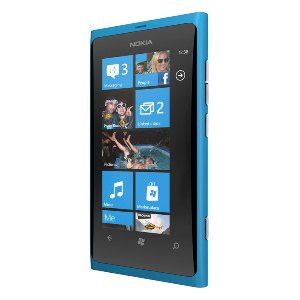
Если у вас есть устройство Nokia Lumia, вы используете мобильную ОС Windows Phone от Microsoft. С момента первого выпуска в октябре 2010 года система получала несколько крупных обновлений: сначала «NoDo», добавившее копирование и вставку, затем «Mango» (середина—конец 2011), с интеграцией Twitter, сквозными сообщениями и переключением задач.
Обновление ПО важно для всех смартфонов, но для некоторых моделей Lumia (например, Lumia 710 и 800 в ранних версиях) обновления исправляют критичные баги — отсутствие Wi‑Fi-тетеринга, «затемнение» экрана во время звонков и другие неисправности.
Зачем обновлять устройство
Обновления решают ошибки, улучшают совместимость с сетями оператора и добавляют функции. Для владельцев Lumia это особенно важно из‑за известных проблем ранних партий устройств:
- отсутствие Wi‑Fi‑точки доступа у некоторых моделей;
- «затемнение» экрана при разговоре;
- улучшения в работе приложений и подключениях.
Обновления поставляются через клиента Zune (Windows Vista/7) или Windows Phone Connector для Mac. После запуска обновления процесс обычно занимает 15–30 минут.
Важно: обновление может временно отключать связь и запретить отсоединение телефона от компьютера до завершения установки.
Как проверить наличие обновлений
- На телефоне откройте «Настройки» > «Проверить наличие обновлений». Телефон свяжется с сетевым провайдером.
- Если известно о доступном обновлении, но телефон ничего не видит, используйте компьютер и клиента Zune/Windows Phone Connector, чтобы принудительно проверить обновления.
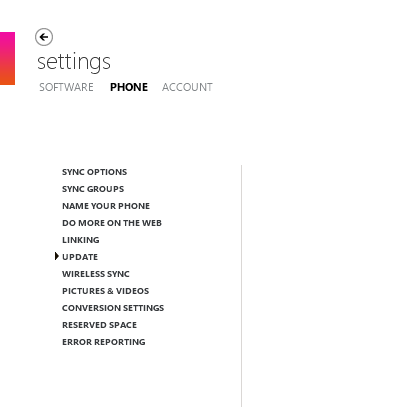
В Zune откройте «Settings > Phone > Update». Когда обновление обнаружено, окно Zune сменит цвет на чёрный и предложит начать процесс.
Требования перед обновлением
Перед запуском убедитесь в следующем:
- Телефон заряжен не менее чем на 80–100% (лучше — полностью).
- Подключение к компьютеру выполнено через USB 2.0, порт напрямую на материнской плате (обычно задняя панель компьютера). USB‑концентраторы и неоригинальные кабели повышают риск сбоя.
- Компьютер подключён к сети питания (не от батареи ноутбука).
- Установлен Zune (Windows) или Windows Phone Connector (Mac) последней версии, совместимой с вашей версией ОС на компьютере.
Если вы используете ноутбук — подключите его к сети и отключите спящий режим на время обновления.
Пошаговая инструкция по обновлению
- Подключите Lumia к компьютеру кабелем, который шёл в комплекте.
- Убедитесь, что на компьютере запущен Zune или Windows Phone Connector.
- В Zune: «Settings > Phone > Update». В Windows Phone Connector — соответствующий пункт обновления.
- Нажмите «Update Phone» (или «Обновить телефон»). Программа сначала сделает резервную копию ваших данных.
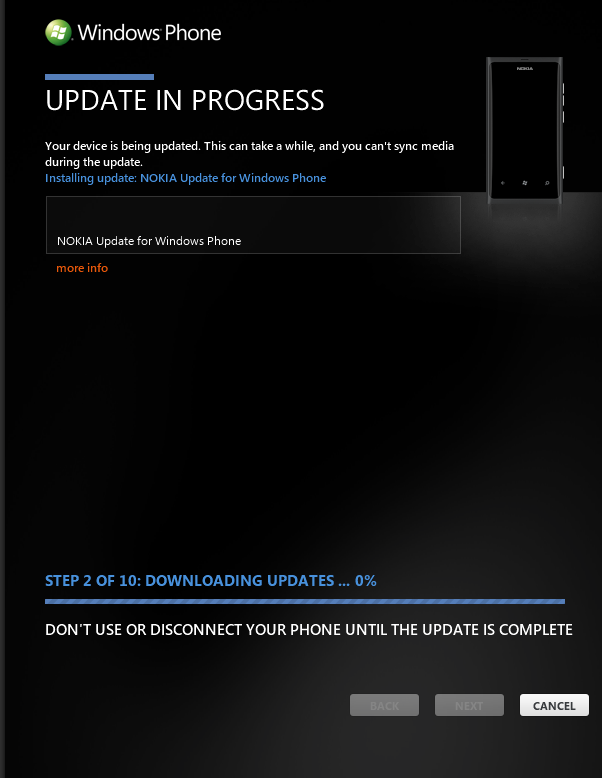
- Дождитесь загрузки пакета обновления и установки. Телефон будет несколько раз перезагружаться.
- Не отключайте устройство и не прерывайте питание компьютера. На экране телефона может появляться предупреждение о разрыве соединения — это ожидаемо.
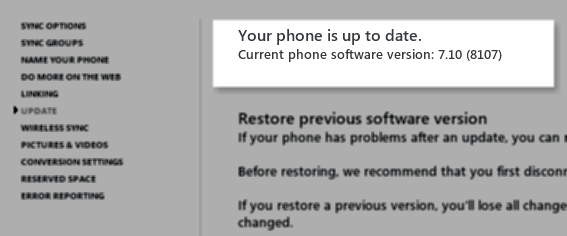
- После завершения вернитесь в «Settings > Phone > Update», чтобы убедиться, что больше обновлений нет.
Пошаговый чеклист (быстрая сводка)
- Зарядить телефон
- Подключить кабель USB 2.0 к заднему порту ПК
- Запустить Zune или Windows Phone Connector
- Создать резервную копию (обычно выполняется автоматически)
- Нажать «Обновить телефон»
- Дождаться завершения и проверить статус
Что делать при проблемах (восстановление)
Если обновление не удалось или телефон некорректно работает после установки:
- Не отключайте устройство немедленно, если процесс не завершён — рискуете сделать устройство неподвижным (brick).
- Попробуйте перезапустить Zune/connector и повторить проверку.
- Если ошибка возникает на этапе установки, выполните восстановление из резервной копии, предлагаемой Zune (если оно доступно).
- В крайнем случае выполните сброс телефона к заводским настройкам через «Настройки > О телефоне > Сброс», но предварительно сохраните важные данные — сброс удалит личные данные.
Карантинные меры: при повторяющихся сбоях попробуйте другой USB‑порт (прямой, не через хаб), другой кабель и другой компьютер.
Когда обновление не решит проблему
- Аппаратные неисправности (например, физические проблемы с экраном или модулем Wi‑Fi) не исправляются программным обновлением.
- Если ваш оператор ограничивает функции (например, тетеринг отключён на уровне оператора), обновление ПО может не вернуть эту опцию.
Мини‑методология принятия решения
- Шаг 1: есть ли известная проблема, которую должно исправлять обновление? Если да — обновляйте.
- Шаг 2: есть ли у вас доступ к ПК с USB 2.0 и стабильным питанием? Если нет — отложите обновление.
- Шаг 3: выполните резервное копирование и следуйте чеклисту.
Критерии приёмки
- Телефон успешно завершил все фазы установки без ошибок.
- После перезагрузки телефон подключается к сети и выполняет звонки.
- Пропавшие ранее функции (например, Wi‑Fi тетеринг или затемнение экрана) работают корректно, если обновление их исправляло.
Быстрые советы и лучшие практики
- Используйте оригинальный кабель и задний USB‑порт на стационарном ПК.
- Не прерывайте питание компьютера во время установки.
- Если вы используете Mac, убедитесь, что Windows Phone Connector актуален и macOS совместима.
- Дождитесь полного окончания процесса — телефон может несколько раз перезагрузиться и показывать предупреждения, это нормально.
Фактбокс
- Первоначальный релиз Windows Phone: октябрь 2010
- Обновление NoDo: добавило копирование/вставку
- Обновление Mango: середина—конец 2011, добавило Twitter, переключение задач
- Типичное время установки: 15–30 минут
Решения для частых ситуаций
- «Обновление не начинается»: проверьте версию Zune/Connector, смените порт USB, перезапустите компьютер.
- «Телефон не виден в Zune»: попробуйте другой кабель, установите драйверы снова или перезагрузите оба устройства.
- «После обновления сбой приложений»: очистите кеш приложений, обновите приложения через Store.
Когда обновление критично
Для моделей, у которых наблюдается «затемнение» экрана во время звонков или отсутствие тетеринга, обновление часто является единственным способом восстановить полноценную работу без аппаратного вмешательства.
Мероприятия после успешного обновления
- Проверьте базовые функции: звонки, SMS, Wi‑Fi, Bluetooth, камера.
- Убедитесь, что синхронизация контактов и почты работает корректно.
- Если вы делали сброс, восстановите данные из резервной копии.
Заключение
Обновление ПО — стандартная и необходимая процедура для поддержания стабильной и функциональной работы Nokia Lumia. Выполните подготовительные шаги: заряд, кабель USB 2.0, питание ПК, резервное копирование. Если столкнётесь с проблемами, используйте список действий по восстановлению и проверке оборудования.
Короткая проверка: подключили кабель, запустили Zune/Connector, сделали резервную копию, нажали «Обновить» — и дождались завершения. После этого наслаждайтесь улучшенной работой вашего Lumia.

Похожие материалы

Несколько аккаунтов Skype: Multi Skype Launcher

Журнал для работы: повысить продуктивность

Персональные звуки уведомлений на Android

Скачивание шоу Hulu для офлайн‑просмотра

Microsoft Start: персонализированная новостная лента
