
Как обновить Joy‑Con на Nintendo Switch
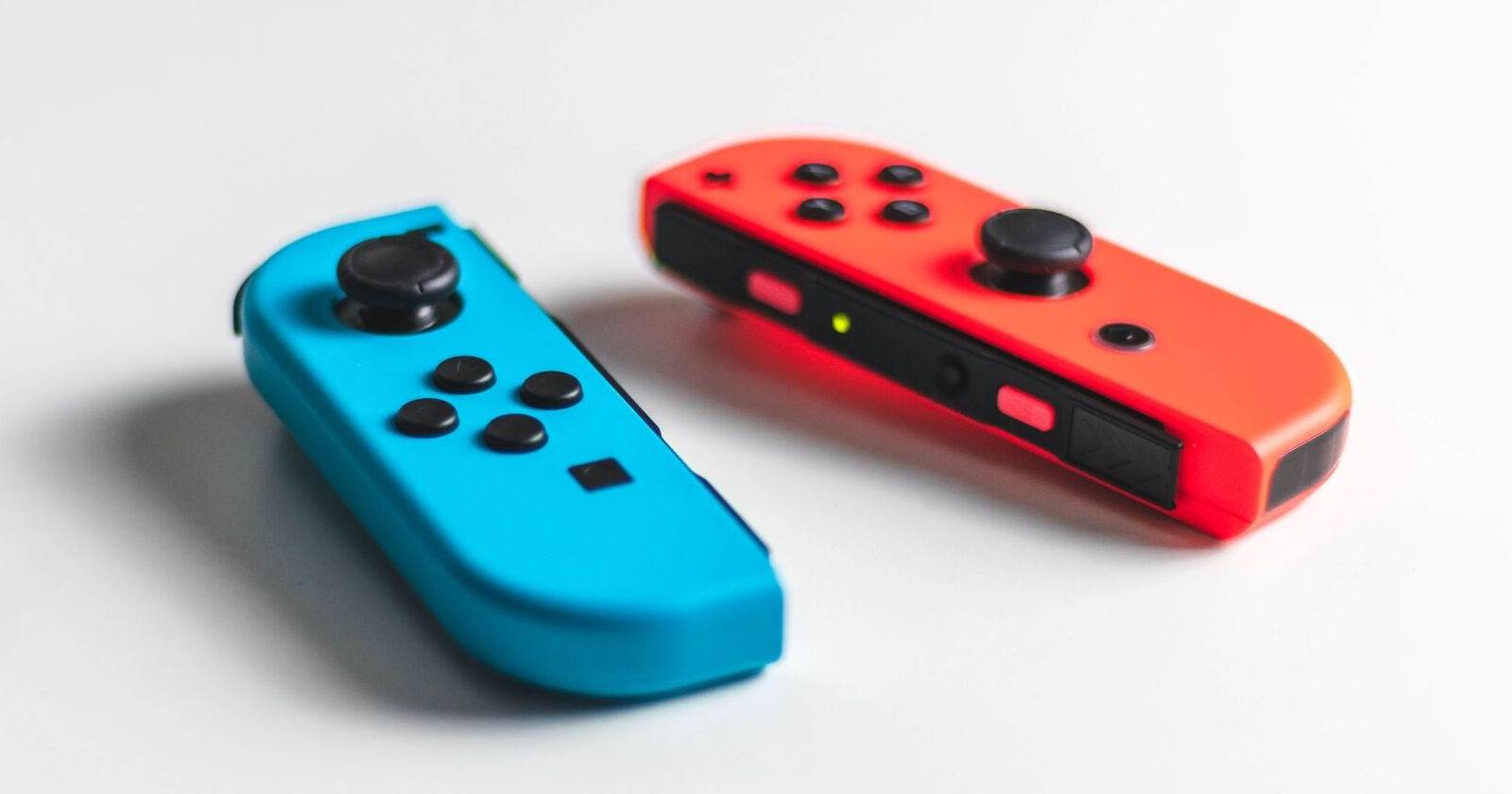
Обновление прошивки Joy‑Con помогает устранить известные ошибки, повысить стабильность беспроводного соединения и совместимость с играми. Процесс отличается от обновления самой консоли, но выполняется тоже через меню системных настроек.
Пошаговая инструкция
- На главном экране Nintendo Switch откройте System Settings (Системные настройки). Это значок шестерёнки внизу экрана.
- В боковом меню слева прокрутите до раздела Controllers and Sensors (Контроллеры и датчики).
- Откройте этот раздел и пролистайте вниз до пункта Update Controllers (Обновить контроллеры).
- Выберите Update Controllers. Консоль начнёт обновлять прошивку каждого Joy‑Con, присоединённого к системе.
Важно: Joy‑Con должны быть физически присоединены к консоли (направлены и защёлкнуты на рельсах), чтобы обновление прошло корректно.
Требования и замечания
- Контроллеры должны быть присоединены к консоли. Без физического подключения обновление через этот путь не начнётся.
- Лучше убедиться, что батарея консоли и Joy‑Con заряжены, или подключить док/адаптер к питанию перед началом.
- Обновление через System Settings проверяет прошивку контроллеров, но не обновляет сохранения или игры.
- Если у вас Pro Controller — для него процедура та же (раздел Update Controllers).
Как проверить, что обновление прошло успешно
- После завершения обновления система обычно вернёт вас в меню и не покажет ошибок.
- Проверьте реакцию кнопок и стиков в разделе Controllers and Sensors → Calibrate Control Sticks и Test Buttons (проверка кнопок и калибровка).
- Если контроллеры ведут себя нормально в играх и в тестах — обновление успешное.
Если обновление не помогло — пошаговый план отладки
Следуйте этому упрощённому runbook для быстро́й диагностики.
Пользователь: базовая проверка
- Снимите Joy‑Con и снова надёжно защёлкните на рельсах консоли.
- Перезагрузите консоль: System Settings → Power → Restart.
- Повторите обновление через System Settings → Controllers and Sensors → Update Controllers.
- Попробуйте проверить поведение контроллера в игре или в разделе калибровки.
Техподдержка / опытный пользователь: расширенная проверка
- Проверьте, не мешают ли аксессуары или грязь на рельсах контакту контроллера.
- Попробуйте обновить систему Nintendo Switch (System Settings → System → System Update).
- Если появляется постоянный дефект (дрожание стика, потеря связи), временно отключите Bluetooth‑устройства поблизости.
- Если есть другой комплект Joy‑Con — попробуйте его, чтобы исключить неисправность конкретного контроллера.
- При сохранении проблемы обратитесь в официальную поддержку Nintendo или центр ремонта.
Когда обновление не даёт эффекта — возможные причины
- Аппаратная поломка: механический износ стика или контактных дорожек на рельсах.
- Неправильное присоединение или загрязнение контактов между Joy‑Con и консолью.
- Проблемы с батареей контроллера: низкий заряд может помешать корректному обновлению.
- Проблемы на стороне игры (совместимость) — прошивка контроллера не исправит ошибки кода игры.
Альтернативные подходы
- Использовать проводной контроллер (Pro Controller или другой совместимый), чтобы проверить, повторяется ли проблема.
- Полная синхронизация: отвязать контроллер от консоли, затем заново подключить через System Settings → Controllers and Sensors → Disconnect Controllers и повторная привязка.
- Если проблема аппаратная, заменить проблемный Joy‑Con или воспользоваться официальным ремонтом.
Критерии приёмки
- Контроллеры успешно обновлены через System Settings без ошибок.
- В тесте кнопок и стиков реагирование нормальное, без дрожания и задержек.
- Игры распознают контроллеры и ввод работает стабильно.
Краткая методология (что делать по шагам)
- Обновить систему консоли.
- Подключить Joy‑Con к консоли и выполнить Update Controllers.
- Проверить ввод в тестах и игре.
- При проблемах выполнить перезагрузку и базовую отладку.
- Обратиться в сервис при подтверждении аппаратной неисправности.
Быстрый глоссарий
- Joy‑Con — съёмные контроллеры Nintendo Switch.
- Прошивка (firmware) — встроенное ПО устройства, управляет его работой.
- System Settings — «Системные настройки» на Nintendo Switch.
Важное
Важно: обновление контроллеров не заменяет физический ремонт. Если вы видите постоянные аппаратные дефекты (сильное дрожание стика, потеря связи), программные обновления вряд ли помогут. В таких случаях лучше обратиться в авторизованный сервис.
Краткое резюме
Подключите Joy‑Con к консоли, откройте System Settings → Controllers and Sensors → Update Controllers и дождитесь конца операции. При неполадках выполните базовую отладку по шагам выше или обратитесь в поддержку.

Похожие материалы

Несколько аккаунтов Skype: Multi Skype Launcher

Журнал для работы: повысить продуктивность

Персональные звуки уведомлений на Android

Скачивание шоу Hulu для офлайн‑просмотра

Microsoft Start: персонализированная новостная лента
