
Как обновить системное ПО Nintendo Switch
Обновления системного ПО Nintendo Switch добавляют функции и исправляют ошибки. Консоль обычно загружает обновления автоматически и предлагает установить их. Если вы хотите запустить проверку вручную или убедиться, что у вас последняя версия — выполните шаги ниже.
Что нужно прежде чем начать
- Подключение к интернету. Wi‑Fi или проводной доступ через док.
- Достаточный заряд батареи или подключение к сети (рекомендуется >20% или питание от адаптера).
- Сохранённый прогресс в играх: при установке консоль перезапустится и приостановленные приложения закроются.
Пошаговая инструкция
- Подключитесь к интернету.
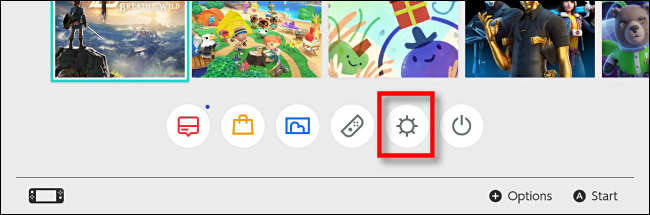
- На главном экране выберите иконку шестерёнки, чтобы открыть Настройки системы.
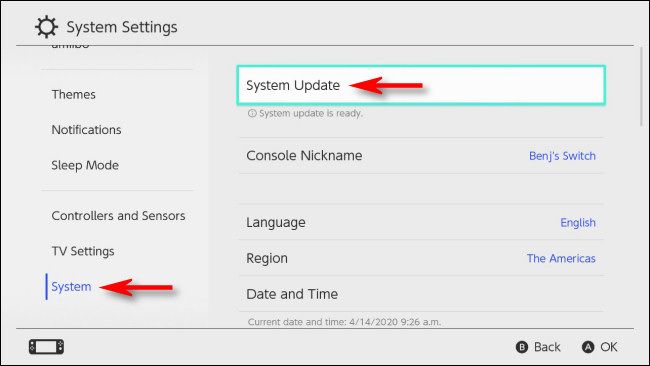
- В меню слева пролистайте вниз до пункта Система.
- Нажмите Обновление системы. Система начнёт проверять обновления.
- Если обновление доступно, начнётся загрузка. Если обновление уже загружено — стартует установка.
Важно: перед перезапуском консоли сохраните прогресс в играх. На экране появится предупреждение о перезагрузке и закрытии приостановленного ПО.
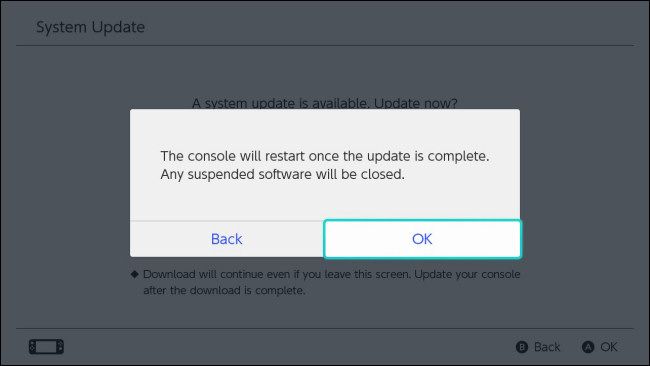
- Нажмите OK, когда будете готовы. Появится экран с прогрессом установки — не выключайте консоль во время обновления.
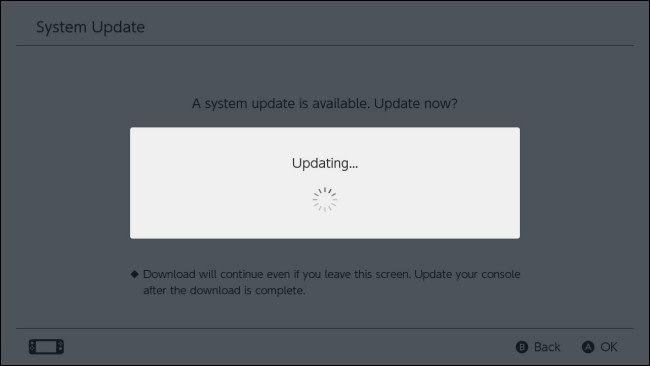
- После завершения установки консоль автоматически перезагрузится.

- Повторно откройте Настройки → Система → Обновление системы, чтобы убедиться, что отображается сообщение о том, что система обновлена.
Если обновление не устанавливается
- Проверка сети: перезапустите роутер, попробуйте другую сеть или точку доступа.
- Мало места на SD‑карте: временно извлеките microSD или освободите место, затем повторите попытку.
- Обновление зависло: отключите консоль от питания на 10 секунд, затем включите и повторите попытку.
- Если появляется ошибка установки — запишите код ошибки и обратитесь в службу поддержки Nintendo.
Примечание: не выключайте питание во время фактической фазы установки — это может привести к повреждению системного ПО.
Советы и альтернативные подходы
- Попробуйте обновиться через док, если у вас есть стабильное проводное подключение к интернету рядом с роутером.
- Если стандартная проверка не видит обновление, подождите 10–15 минут и попробуйте снова — иногда серверы Nintendo дают краткие задержки распространения обновлений.
- В крайнем случае, при системных сбоях и невозможности обновиться, рассмотрите обращение в авторизованный сервисный центр.
Контрольный список перед обновлением
- Сохранили прогресс во всех играх.
- Подключили питание или убедились в достаточном заряде батареи.
- Подключены к стабильной сети интернет.
- Записали коды ошибок (если появлялись ранее).
Критерии приёмки
- После перезагрузки в Настройки → Система → Обновление системы отображается сообщение о том, что система обновлена.
- Консоль запускается корректно, игры работают как ожидалось.
Короткий справочник терминов
- Системное ПО — встроенное программное обеспечение консоли, отвечающее за её работу.
- Главный экран — стартовая панель, где видны игры и настройки.
Краткое резюме
Обновление системного ПО Nintendo Switch проходит через Настройки → Система → Обновление системы. Всегда сохраняйте прогресс, обеспечьте стабильное подключение к интернету и не выключайте консоль во время установки. Если обновление не проходит, проверьте сеть, место на карте памяти и при необходимости обратитесь в поддержку.
Важно: при появлении ошибок записывайте код и версию прошивки — это ускорит помощь от службы поддержки.

Похожие материалы

Несколько аккаунтов Skype: Multi Skype Launcher

Журнал для работы: повысить продуктивность

Персональные звуки уведомлений на Android

Скачивание шоу Hulu для офлайн‑просмотра

Microsoft Start: персонализированная новостная лента
