
Как обновить Kindle — быстро и вручную
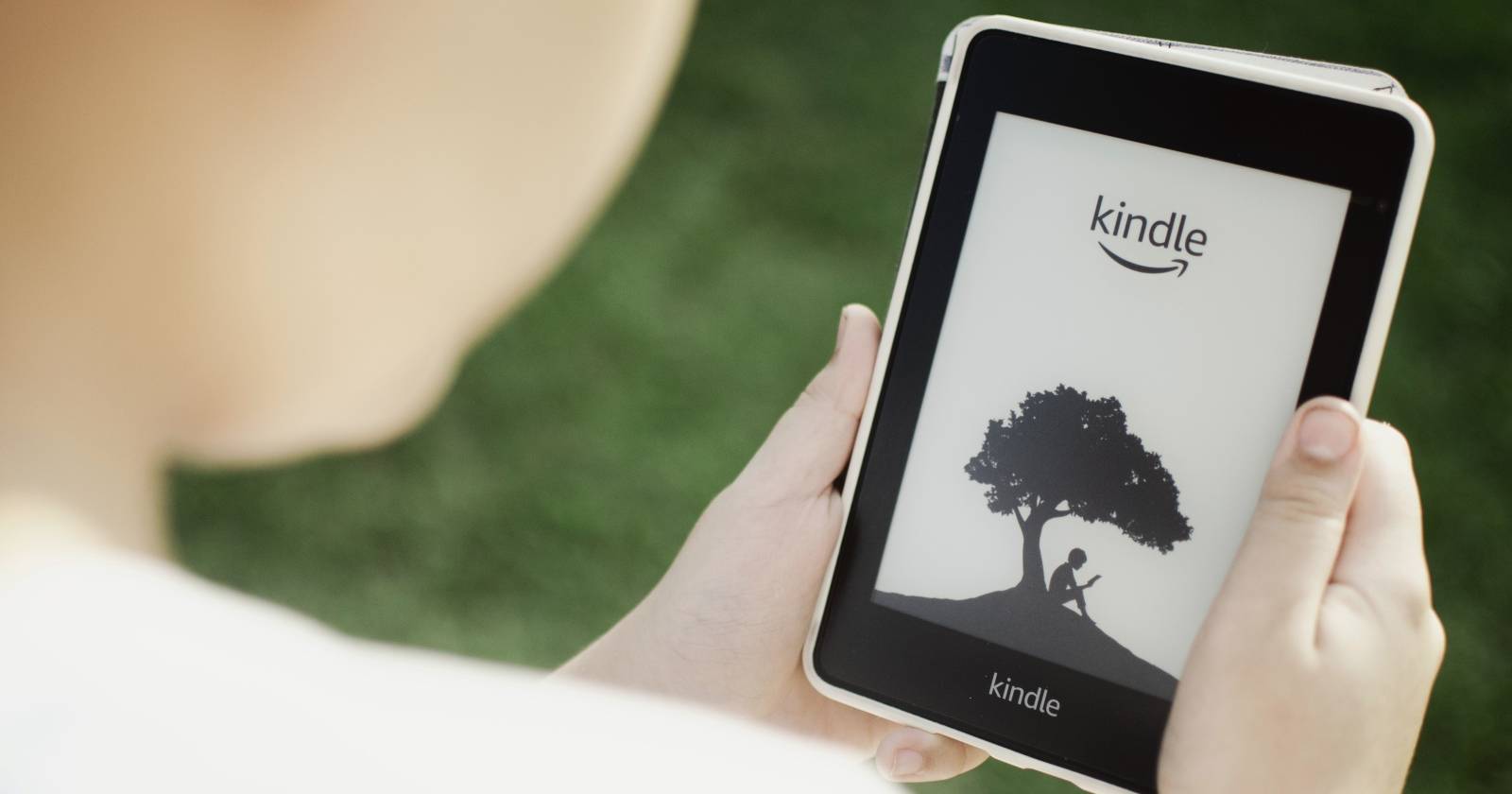
Kindle регулярно получает обновления программного обеспечения. Эти обновления содержат исправления ошибок, улучшения производительности, патчи безопасности и иногда новые возможности для чтения. По умолчанию устройство проверяет серверы Amazon и устанавливает обновления автоматически, но иногда требуется вмешательство пользователя.
Нужна ли обновление вашему Kindle?
Прошивку (firmware) Kindle настроена на автоматическое обновление при подключении к Wi‑Fi. Когда устройство в сети, оно проверяет наличие новых версий, скачивает и устанавливает их. Также Kindle автоматически синхронизирует книги и заметки при подключении к интернету.
Тем не менее автоматическое обновление может не сработать. Причины: отсутствие Wi‑Fi, разряд батареи, несовместимость версии или временная ошибка на серверах. Если вы хотите получать последние функции или исправить проблему — имеет смысл знать, как обновить Kindle вручную.
Как обновить Kindle автоматически (через настройки)
Ниже — понятная последовательность действий. В разных моделях названия пунктов могут слегка отличаться, но общий принцип одинаков.
- Подключите Kindle к Wi‑Fi и убедитесь, что батарея заряжена не менее 50%.
- Откройте домашнюю страницу Kindle.
- Нажмите кнопку с тремя точками в правом верхнем углу и выберите «Settings» (Настройки).
- Перейдите в «Device Options» (Параметры устройства).
- Выберите «Advanced Options» (Дополнительные параметры).
- Нажмите «Update Your Kindle» (Обновить Kindle), если эта опция активна.
Если устройство обнаружит файл обновления — оно начнёт загрузку и установку. Во время установки Kindle перезагрузится; не отключайте питание и не прерывайте процесс.
Когда автоматическое обновление недоступно
Иногда пункт «Update Your Kindle» неактивен (серая кнопка) или вообще отсутствует. Частые причины:
- Нет подключения к интернету.
- Батарея слишком разряжена.
- Программа уже обновлена до последней версии.
- Нужна ручная установка для вашей модели.
Если автообновление не работает, используйте ручной метод ниже.
Как обновить Kindle вручную (через компьютер)
Ниже — подробная инструкция «шаг за шагом». Эта процедура полезна, если опция обновления заблокирована или ваш Kindle не получает обновления автоматически.
Шаг 1 — определите модель Kindle
- Откройте «Settings > Device Options > Device Info» (Настройки > Параметры устройства > Сведения об устройстве).
- Запишите модель, поколение и текущую версию прошивки.
Запомните точную модель. Неправильный файл прошивки может привести к сбоям.
Шаг 2 — скачайте файл прошивки с сайта Amazon
- На компьютере откройте страницу обновлений Kindle на Amazon. Найдите вашу модель в списке.
- Нажмите «Download Software Update» (Скачать обновление ПО) для соответствующей модели.
- В папке загрузок появится файл формата .bin (или с похожим расширением).
Проверьте соответствие модели и размера файла перед переносом.
Шаг 3 — перенесите файл на Kindle через USB
- Подключите Kindle к компьютеру с помощью USB‑кабеля.
- Устройство должно перейти в режим «USB Drive Mode» и отобразиться как диск на компьютере.
- Скопируйте .bin файл в корневую папку этого диска. Не помещайте файл в подкаталоги.
- Безопасно извлеките устройство.
Шаг 4 — установите обновление на устройстве
- На Kindle откройте «Settings» → нажмите кнопку с тремя точками → выберите «Update Your Kindle».
- Если устройство обнаружит файл, начнётся установка.
- Дождитесь завершения. Kindle перезагрузится автоматически.
Если опция всё ещё неактивна, убедитесь, что файл находится в корне диска и что версия файла соответствует вашей модели.
Частые ошибки и способы их исправления
- Опция обновления серая: проверьте заряд, Wi‑Fi и наличие файла .bin в корне диска при ручной установке.
- Kindle не определяется компьютером: попробуйте другой USB‑кабель или порт, отключите режим зарядки только (на некоторых кабелях контакты не подключены).
- Появилась ошибка несовместимости: скачайте файл для точной модели и поколения Kindle.
- Процесс прерван: зарядите устройство и повторите процедуру; если Kindle не запускается, попробуйте удержать кнопку питания 20–30 секунд для принудительной перезагрузки.
Безопасность и подготовка
- Заряжайте устройство минимум до 50% перед обновлением. Лучше — 80–100%.
- Сделайте резервную копию важных заметок и документов, особенно если вы храните персональные документы локально.
- Загружайте прошивки только с официального сайта Amazon.
- Не используйте сторонние файлы прошивки, если вы не уверены в их источнике.
Чеклист перед началом обновления
- Заряд батареи ≥ 50% (рекомендуется 80–100%).
- Подключение к стабильной Wi‑Fi или доступ к компьютеру с USB.
- Идентифицирована модель Kindle и текущая версия прошивки.
- Скачан соответствующий .bin файл (для ручной установки).
- Копия важных данных сделана.
Быстрый алгоритм решения: автоматическое или ручное обновление
flowchart TD
  A[Проверить Wi‑Fi и батарею] --> B{Подключено к Wi‑Fi?}
  B -- Да --> C{Опция 'Update Your Kindle' активна?}
  C -- Да --> D[Нажать Обновить — дождаться перезагрузки]
  C -- Нет --> E[Выполнить ручное обновление через USB]
  B -- Нет --> E
  E --> F[Скачать .bin → Скопировать в корень → Запустить обновление]
  F --> G[Проверить версию в Device Info]
Критерии приёмки
- Kindle успешно перезагрузился после установки.
- В «Device Info» отображается новая версия прошивки.
- Книги и заметки доступны и синхронизированы.
- Нет повторяющихся ошибок или зависаний при загрузке.
Краткое резюме
Обновления Kindle улучшают функциональность и безопасность. Большинство устройств обновляются автоматически по Wi‑Fi, но если это не происходит, используйте ручную установку через USB. Всегда проверяйте модель, скачивайте прошивки только с Amazon и делайте резервные копии перед началом.
Важно: если вы не уверены в своих действиях или устройство перестало работать после обновления, обратитесь в службу поддержки Amazon.
Глоссарий (в одну строку)
- Прошивка (firmware): программное обеспечение устройства, контролирующее его базовые функции.
- .bin файл: формат файла прошивки для ручной установки на Kindle.
- USB Drive Mode: режим, при котором Kindle отображается как внешний накопитель на компьютере.
Пожалуйста, используйте этот материал как пошаговое руководство и быстрое руководство по устранению проблем с обновлениями Kindle.

Похожие материалы

Несколько аккаунтов Skype: Multi Skype Launcher

Журнал для работы: повысить продуктивность

Персональные звуки уведомлений на Android

Скачивание шоу Hulu для офлайн‑просмотра

Microsoft Start: персонализированная новостная лента
