
Как обновить Kindle: пошаговое руководство

Зачем обновлять Kindle
Обновления программного обеспечения (прошивки) Kindle содержат исправления ошибок, улучшения производительности и патчи безопасности. Они также могут добавлять новые функции интерфейса или улучшать поддержку форматов документов. Обычно Kindle сам проверяет наличие обновлений при подключении к Wi‑Fi и устанавливает их автоматически.
Важно: обновление защищает устройство и улучшает пользовательский опыт. Однако в редких случаях обновление может привести к изменению поведения интерфейса или нарушению совместимости с установленными сторонними модификациями.
Быстрое обновление через настройки
Если ваше устройство подключено к интернету, начните с обычного способа — через настройки:
- Подключите Kindle к Wi‑Fi.
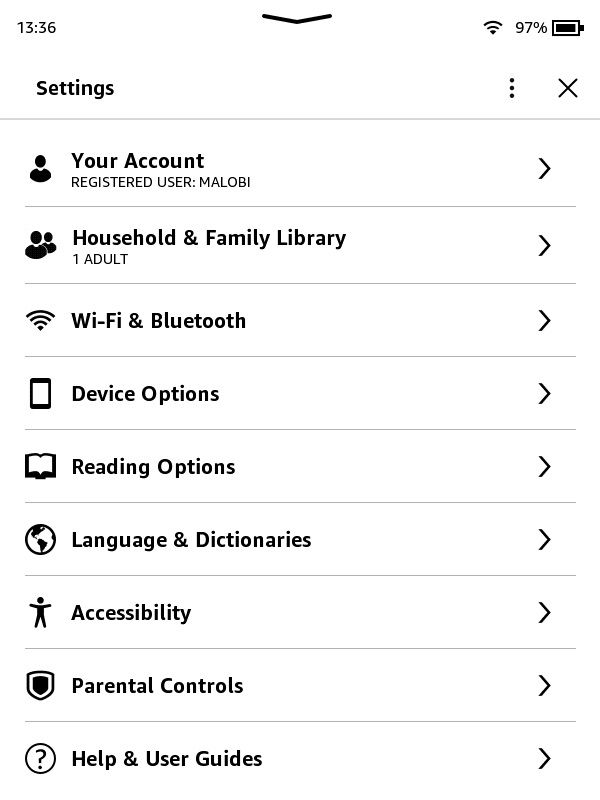
- На главной странице коснитесь кнопки с тремя точками в правом верхнем углу и выберите «Настройки».
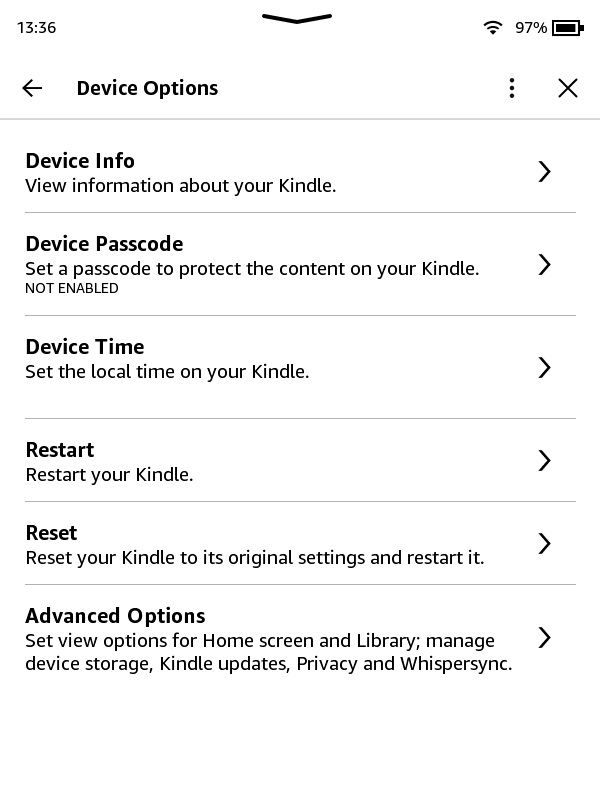
- В «Настройках» откройте «Параметры устройства» (Device Options).
- Выберите «Дополнительные параметры» (Advanced Options) и нажмите «Обновить Kindle» (Update Your Kindle).
После этого устройство должно загрузить и установить доступную прошивку. Оставьте Kindle подключённым к сети и убедитесь, что уровень заряда достаточен (желательно выше 50%).
Ручное обновление Kindle
Если опция обновления недоступна или Kindle не загружает обновления автоматически, выполните ручную установку.
Шаг 1: Определите модель Kindle
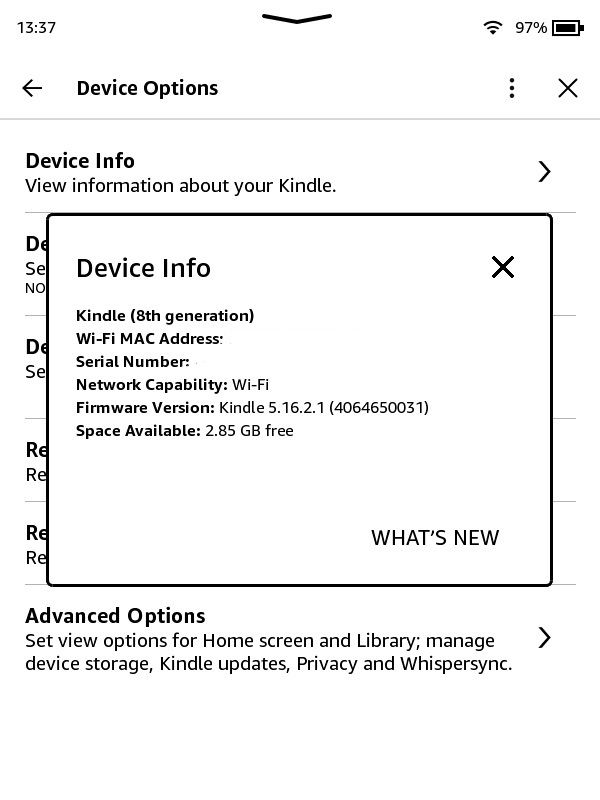
Откройте «Настройки > Параметры устройства > Сведения об устройстве» (Settings > Device Options > Device Info). Там указаны модель, поколение и текущая версия прошивки. Запишите точное имя модели — для скачивания нужного файла это критично.
Шаг 2: Скачайте последнюю прошивку для вашей модели
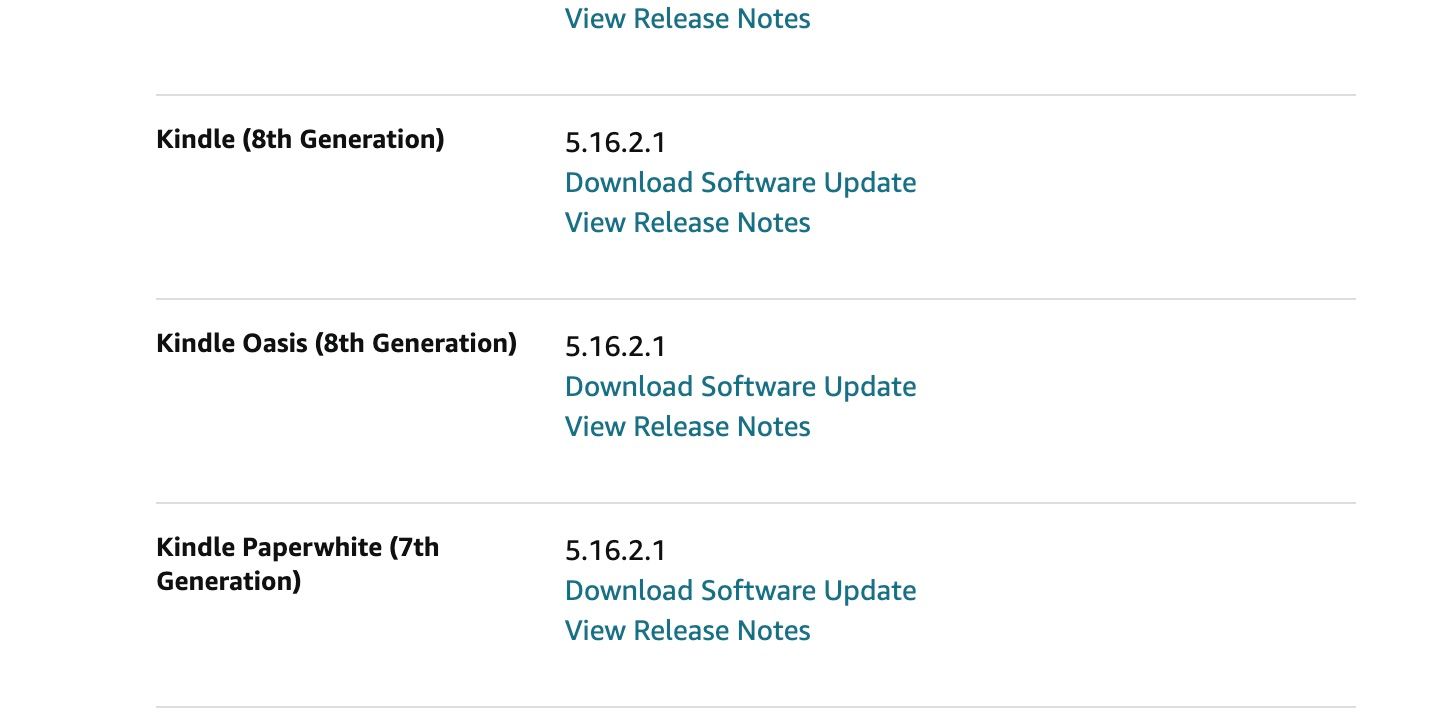
Перейдите на страницу обновлений программного обеспечения Kindle на сайте Amazon и найдите вашу модель в списке. Нажмите «Загрузить обновление программного обеспечения» (Download Software Update). После скачивания в папке загрузок появится файл с расширением .bin.
Подключите Kindle к компьютеру через USB-кабель. На компьютере устройство отобразится как съёмный диск (USB Drive Mode). Скопируйте .bin-файл в корень этого диска — не помещайте файл в папки. Безопасно извлеките устройство из компьютера.

Шаг 3: Установите обновление
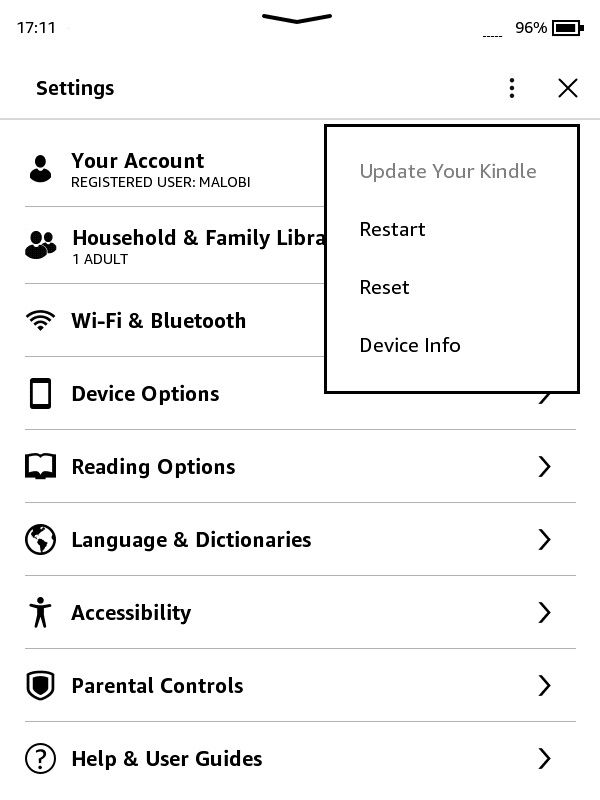
На устройстве откройте «Настройки», коснитесь трёх точек сверху справа и выберите «Обновить Kindle». Установка начнётся, если файл совместим с моделью. Не отключайте устройство и не разряжайте его во время установки.

Что делать, если пункт «Обновить Kindle» недоступен
Если опция неактивна (серая) или обновление не запускается, попробуйте последовательность действий:
- Проверьте подключение к интернету. Откройте браузер на другом устройстве и убедитесь, что сеть работает корректно.
- Зарядите устройство. Минимальный рекомендуемый уровень — 50% аккумулятора.
- Перезагрузите Kindle: удерживайте кнопку питания 7–10 секунд и выберите перезагрузку.
- Проверьте свободное место на диске. Если хранилище почти заполнено, удалите лишние файлы.
- При ручной установке убедитесь, что .bin-файл соответствует точной модели и что он лежит в корне диска.
- Попробуйте другой USB‑порт или кабель при копировании файла.
- Если предварительно вы изменяли прошивку устройства (устанавливали сторонние модификации), обновление может не сработать или вывести устройство из строя.
Если ничего не помогает, обратитесь в службу поддержки Amazon: они подскажут совместимые версии и дальнейшие шаги.
Проверки после обновления и критерии приёмки
После успешной установки проверьте:
- Устройство загрузилось и показывает рабочий экран.
- В «Сведениях об устройстве» появилась новая версия прошивки.
- Интерфейс функционирует без зависаний в течение 24–48 часов.
- Нет аномального расхода батареи.
- Книги и синхронизация аккаунта работают корректно.
Если какое‑то из условий не выполняется, попробуйте перезагрузку, сброс настроек сети или обращение в поддержку.
Когда обновление может быть небезопасным или нежелательным
- Если ваш Kindle был модифицирован сторонним программным обеспечением (неофициальная прошивка или «джейлбрейк»), официальное обновление может нарушить текущую конфигурацию и привести к потере доступа к модификациям.
- Если вы используете специфические сторонние инструменты или приложения, совместимость с новой прошивкой может быть временно нарушена.
В таких случаях изучите совместимость или сделайте полную резервную копию данных перед обновлением.
Быстрые рекомендации и эвристика
- Правило 2‑х шагов: убедитесь в подключении к Wi‑Fi и уровне заряда >50% перед началом обновления.
- Правило «корня диска»: для ручной установки файл .bin должен находиться в корне устройства, а не внутри папки.
- При проблемах сначала перезагрузка, затем проверка файла и кабеля, и только потом радикальные меры вроде сброса до заводских настроек.
Чек‑лист ролей
- Для пользователя: подключить Wi‑Fi, зарядить устройство, проверить автоматические обновления.
- Для администратора (если Kindle у организации): регистрировать модель, тестировать обновления на одном устройстве перед массовой установкой.
- Для родителя: обновлять только после проверки совместимости учебных материалов и настройки родительского контроля.
Диаграмма принятия решения
flowchart TD
  A[Появился запрос на обновление?] --> B{Устройство в сети Wi‑Fi?}
  B -- Да --> C{Заряд >50%?}
  B -- Нет --> G[Подключите Wi‑Fi и повторите]
  C -- Да --> D[Проверьте пункт Обновить в Настройках]
  C -- Нет --> H[Зарядите устройство]
  D -- Доступен --> I[Запустите обновление и дождитесь окончания]
  D -- Недоступен --> E[Выполните ручную установку .bin через USB]
  E --> I
  I --> F[Проверьте версию прошивки и работу устройства]
Мини‑методология для безопасного обновления
- Создайте резервную копию заметных заметок и коллекций (если применимо).
- Проверьте стабильность Wi‑Fi и заряд.
- Выполните автоматическое обновление; если не сработает — ручной путь.
- Протестируйте устройство 24–48 часов.
Краткий словарь
- Прошивка: системное ПО устройства, управляющее его работой.
- Корень диска: верхний уровень структуры файлов на подключенном устройстве.
Заключение
Регулярные обновления Kindle помогают поддерживать безопасность, повышают удобство чтения и добавляют новые возможности. Большинство пользователей могут полагаться на автоматические обновления, но при необходимости ручная установка через USB остаётся надёжным способом. Всегда проверяйте модель устройства и запаситесь временем и зарядом перед началом операции.
Важно: если вы сомневаетесь в совместимости или обнаружили серьёзные проблемы после обновления, обратитесь в службу поддержки Amazon.

Похожие материалы

Несколько аккаунтов Skype: Multi Skype Launcher

Журнал для работы: повысить продуктивность

Персональные звуки уведомлений на Android

Скачивание шоу Hulu для офлайн‑просмотра

Microsoft Start: персонализированная новостная лента
