
Как обновить iPhone и iPad до iOS 11
Быстрые ссылки
- Вариант 1: Обновление по воздуху с самого устройства
- Вариант 2: Подключение к компьютеру и обновление через iTunes
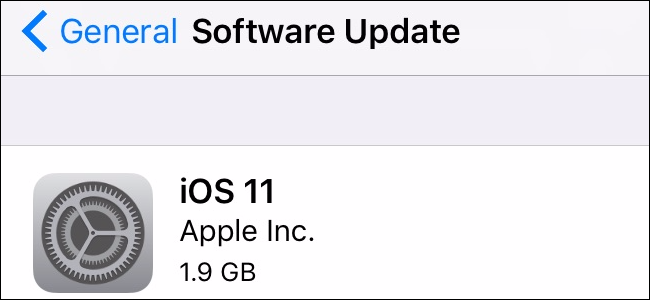
iOS 11 выпущена 19 сентября 2017 года. Обновление можно принять, нажав «Установить сейчас», когда появится уведомление, либо проверить обновление вручную и установить его сразу.
Поддерживаемые устройства включают iPhone 7 Plus, iPhone 7, iPhone 6s, iPhone 6s Plus, iPhone 6, iPhone 6 Plus, iPhone SE, iPhone 5s; все модели iPad Pro, iPad (5‑го поколения), iPad Air 2, iPad Air, iPad mini 4, iPad mini 3, iPad mini 2 и iPod touch (6‑го поколения).
Перед началом: подготовка (рекомендуется)
- Заряд аккумулятора: минимум 50% для запуска обновления; оптимально подключить устройство к питанию во время установки.
- Резервная копия: сделайте резервную копию в iCloud или через iTunes на компьютере. Кратко: резервная копия сохраняет ваши данные и настройки.
- Соединение: для «по воздуху» требуется Wi‑Fi. Для больших обновлений мобильная сеть не подходит.
- Место: обновление требует как минимум 2 ГБ свободного места; при необходимости система предложит временно удалить приложения.
Краткая проверка:
- Аккумулятор ≥ 50% или подключено к сети
- Wi‑Fi активен (для OTA)
- Резервная копия создана
- Свободно ≥ 2 ГБ
Вариант 1: Обновление по воздуху с устройства
- Подключитесь к Wi‑Fi и при возможности к питанию.
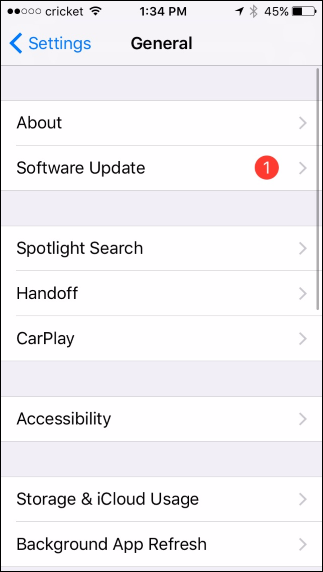
- Откройте Настройки > Основные > Обновление ПО. Устройство проверит наличие обновлений.
- Если доступно, нажмите «Загрузить и установить» или «Установить».
Если места недостаточно
- Система предложит временно удалить приложения, чтобы освободить место. Нажмите «Продолжить», и приложения будут удалены, данные сохранены; после обновления приложения восстановятся.
- Альтернативно нажмите «Отменить» и освободите место вручную: удалите большие видео, фото или приложения.
Плановое обновление «позже»
- Можно выбрать «Позже» → «Установить сегодня вечером». Подключите устройство к зарядке на ночь — установка пройдёт автоматически.
После загрузки вас могут попросить ввести код‑пароль устройства. Введите его, и установка начнётся. Если вы не помните код, придётся стереть устройство и восстановить из резервной копии.
Вариант 2: Обновление через iTunes на компьютере
iTunes остаётся полезным способом обновления в ситуациях без Wi‑Fi или при проблемах с OTA (по воздуху). Преимущества: можно обновить через проводное подключение и использовать скорость Ethernet.
Требования:
- Последняя версия iTunes на компьютере (обновите iTunes через Help > Check for Updates на Windows или iTunes > Check for Updates на Mac).
- Кабель для подключения устройства.
Шаги:
- Подключите iPhone / iPad / iPod к компьютеру кабелем.
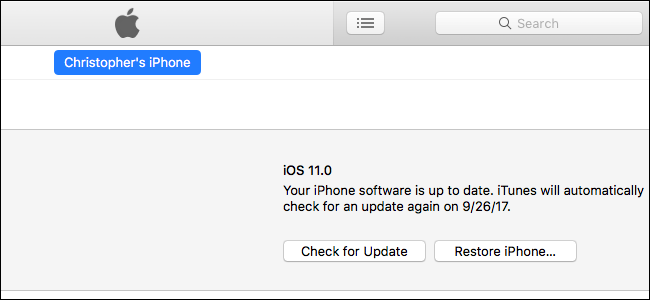
- Откройте iTunes и выберите устройство по иконке в левом верхнем углу iTunes.
- Перейдите в раздел Сводка и нажмите «Проверить наличие обновлений».
- Если доступно обновление, нажмите «Загрузить и обновить».
- Введите код‑пароль на экране устройства, когда будет запрошено, и дождитесь завершения установки.
Когда обновление может не пройти или возникнут проблемы
- Недостаточно места, а автоматическое удаление приложений не помогло.
- Устройство не подключается к Wi‑Fi или сеть нестабильна.
- При обновлении по воздуху установка зависает или прерывается.
- На экране устройство отображает неправильный код или просит восстановление.
Что делать:
- Попробуйте обновить через iTunes по кабелю — часто решает проблему с сетью или нехваткой места.
- Сделайте полную резервную копию и выполните восстановление устройства через iTunes, затем восстановите из резервной копии.
- Перезапустите устройство и повторите попытку.
- Если устройство просит восстановление и не реагирует, включите режим восстановления (Recovery Mode) и восстановите через iTunes.
Важно: восстановление удалит данные, если нет свежей резервной копии.
Альтернативные подходы и когда их использовать
- Обновление через кабель (iTunes): когда Wi‑Fi недоступен или OTA не проходит.
- Очистка вручную большого контента: если автоматическое временное удаление приложений не подходит.
- Отложить обновление: если вы зависите от конкретных приложений, проверьте совместимость с iOS 11 у разработчиков.
Быстрая методология обновления (шпаргалка)
- Сделать резервную копию (iCloud или iTunes).
- Проверить совместимость устройства с iOS 11.
- Проверить заряд и подключить к сети.
- Проверить Wi‑Fi и свободное место ≥ 2 ГБ.
- Выполнить OTA или через iTunes. Ввести код при запросе.
- Проверить работу основных приложений и служб после обновления.
Роль‑ориентированные чеклисты
Пользователь (домашнее устройство):
- Сохранить важные фото/документы в iCloud или на компьютер
- Подключить устройство к зарядке
- Освободить минимум 2 ГБ
- Запустить Настройки > Основные > Обновление ПО
IT‑администратор (корпоративные устройства):
- Проверить совместимость корпоративных приложений с iOS 11
- Обеспечить доступ к управляемым резервным копиям
- Тестировать обновление на пилотной группе устройств
- Подготовить план отката (кассетный образ/MDM)
Критерии приёмки
- Устройство успешно загрузило и установило iOS 11
- Пользовательские данные и настройки восстановлены
- Критические приложения работают корректно
- Нет значительного падения производительности
Мини‑фактбокс
- Дата релиза: 19 сентября 2017
- Минимум свободного места: 2 ГБ
- Требование по батарее: ≥ 50% (рекомендуется подключить к сети)
- Поддерживаемые устройства: список в начале статьи
Когда обновление не рекомендуется
- Если ключевые приложения несовместимы с iOS 11
- Если устройство сильно загружено и нет времени на возможную переустановку
- Для устройств с низким свободным пространством без возможности очистки
Короткий словарь
- iOS: мобильная операционная система Apple для iPhone и iPad
- OTA (по воздуху): обновление напрямую через Wi‑Fi
- iTunes: приложение на компьютере для синхронизации и обновления Apple‑устройств
Диагностика в виде простой диаграммы
flowchart TD
  A[Проверка совместимости] --> B{Достаточно места?}
  B -- Да --> C{Есть Wi‑Fi?}
  B -- Нет --> D[Очистить место или подключить к iTunes]
  C -- Да --> E[Обновление по воздуху]
  C -- Нет --> F[Подключиться к компьютеру и обновить через iTunes]
  E --> G[Проверка после обновления]
  F --> G
Итог
Обновление до iOS 11 — стандартная процедура: чаще всего достаточно Настроек устройства и Wi‑Fi. В проблемных случаях помогает iTunes и резервная копия. Перед обновлением создайте резервную копию, убедитесь в свободном месте и зарядке; при ошибках используйте восстановление через iTunes.

Похожие материалы

Несколько аккаунтов Skype: Multi Skype Launcher

Журнал для работы: повысить продуктивность

Персональные звуки уведомлений на Android

Скачивание шоу Hulu для офлайн‑просмотра

Microsoft Start: персонализированная новостная лента
