
Как обновить iPhone: пошаговое руководство для безопасного обновления iOS
Быстрые ссылки
- Перед обновлением: сделайте резервную копию iPhone и проверьте свободное место
- Как обновить iOS на iPhone
- Как обновить iPhone через компьютер
- Перезагрузка и устранение проблем с обновлением
Краткое содержание
- Перед обновлением обязательно сделайте резервную копию — через iCloud или компьютер.
- Убедитесь, что на устройстве достаточно свободного места — обычно требуется несколько гигабайт.
- Обновлять можно прямо на iPhone через Настройки или через iTunes/Finder на компьютере.
Важно: резервная копия защищает ваши данные, если обновление пойдет не по плану.
Перед обновлением: резервная копия и проверка свободного места
Перед установкой системного обновления всегда сделайте актуальную резервную копию. Резервная копия позволяет восстановить данные, если обновление завершится с ошибкой или произойдет сбой.
Два основных метода резервного копирования:
- iCloud: автоматически сохраняет данные в облако при подключении к Wi‑Fi и питанию. Удобно, если вы часто находитесь в сети.
- Компьютер (iTunes/Finder): создаёт локальную копию на жёстком диске компьютера. Хорошо для полной резервной копии и для пользователей с ограничённым iCloud‑пространством.
Совет: если у вас мало места в iCloud, сделайте локальную резервную копию на компьютере перед обновлением.
Проверка свободного места:
- Откройте Настройки > Основные > Хранилище iPhone.
- Убедитесь, что свободно хотя бы несколько гигабайт. Точный объём зависит от версии обновления, но критически низкое место не позволит установить пакеты.
Если свободного места мало, используйте руководство по освобождению места: удалите большие видео, временно удалите приложения с большим объёмом данных или перенесите медиа на компьютер.
Примечание: при обновлении через компьютер часть файлов загружается на ПК, поэтому на самом iPhone требуется меньше свободного места.
Как обновить iOS на iPhone
Это самый простой и распространенный способ.
Требования перед началом:
- Подключение к Wi‑Fi.
- Заряд батареи выше 50% или подсоединённый зарядный кабель.
- Достаточно свободного места на устройстве.
Шаги:
- Откройте Настройки.
- Перейдите в Основные > Обновление ПО.
- Дождитесь проверки доступных обновлений.
- Если обновление обнаружено, нажмите Загрузить и установить. Если пакет уже загружен, вместо этого будет Установить сейчас.
- Подтвердите установку, при необходимости введите код-пароль устройства.
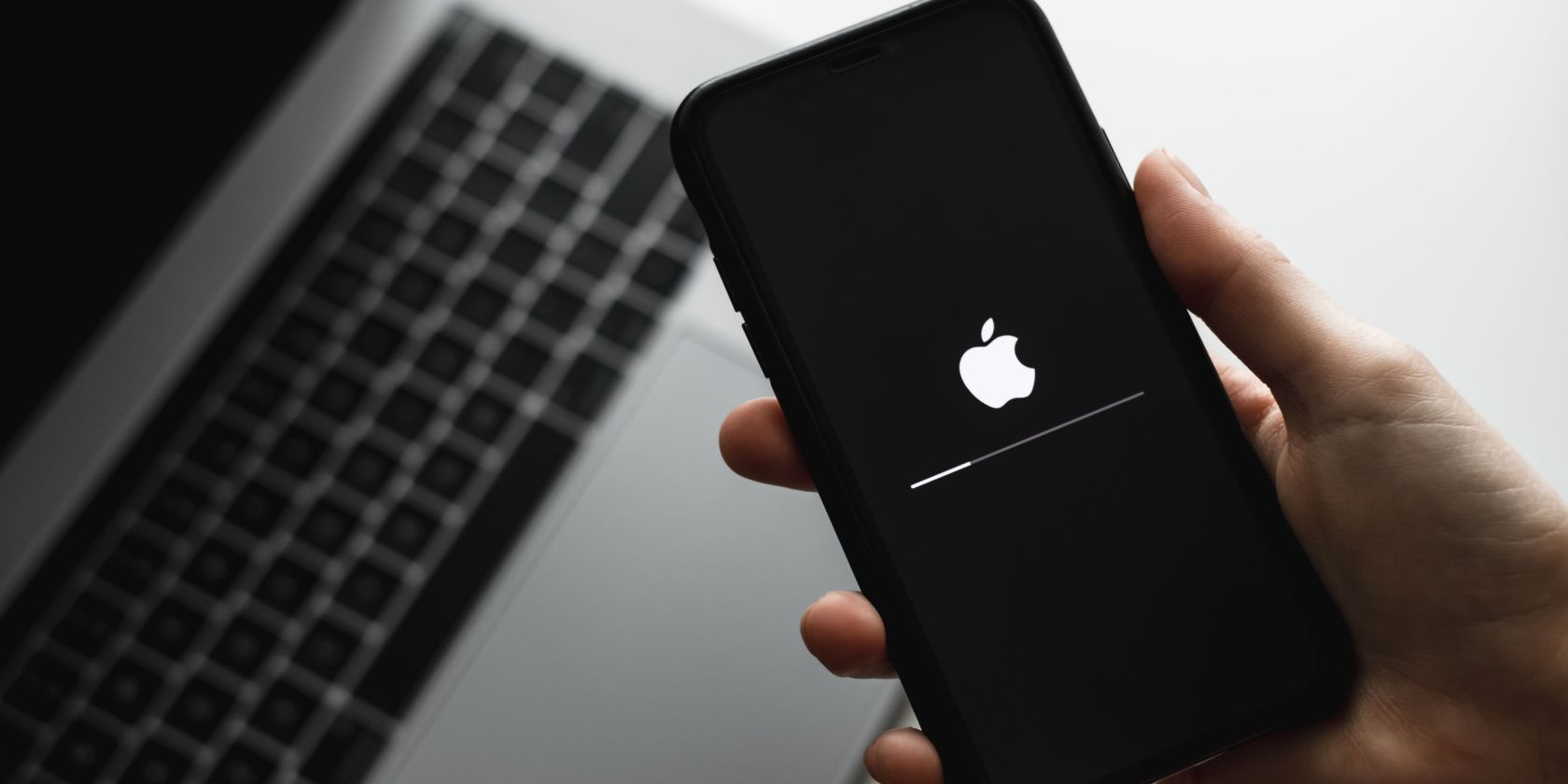
- Устройство автоматически перезагрузится и установит обновление. Во время установки вы увидите логотип Apple и индикатор прогресса.
Если вы видите опцию установки старой версии или обновления для текущей версии iOS, это означает, что доступны и накопительные обновления для вашей ветки iOS. Это может быть полезно, если нужно временно оставаться на текущей крупной версии.
Если появлялись ошибки при проверке подписи обновления или верификации — попробуйте удалить загруженный файл и скачать обновление заново.
Как удалить загруженное обновление:
- Откройте Настройки > Основные > Хранилище iPhone.
- Найдите в списке iOS обновление.
- Нажмите и выберите Удалить обновление.
- Вернитесь к Обновление ПО и скачайте снова.
Совет по автоматике: проверьте Автоматические обновления и включите загрузку и установку в фоне, чтобы получать критические исправления безопасности сразу.
Как обновить iPhone через компьютер
Обновление через компьютер полезно в нескольких ситуациях:
- Нестабильный Wi‑Fi, но есть проводное подключение компьютера.
- Ограничённое место на iPhone — файлы обновления загружаются на ПК.
- Требуется восстановление или диагностика через iTunes/Finder.
Шаги для Windows (iTunes):
- Подключите iPhone к компьютеру кабелем.
- Откройте iTunes и нажмите на иконку устройства в левом верхнем углу.
- Перейдите на вкладку Обзор.
- Нажмите Проверить обновление или Обновить, если обновление уже готово.
- Подтвердите и введите код-пароль на iPhone, если потребуется.
- Держите устройство подключённым до завершения процесса.
Шаги для macOS (Finder):
- Подключите iPhone к Mac.
- Откройте Finder и выберите iPhone в боковой панели.
- На вкладке Основные нажмите Проверить обновление или Обновить.
- Подтвердите установку и введите код-пароль, если потребуется.
Преимущества этого метода: контроль загрузки на компьютере, меньше требований к свободному месту на iPhone, удобство при медленном Wi‑Fi.
Перезагрузка и устранение проблем с обновлением
При установке iPhone перезагружается, иногда несколько раз. На экране будет логотип Apple и полоса выполнения. После завершения устройство загрузится на экран блокировки.
Если после обновления требуется войти в iCloud или принять условия, следуйте подсказкам на экране.
Что делать, если устройство зависло:
- Подождите при зависании до 60 минут — иногда установка выполняется медленно.
- Если устройство неактивно долгое время, попробуйте принудительную перезагрузку (force restart). Делайте это только если вы уверены, что процесс завис.
Как принудительно перезагрузить разные модели iPhone:
- iPhone 8 и новее: быстро нажмите и отпустите кнопку увеличения громкости, затем быстро нажмите и отпустите кнопку уменьшения громкости, затем удерживайте боковую кнопку, пока не появится логотип Apple.
- iPhone 7 / 7 Plus: одновременно удерживайте боковую кнопку и кнопку уменьшения громкости, пока не появится логотип Apple.
- iPhone 6s и старее: одновременно удерживайте боковую (или верхнюю) кнопку и кнопку «Домой», пока не появится логотип Apple.
Если после принудительной перезагрузки появляется экран с компьютером и кабелем, потребуется восстановление через iTunes/Finder.
Порядок восстановления:
- Подключите iPhone к компьютеру.
- Откройте iTunes/Finder.
- Следуйте подсказкам и выберите Восстановить iPhone.
- Если у вас есть резервная копия, восстановите данные из неё после восстановления системы.
Важно: восстановление удаляет данные на устройстве. Поэтому резервная копия до начала работ критична.
Типовые ошибки и быстрые решения
- Ошибка проверки обновления: удалите загруженное обновление и перезагрузите Wi‑Fi.
- Недостаточно места: удалите временные файлы, фото или видео, либо обновляйте через компьютер.
- Обновление прервано при загрузке: попробуйте подключиться к другому Wi‑Fi или используйте сотовую сеть для загрузки (если доступно и разрешено).
Если проблемы сохраняются, обратитесь в службу поддержки Apple или авторизованный сервисный центр.
Руководство действий при проблемах: пошаговый план (Runbook)
- До начала: подтвердите наличие резервной копии.
- Если обновление не запускается: проверьте интернет и заряд батареи.
- Если загрузка завершилась с ошибкой: удалите обновление и скачайте заново.
- Если установка зависла: подождите 60 минут, затем принудительно перезагрузите.
- Если вы видите экран восстановления: подключите к iTunes/Finder и выполните восстановление.
- После восстановления: восстановите данные из резервной копии и проверьте работоспособность основных функций.
Критерии приёмки
- Устройство успешно загрузилось до экрана блокировки.
- Приложения запускаются и синхронизируются с iCloud.
- Нет критических ошибок в настройках учётной записи Apple ID.
Чек‑листы для разных ролей
Домашний пользователь:
- Сделать резервную копию в iCloud или на компьютере.
- Освободить несколько гигабайт пространства.
- Подключить к Wi‑Fi и зарядному устройству.
- Обновить через Настройки и дождаться завершения.
Системный администратор / IT‑специалист:
- Проверить совместимость корпоративных приложений с новой версией iOS.
- Подготовить образ восстановления и инструкции для пользователей.
- Тестировать обновление на контрольной группе устройств перед массовой установкой.
Когда лучше не обновлять прямо сейчас
- Если ваши критические рабочие приложения ещё не сертифицированы для новой версии iOS.
- Если у вас нет актуальной резервной копии.
- Если в ближайшие часы требуется стабильность устройства для важной задачи.
Альтернативные подходы
- Обновить тестовую группу устройств в первую очередь, затем развертывать обновление массово.
- Откладывать автоматическую установку на ночь, чтобы не прерывать рабочий процесс.
Миниметодология для безопасного обновления
- Подготовка: резервная копия и проверка совместимости.
- Тестирование: обновление на одном контролируемом устройстве.
- Развёртывание: поочерёдное обновление групп устройств.
- Валидация: проверка ключевых функций и приложений спустя 24 часа.
Небольшой фактбокс
- Что важно помнить: обновления обычно содержат исправления безопасности и багфиксы, но иногда могут влиять на совместимость приложений. Планируйте и тестируйте.
Краткий словарь
- Резервная копия: сохранение данных для восстановления.
- Восстановление: процесс возврата устройства в рабочее состояние с удалением текущих данных.
- Обновление ПО: установка новых системных файлов iOS.
Схема принятия решения (Mermaid)
flowchart TD
  A[Начало: доступно обновление iOS?] --> B{Есть резервная копия?}
  B -- Нет --> C[Сделать резервную копию]
  B -- Да --> D{Достаточно места и заряд >50%?}
  D -- Нет --> E[Освободить место или обновить через ПК]
  D -- Да --> F{Критичные рабочие приложения совместимы?}
  F -- Нет --> G[Отложить обновление и протестировать]
  F -- Да --> H[Обновить через Настройки или ПК]
  H --> I[Проверить работоспособность]
  I --> J{Ошибки?}
  J -- Да --> K[Следовать runbook: перезагрузка/восстановление]
  J -- Нет --> L[Готово]
Локальные нюансы и советы для региона
- Проверьте лимиты мобильного интернета и стоимость передачи данных, если планируете скачивать обновление вне Wi‑Fi.
- Если вы используете российскую Apple ID или локальную банковскую карту, будьте внимательны при входе в систему и двухфакторной аутентификации — подготовьте доступ к привязанным номерам и устройствам.
Итог
Обновление iPhone — обычно простой процесс: резервная копия, проверка свободного места и зарядки, затем установка через Настройки или компьютер. При проблемах следуйте пошаговому плану восстановления и, при необходимости, восстановите данные из резервной копии.
Краткие рекомендации:
- Всегда делайте резервную копию перед обновлением.
- Если критичны приложения, сначала протестируйте обновление на одном устройстве.
- При зависании используйте принудительную перезагрузку только после ожидания и оценки ситуации.
Спасибо, что уделили время обновлению безопасности и стабильности вашего устройства.

Похожие материалы

Несколько аккаунтов Skype: Multi Skype Launcher

Журнал для работы: повысить продуктивность

Персональные звуки уведомлений на Android

Скачивание шоу Hulu для офлайн‑просмотра

Microsoft Start: персонализированная новостная лента
