
Как обновить iPad до последней версии iPadOS
Кратко
Обновление iPadOS даёт последние исправления безопасности, повышение стабильности и новые функции. Перед обновлением всегда создайте резервную копию. Варианты: по беспроводной сети через «Настройки» или проводом через Mac/PC (Finder или iTunes).
Быстрые ссылки
- Резервная копия перед обновлением
- Обновление iPadOS через приложение «Настройки»
- Обновление iPadOS через USB с помощью Finder или iTunes
- Как проверить, что iPad актуален
Важно: обновления устанавливают исправления и улучшают безопасность. Для критически важных данных всегда делайте резервную копию.
Резервная копия перед обновлением
Хотя ошибки при установке встречаются редко, возможны ситуации, когда данные теряются. Перед установкой обновления на рабочем устройстве или на планшете с irreplaceable данными выполните резервное копирование.
Способы резервного копирования:
- iCloud: «Настройки» → [ваше имя] → iCloud → Резервная копия iCloud → Создать резервную копию.
- Через компьютер: подключите iPad и сделайте резервную копию через Finder (macOS 10.15+) или iTunes (Windows/macOS 10.14 и ниже).
Совет: проверьте, что в резервной копии включены нужные приложения и данные, и что в iCloud достаточно места.
Обновление iPadOS через приложение «Настройки»
Большинство пользователей обновляют iPad прямо через «Настройки» — это беспроводная установка.
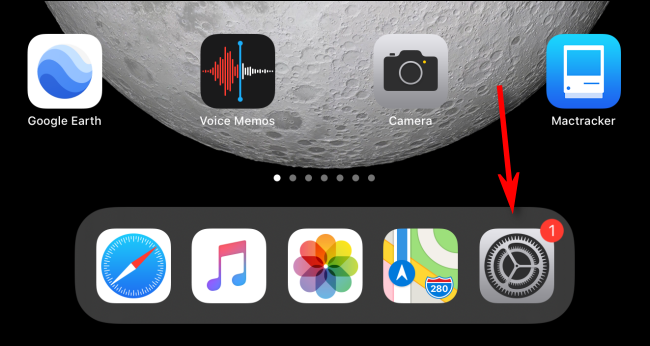
- Откройте приложение «Настройки» на главном экране.
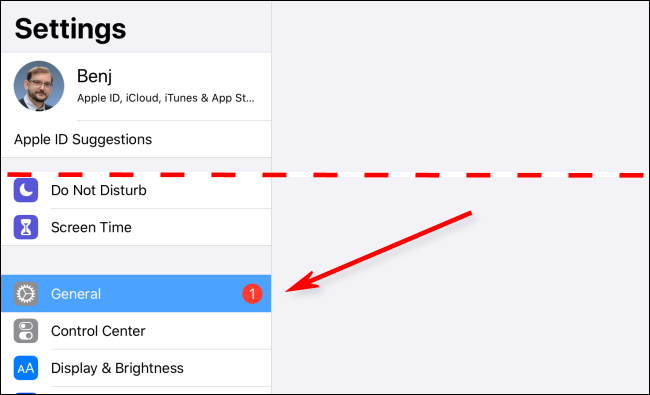
- Нажмите «Основные» в левой колонке.
- Выберите «Обновление ПО» справа.
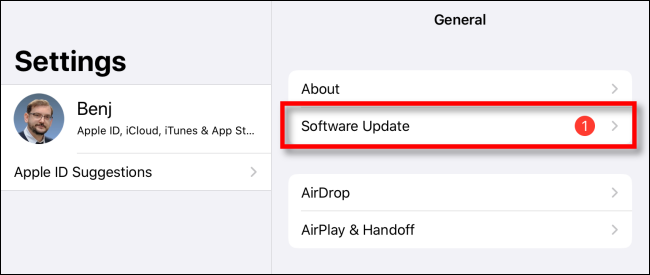
Экран «Обновление ПО» показывает номер версии и краткие примечания к выпуску.
- Если обновление ещё не загружено, нажмите «Загрузить и установить». После загрузки установка начнётся автоматически.
- Если обновление уже загружено, нажмите «Установить сейчас».
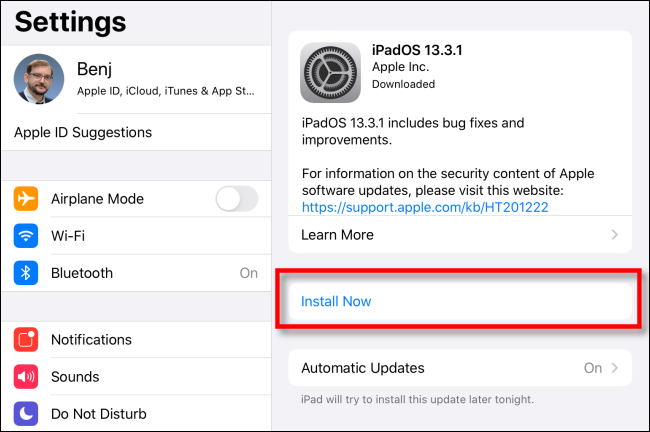
После начала установки вы увидите сообщение о проверке обновления — дождитесь его завершения.
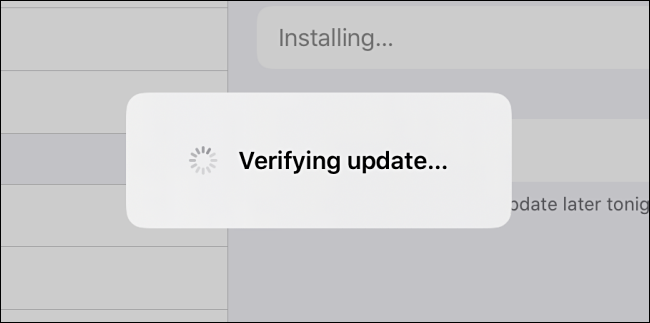
После верификации экран может погаснуть, iPad перезагрузится и отобразит логотип Apple с индикатором прогресса.

Когда установка завершится, iPad будет готов к использованию.
Важно:
- Подключите iPad к источнику питания перед началом, если заряд низкий.
- Для больших обновлений требуется свободное место; в случае нехватки система предложит удалить временные файлы.
Обновление iPadOS через USB с Finder или iTunes
Если вы предпочитаете обновлять через компьютер или если беспроводное обновление невозможно, используйте проводное соединение.
- На Mac с macOS 10.15+ откройте Finder. На Mac с macOS 10.14 и ниже или на Windows откройте iTunes.
- Подключите iPad к компьютеру с помощью кабеля Lightning/USB или USB-C, в зависимости от модели.
- При первом подключении подтвердите на iPad доверие к компьютеру — нажмите Доверять/Trust.
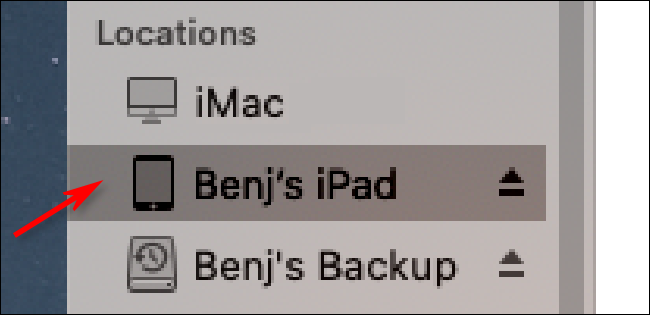
- В Finder iPad появится в разделе «Локации» слева.
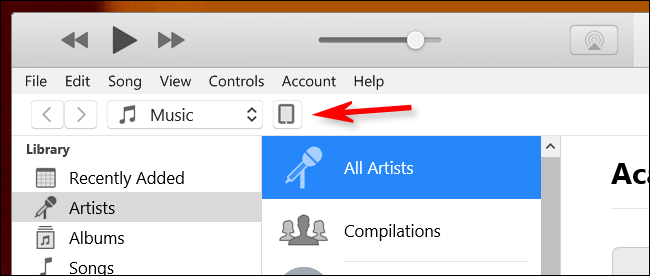
- В iTunes нажмите на значок iPad в панели инструментов.
- В окне с информацией об устройстве перейдите на вкладку «Общие» (в Finder) или «Сведения»/«Сводка» (в iTunes). Нажмите «Проверить наличие обновлений».
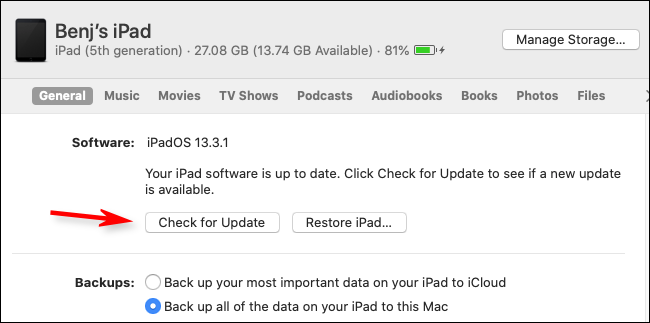
- Если доступно обновление, нажмите «Загрузить», затем «Обновить». При необходимости введите код-пароль устройства.
Преимущества проводного метода:
- Подходит при нестабильном Wi‑Fi или ограниченном объёме iCloud.
- Может помочь, если беспроводное обновление не проходит или устройство требует восстановления.
Как убедиться, что iPad актуален
После установки вернитесь в «Настройки» → «Основные» → «Обновление ПО». Если устройство обновлено, вы увидите сообщение о том, что iPad обновлён до последней версии.
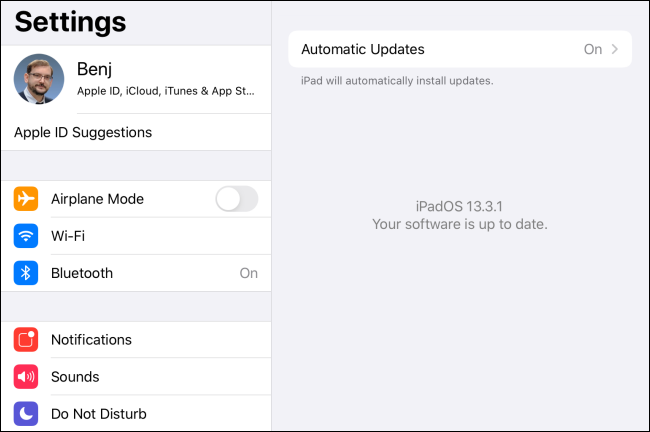
Поздравляем — iPad готов к использованию.
Что делать, если обновление не устанавливается
- Перезагрузите iPad и повторите попытку.
- Убедитесь в стабильном подключении к Wi‑Fi и наличии места для обновления.
- Попробуйте обновить через компьютер (Finder/iTunes).
- Если устройство зависло на логотипе или при установке — восстановите его из резервной копии через Finder/iTunes.
- В крайнем случае используйте режим DFU для восстановления системы — это удалит все данные, поэтому предварительная резервная копия обязательна.
Примечание: если iPad слишком стар и Apple больше не предоставляет обновления, появится уведомление о том, что устройство больше не поддерживается. В таком случае рассмотрите обновление устройства.
Чеклист перед обновлением
| Шаг | Что проверить |
|---|---|
| Резервная копия | iCloud или локальная резервная копия на компьютере сделаны и проверены |
| Заряд | iPad подключён к зарядке или аккумулятор ≥ 50% |
| Связь | Стабильный Wi‑Fi или кабель для проводного обновления |
| Место | Достаточно свободного пространства для обновления |
| Пароли | Знаете Apple ID и пароль, возможен код-пароль устройства |
Критерии приёмки
- iPad перезагружается и доходит до рабочего стола без ошибок.
- Номер версии в «Настройки» → «Основные» → «Обновление ПО» соответствует ожидаемому.
- Критические приложения запускаются и синхронизируются с учётными записями.
- Резервная копия доступна для восстановления при необходимости.
Роли и ответственность
- Пользователь: выполняет резервное копирование, запускает обновление и проверяет основные функции.
- IT‑администратор: проверяет совместимость специфичных корпоративных приложений, распределяет обновления по устройствам.
- Технический специалист: выполняет восстановление через Finder/iTunes и режим DFU при необходимости.
Короткая методология обновления
- Сделать резервную копию.
- Проверить заряд и подключение.
- Обновить через «Настройки» или компьютер.
- Проверить систему и приложения.
- При проблемах — восстановление из резервной копии.
Безопасность и конфиденциальность
- Обновления часто закрывают уязвимости; устанавливайте их регулярно.
- При подключении к публичным Wi‑Fi используйте безопасный VPN для защиты трафика.
- Удаление данных при восстановлении делает их недоступными, поэтому резервные копии крайне важны.
Когда обновление может не подойти
- Старые модели iPad могут перестать поддерживаться и не получить новые функции.
- Нестабильные или кастомные корпоративные билды ПО могут конфликтовать с обновлением.
Вопросы и ответы
Нужно ли делать резервную копию перед каждым обновлением?
Да. Резервная копия гарантирует возможность отката и восстановления данных в случае проблем.
Что делать, если установка зависла на логотипе Apple?
Подключите устройство к компьютеру и попробуйте восстановление через Finder или iTunes. Если это не помогает — режим DFU.
Как обновиться, если Wi‑Fi недоступен?
Подключите iPad к компьютеру и обновите через Finder (macOS 10.15+) или iTunes (Windows/macOS 10.14 и ниже).
Короткое поздравление: теперь ваш iPad обновлён и готов к работе. Если устройство больше не получает обновления, подумайте о модернизации.

Похожие материалы

Несколько аккаунтов Skype: Multi Skype Launcher

Журнал для работы: повысить продуктивность

Персональные звуки уведомлений на Android

Скачивание шоу Hulu для офлайн‑просмотра

Microsoft Start: персонализированная новостная лента
