
Как обновить Chromebook и проверить Chrome OS
TL;DR
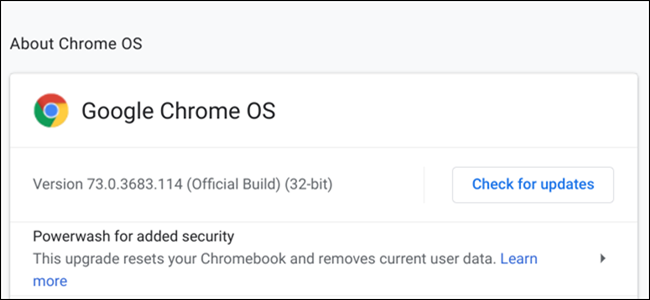
Хромбуки автоматически загружают обновления Chrome OS каждые шесть недель, а патчи безопасности выходят чаще. Чтобы вручную проверить и установить обновления: откройте панель в правом нижнем углу, нажмите на уведомление «Перезапустить для обновления» или перейдите в настройки → О Chrome OS → Проверить наличие обновлений и затем перезагрузитесь.
Chrome OS — это операционная система от Google для ноутбуков Chromebook. Она обновляется автоматически и поддерживает высокий уровень безопасности.
Почему важно устанавливать обновления
- Обновления включают исправления безопасности, улучшения производительности и новые функции.
- Отсрочка установки может оставить устройство уязвимым к эксплойтам или багам.
- Обновления обычно не требуют вашего участия, но иногда нужна ручная перезагрузка.
Важно: перед перезапуском сохраните все несохранённые документы. При перезагрузке данные в незавершённых формах могут потеряться.
Быстрая инструкция: как обновить Chromebook (шаг за шагом)
- Если доступно обновление, вы увидите уведомление в правом нижнем углу экрана. Нажмите на время, чтобы открыть системный трей и панель уведомлений.
- В интерфейсе найдите уведомление и нажмите «Перезапустить для обновления». Это применит загруженное обновление.

- Если уведомление отсутствует, откройте значок настроек (шестерёнка) в том же правом нижнем углу.
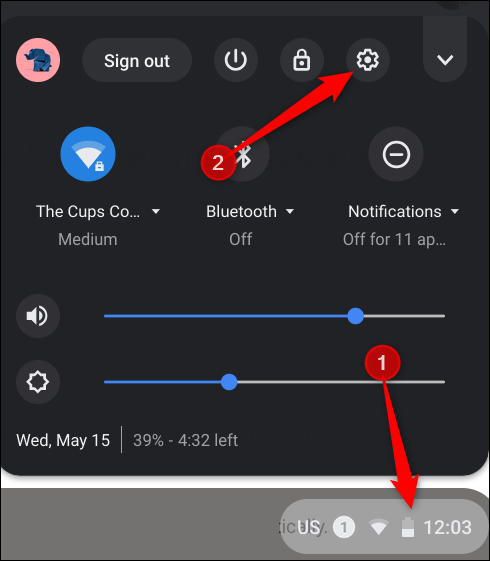
- В настройках откройте главное меню (гамбургер), затем выберите «О Chrome OS» внизу меню.
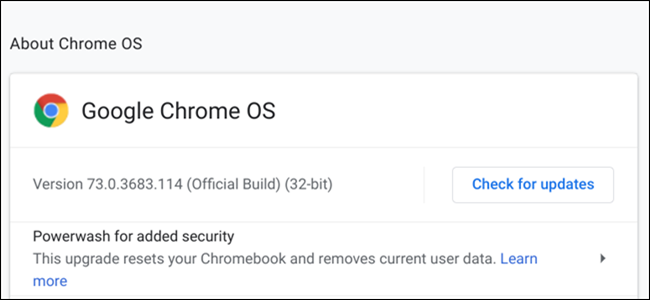
- Нажмите «Проверить наличие обновлений». Если обновление доступно, загрузка начнётся автоматически.
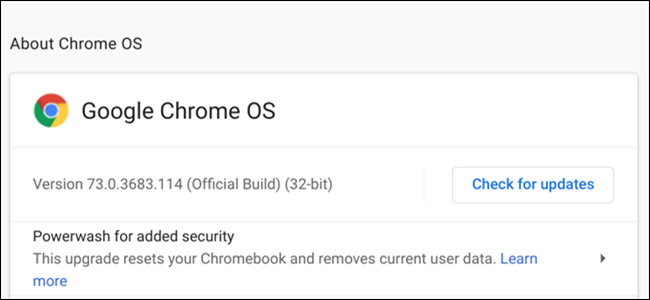
- После завершения загрузки нажмите «Перезагрузить», чтобы установить обновление и завершить процесс.

Если вы хотите закончить текущее задание и отложить установку, просто закройте меню. Обновление будет применено при следующей перезагрузке.
Как проверить, что обновление прошло успешно
После перезагрузки вернитесь на страницу «О Chrome OS» или в адресной строке браузера введите:
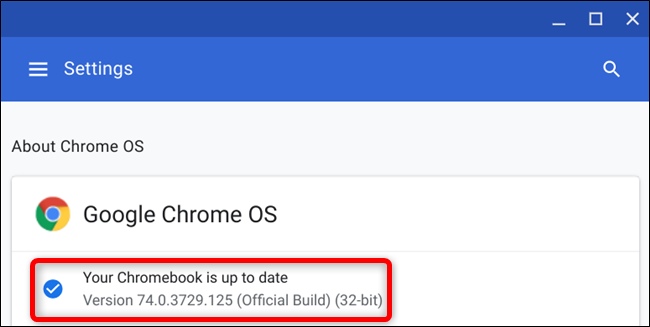
chrome://settings/helpВы увидите сообщение «Ваш Chromebook обновлён» (или эквивалент на локальном языке), когда устройство работает на последней сборке.
Когда обновления не устанавливаются: возможные причины и решения
- Недостаточно места. Освободите хранилище: удалите временные файлы или ненужные приложения.
- Потеря сети. Подключитесь к стабильной сети Wi‑Fi.
- Блокировка политики (корпоративные устройства). Если ваш Chromebook управляется организацией, обновления могут контролироваться администратором. Свяжитесь с IT‑поддержкой.
- Аппаратная несовместимость или баги. Иногда обновления откатывают или задерживают для определённых моделей; проверьте официальные заметки о релизе.
Альтернативные подходы и советы
- Автоматические обновления: обычно не требуется вмешательство. Проверяйте уведомления и не игнорируйте перезагрузки.
- Экстренные патчи безопасности: они могут приходить между основными релизами; перезагружайте устройство при появлении уведомления.
- Если обновление вызывает проблемы: загрузитесь в безопасный режим (Powerwash — сбросить настройки) только после резервного копирования данных.
Примечание: Powerwash удаляет локальные данные и возвращает устройство к заводским настройкам. Настоятельно сделайте резервную копию перед выполнением.
Критерии приёмки (после обновления)
- Устройство успешно перезагрузилось без ошибок.
- В chrome://settings/help отображается сообщение о последней версии.
- Приложения и расширения запускаются нормально.
- Сторонние периферийные устройства работают как прежде.
Чек‑лист для ролей
- Пользователь: сохранить работу, проверить уведомления, при необходимости перезагрузить.
- Администратор: подтвердить, что политика обновлений настроена корректно и что критические устройства получают патчи.
- Техподдержка: проверить логи обновлений и при необходимости откатить обновление или инициировать Powerwash.
Быстрые подсказки и модели мышления
- Правило трёх: сохраняйте работу, закройте вкладки, потом перезагружайте.
- Если обновление критично по безопасности — приоритет выше удобства; перезагрузите как можно скорее.
- Для корпоративных устройств сначала согласуйте обновления с политикой IT.
Итог
Регулярные обновления Chrome OS поддерживают безопасность и стабильность Chromebook. Большинство пользователей могут полагаться на автоматические загрузки, но знать, как вручную проверить и установить обновления, важно для быстрого реагирования. Перед перезагрузкой всегда сохраняйте работу и следите за сообщениями системы.
Важно: если устройство управляется организацией, многие параметры обновлений могут быть ограничены политиками администратора.

Похожие материалы

Несколько аккаунтов Skype: Multi Skype Launcher

Журнал для работы: повысить продуктивность

Персональные звуки уведомлений на Android

Скачивание шоу Hulu для офлайн‑просмотра

Microsoft Start: персонализированная новостная лента
