
Как обновить Apple Watch до watchOS 2.0.1 и новее
Быстрые ссылки
Что нового в watchOS 2.0
Как обновить Apple Watch
Новая версия операционной системы часов Apple, watchOS 2.0.1, стала доступна широкой публике. Обновление включает множество улучшений и исправлений, поэтому рекомендуется всем пользователям Apple Watch. Ниже — подробная инструкция, советы по подготовке и способы устранения неполадок.
Что нового в watchOS 2.0
Обновление до watchOS 2.0 приносит ряд заметных изменений и улучшений по сравнению с прошлыми релизами.
- Нативные приложения. Приложения могут выполняться непосредственно на часах, а не только отображать данные с iPhone. Это ускоряет отклик и позволяет работать автономно.
- Улучшенные циферблаты. Появились динамические таймлапс-циферблаты с видами городов и природных локаций, а также поддержка персональных фото и альбомов.
- Улучшенная система «компликаций». Компликации (небольшие виджеты на циферблате, например, погода или календарь) теперь взаимодействуют с приложениями и могут обновлять информацию напрямую. Календарь поддерживает прокрутку во временной шкале с помощью коронки.
- Ночной режим. Режим «ночной подставки»: при зарядке часы можно положить на бок и использовать как будильник с удобным интерфейсом.
- Siri и Apple Pay. Интеграция Siri улучшена, расширена поддержка карт в Apple Pay.
Факт-бокс
- Требование: iPhone с iOS 9.
- Размер загружаемого пакета: около 512 МБ (в зависимости от версии).
Подготовка перед обновлением
Прежде чем начать установку, выполните несколько простых шагов подготовки.
- Проверьте iPhone. Убедитесь, что на вашем iPhone установлена iOS 9. На iPhone: Настройки -> Основные -> Об этом. Если нужна обновление: Настройки -> Основные -> Обновление ПО.
- Резервная копия iPhone. Рекомендуется иметь актуальную резервную копию iPhone в iCloud или через iTunes.
- Заряд батареи. Убедитесь, что Apple Watch подключены к зарядному устройству на время установки и аккумулятор iPhone заряжен.
- Подключение. iPhone должен быть в зоне действия Bluetooth и подключен к Wi‑Fi.
- Один Apple ID. Часы и iPhone должны быть связаны с одним Apple ID и учётной записью iCloud.
Если iPhone не обновлён до iOS 9, приложение Apple Watch сообщит, что часы «обновлены» до текущей версии, но фактического обновления watchOS выполнить не удастся.
Как обновить Apple Watch — пошаговая инструкция
- Обновите iPhone до iOS 9 (если ещё не сделали).
- Запустите приложение “Apple Watch” на iPhone.
- Перейдите: Общие -> Обновление ПО.
- Если доступно обновление watchOS, нажмите “Загрузить и установить”.
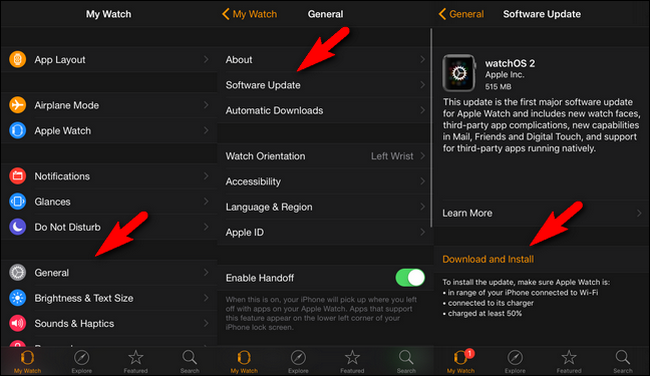
- Пакет обновления загрузится на iPhone. Размер может быть большим, поэтому на пике спроса загрузка может идти медленнее.
- Когда загрузка завершится, подключите Apple Watch к зарядке и убедитесь, что они находятся в зоне действия iPhone.
- На часах подтвердите установку, если потребуется. Процесс установки выполнится автоматически, часы перезагрузятся несколько раз.
- Дождитесь завершения. Не прерывайте зарядку и не выходите из зоны действия iPhone до окончания.
После успешной установки часы загрузятся в новый интерфейс. Проверьте новые функции: циферблаты, компликации, работу нативных приложений.
Альтернативные подходы и варианты
- Загрузка заранее. Вы можете загрузить обновление на iPhone заранее и запустить установку позже — это удобно, если хотите выполнить обновление в свободное время.
- Обновление iPhone через iTunes. Если по каким-то причинам вы не можете обновить iPhone по воздуху, подключите его к компьютеру с iTunes и выполните обновление с компьютера.
- Отложенная установка. Если сеть перегружена и загрузка тормозит, отложите до менее загруженного времени.
Когда обновление не сработает — типичные проблемы и решения
Проблема: “Обновление не запускается”.
- Проверьте, установлен ли iOS 9 на iPhone.
- Убедитесь, что Apple Watch подключены к зарядке и находятся рядом с iPhone.
- Перезагрузите iPhone и часы, затем повторите попытку.
Проблема: “Загрузка очень медленная”.
- Попробуйте подключиться к другой сети Wi‑Fi.
- Подождите некоторое время: в первые дни после релиза сервера Apple нагружены.
Проблема: “Установка зависла или часы не загружаются после обновления”.
- Подождите не менее 30 минут — иногда установка занимает больше времени.
- Если зависание сохраняется, выньте часы с зарядки, принудительно перезагрузите (нажмите и удерживайте боковую кнопку и цифровую корону одновременно до появления логотипа Apple). Если это не помогло — разопрягите часы и снова сопрягите с iPhone.
Проблема: “Потеря данных”.
- Перед обновлением убедитесь в наличии резервной копии iPhone. При разопряжении часы автоматически создают резервную копию настроек.
Важно: если вы планируете использовать часы в корпоративной среде, согласуйте обновление с IT‑отделом — некоторые приложения или политики могут требовать определённой версии ОС.
Мини‑методика: краткий чек‑лист
- iPhone обновлён до iOS 9
- iPhone подключён к Wi‑Fi
- Apple Watch на зарядке
- iPhone и часы рядом
- Нажать: Apple Watch -> Общие -> Обновление ПО -> Загрузить и установить
Роли и чек‑листы
Пользователь
- Проверить iOS на iPhone.
- Запустить обновление из приложения Apple Watch.
- Убедиться, что часы заряжены и рядом с iPhone.
ИТ‑администратор
- Проверить совместимость корпоративных приложений.
- Сообщить пользователям допустимое окно для обновления.
- Обеспечить инструкции по восстановлению в случае проблем.
Критерии приёмки
- Часы успешно загрузились и запустились после обновления.
- Нативные приложения открываются быстрее, чем в предыдущей версии.
- Новые циферблаты и компликации доступны и корректно отображают данные.
Краткое резюме
Обновление watchOS 2.0.1 приносит нативные приложения, улучшенные компликации, новые циферблаты и ночной режим. Главное требование — iPhone с iOS 9. Процесс обновления выполняется через приложение Apple Watch: скачайте пакет, подключите часы к зарядке и подтвердите установку. В случае проблем перезагрузите устройства, проверьте подключение и при необходимости разопрягите и снова сопрягите часы.
Если у вас есть срочный вопрос о Apple Watch или других носимых устройствах, напишите нам по адресу ask@howtogeek.com, и мы постараемся помочь.

Похожие материалы

Несколько аккаунтов Skype: Multi Skype Launcher

Журнал для работы: повысить продуктивность

Персональные звуки уведомлений на Android

Скачивание шоу Hulu для офлайн‑просмотра

Microsoft Start: персонализированная новостная лента
