
Как обновить Apple Watch до watchOS
Быстрые ссылки
- Как обновить Apple Watch с iPhone
- Как обновить ПО прямо с Apple Watch
Как обновить Apple Watch с iPhone
Обновления watchOS завязаны на iPhone. Например, чтобы установить watchOS 6, сперва обновите iPhone до iOS 13 (или до требуемой версии iOS для конкретного обновления).
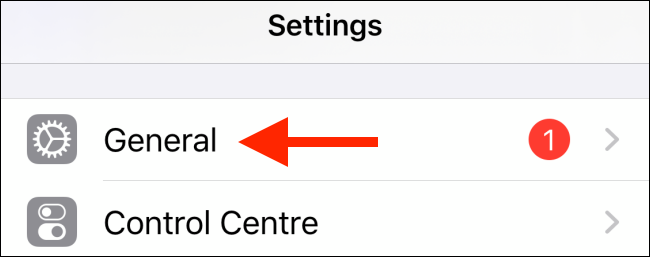
- Откройте приложение «Настройки» на iPhone и перейдите в раздел «Основные».
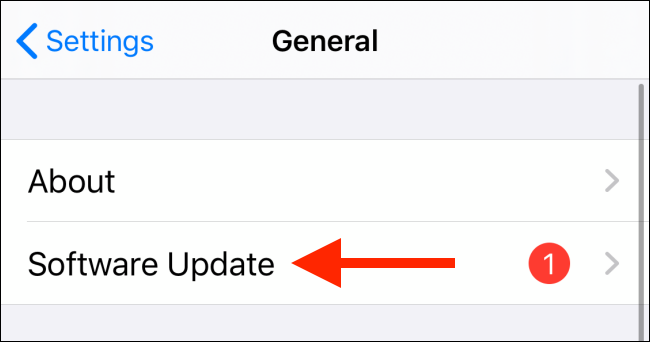
- Нажмите «Обновление ПО».
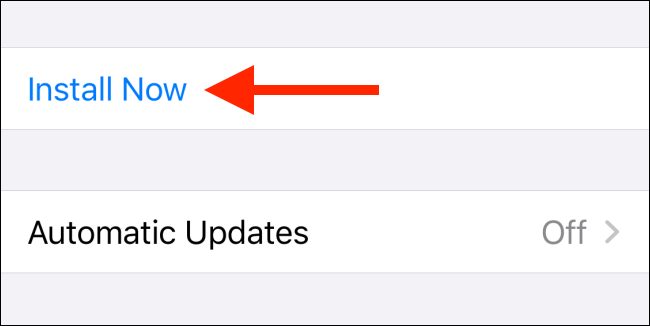
- Если iPhone не обновлён до последней версии iOS, нажмите «Загрузить и установить». Если обновление уже загружено, появится кнопка «Установить сейчас». Введите код-пароль iPhone при необходимости.
- После успешного обновления iPhone откройте приложение Watch на iPhone. На вкладке «Мои часы» перейдите в «Основные» → «Обновление ПО».
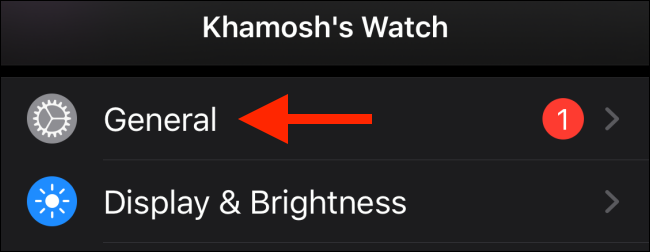
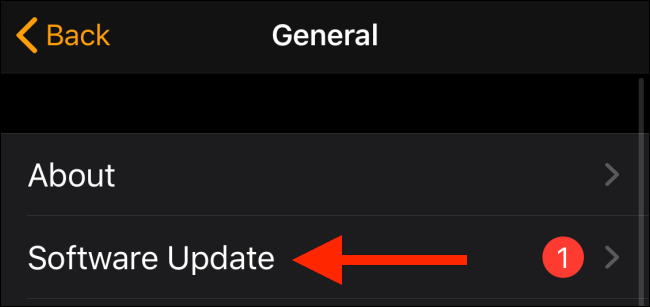
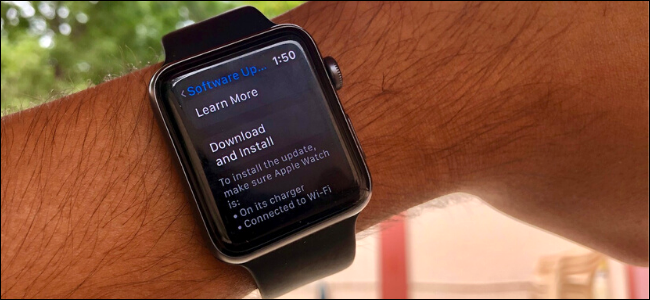
- Проверьте наличие обновлений, затем нажмите «Загрузить и установить».
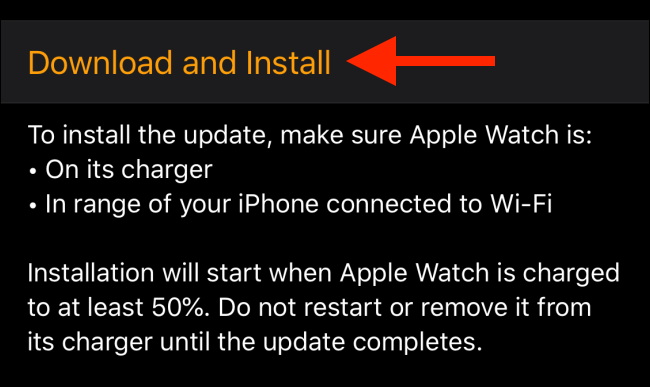
- На следующем экране введите пароль Apple Watch. Установка начнётся после выполнения условий ниже.
Важно:
- Поместите Apple Watch на зарядное устройство.
- Держите iPhone в зоне действия Wi‑Fi и Bluetooth.
- Для начала установки заряд аккумулятора часов должен быть не менее 50%.
Как обновлять ПО прямо с Apple Watch
С появлением watchOS 6 часы стали более автономны. Появился App Store на самом устройстве — можно скачивать и обновлять приложения без iPhone.
После обновления на watchOS 6 и выше будущие системные обновления можно устанавливать непосредственно с часов.
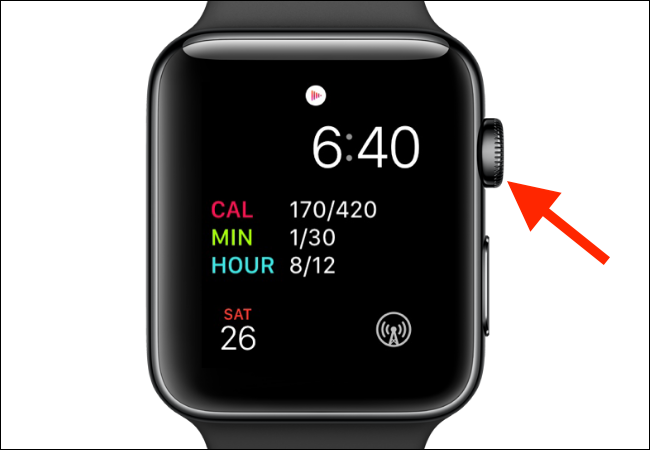
- Нажмите «Цифровая коронка» (Digital Crown), чтобы открыть экран приложений.
- Откройте «Настройки» → «Основные» → «Обновление ПО».
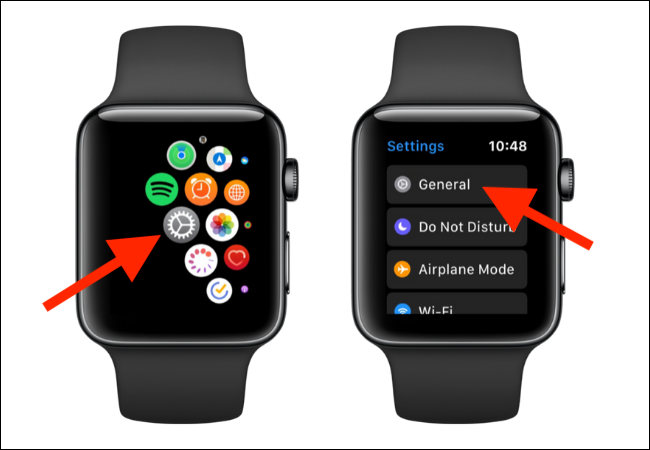
- Если часы подключены к Wi‑Fi или сотовой сети, вы увидите доступное обновление. Прокрутите вниз и нажмите «Загрузить и установить».
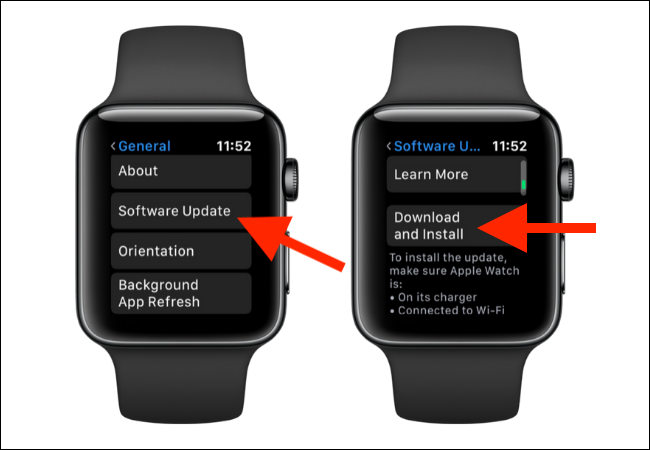
- Поместите часы на зарядку и дождитесь, пока уровень заряда не будет ≥50%. Установка начнётся автоматически.
Совет: после основного перехода на watchOS 6 загляните в встроенный App Store на часах — он позволяет обновлять приложения и устанавливать новые прямо с запястья.
Контрольный список перед обновлением
- Убедитесь, что iPhone обновлён до необходимой версии iOS.
- Сделайте резервную копию iPhone (через iCloud или iTunes/Finder) — в паре с часами резервное копирование данных часов выполняется вместе с iPhone.
- Подключите iPhone к надёжной сети Wi‑Fi и источнику питания.
- Наденьте часы на зарядку; заряд ≥50%.
- Запишите код-пароль устройства — он потребуется.
Что делать, если обновление не запускается (Устранение неполадок)
- Проверьте соединение: включите Bluetooth и Wi‑Fi на iPhone. Отключите режим полёта.
- Перезагрузите iPhone и Apple Watch: иногда простой перезапуск решает проблему.
- Освободите место на iPhone: обновления watchOS проходят через iPhone и могут требовать места для временных файлов.
- Подождите: серверы Apple могут быть перегружены в дни массовых релизов. Попробуйте позже.
- Сброс связи пука: в крайнем случае снимите сопряжение Apple Watch с iPhone и сопрягите заново (это создаёт резервную копию часов при разъединении).
Если проблема сохраняется, обратитесь в службу поддержки Apple или посетите авторизованный сервисный центр.
Критерии приёмки
- Обновление завершилось без ошибок.
- Apple Watch загрузились и показывают новую версию в «Настройки» → «Основные» → «Обновление ПО». Версия соответствует объявленной Apple.
- Все важные приложения корректно запускаются.
- Синхронизация с iPhone работает: уведомления, звонки, здоровье и прочие функции.
Понимание, когда обновлять: преимущества и риски
Преимущества:
- Новые функции, улучшения производительности и исправления безопасности.
- Автономные возможности (App Store на часах) начиная с watchOS 6.
Риски:
- Возможные несовместимости с устаревшими приложениями.
- Редко — баги в первых релизах. Для консервативных пользователей имеет смысл подождать 1–2 минорных обновления.
Решение (эмпирическое правило): если вы используете Apple Watch в работе и критичны стабильность, дождитесь .1 обновления после крупного релиза. Для энтузиастов — обновляйте сразу.
Роли и чек‑листы
Для обычного пользователя:
- Обновить iPhone
- Зарядить часы
- Проверить резервную копию iPhone
- Запустить обновление через приложение Watch или через часы
Для IT‑администратора / специалиста поддержки:
- Проверить совместимость корпоративных профилей и MDM-политик с новой версией
- Тестировать основные бизнес‑приложения и VPN на пилотной группе
- Подготовить инструкцию для сотрудников и временные точки отката
Краткая методология обновления (SOP)
- Планирование: проверить совместимость приложений и устройств.
- Резервное копирование iPhone.
- Обновление iPhone.
- Обновление Apple Watch через iPhone или через часы.
- Верификация: проверить основные функции и синхронизацию.
- Документация: зафиксировать версию ПО и дату обновления.
Краткое резюме
- Обновление Apple Watch обычно начинается с iPhone; после перехода на watchOS 6 и новее — можно обновлять прямо с часов.
- Всегда держите часы на зарядке и не ниже 50% при установке.
- При проблемах сначала перезагрузите устройства и проверьте соединения; при необходимости снимите и восстановите сопряжение.
Важно: если вы управляете большим парком устройств, тестируйте обновления на пилотной группе до массового развёртывания.

Похожие материалы

Несколько аккаунтов Skype: Multi Skype Launcher

Журнал для работы: повысить продуктивность

Персональные звуки уведомлений на Android

Скачивание шоу Hulu для офлайн‑просмотра

Microsoft Start: персонализированная новостная лента
