
Как обновить Apple TV (4‑го поколения) до tvOS 11
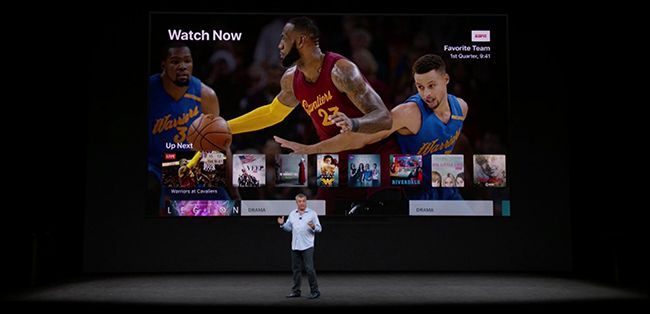
Что нового в tvOS 11 — главное за одну строку
- Синхронизация домашнего экрана между несколькими Apple TV в доме.
- Автоматический ночной режим (темная тема по времени суток).
- Поддержка AirPods для приватного прослушивания.
- Включение живых спортивных трансляций в приложении TV.
Кратко: Single Sign‑On — единый вход через провайдера кабельного/спутникового ТВ, который позволяет автоматически авторизоваться в поддерживаемых приложениях.
Важно: обновление изменяет ПО устройства — убедитесь в резервном копировании настроек аккаунта и запишите пароль Apple ID.
Подготовка — что проверить перед обновлением
- Время: 10–30 минут в зависимости от скорости интернета.
- Подключение: стабильный Wi‑Fi или Ethernet.
- Питание: не выключайте питание Apple TV во время обновления.
- Множество устройств: если у вас несколько Apple TV и вы хотите синхронизировать домашний экран, выполните обновление на всех устройствах.
- Пароль Apple ID и доступ к провайдеру — на случай необходимости повторной авторизации.
Пошаговое обновление
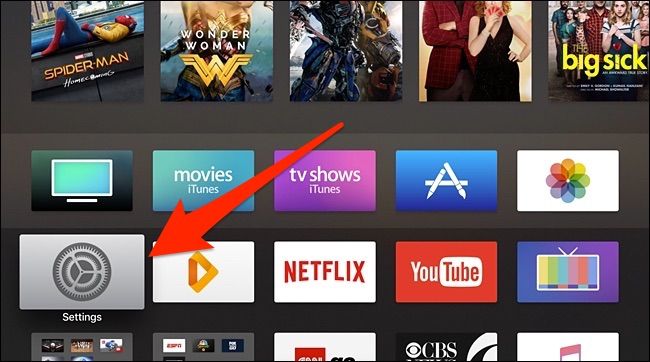
На главном экране откройте приложение «Настройки».
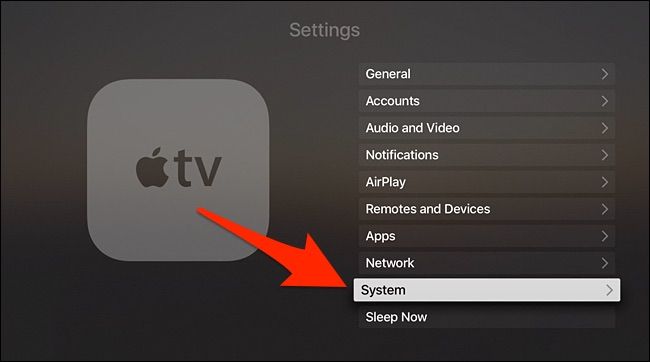
Прокрутите вниз и выберите раздел «Система».
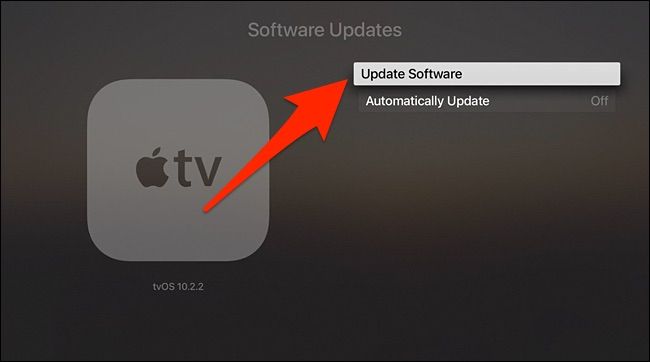
Нажмите «Обновление ПО».
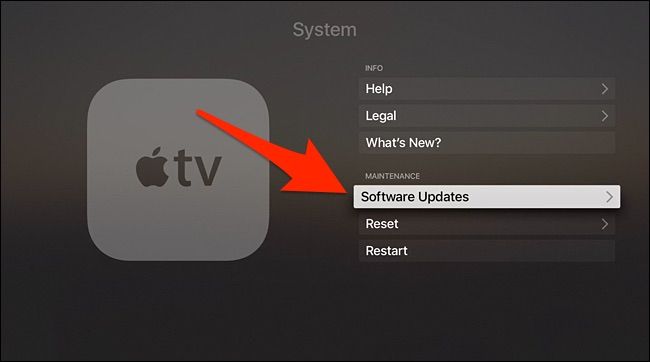
Проверьте, установлена ли уже tvOS 11. Если у вас включены «Автоматические обновления», вероятно, версия уже актуальна.

Если обновление не установлено, выберите «Обновить ПО».
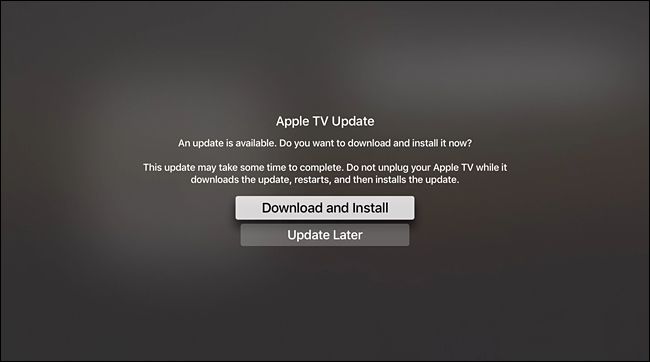
В появившемся окне нажмите «Загрузить и установить».
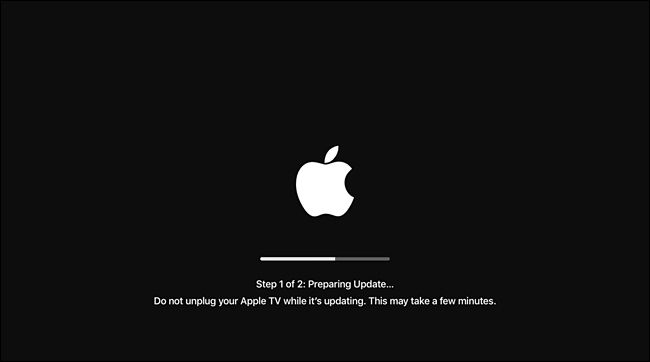
Начнётся загрузка обновления; в левом нижнем углу отображается индикатор прогресса.

После загрузки Apple TV автоматически перезагрузится и продолжит установку.
По завершении установки появится приветственный экран с кратким описанием основных функций tvOS 11 — нажмите «Продолжить».

На следующем экране включите или отключите синхронизацию домашнего экрана — она синхронизирует расположение приложений на всех ваших Apple TV.

- Если вы используете Single Sign‑On с вашим кабельным провайдером, вы увидите экран для подтверждения или отключения этой функции.

Что сделать после обновления
- Проверьте работоспособность приложений: запустите телевизионные приложения, чтобы убедиться в корректной авторизации.
- Подключите AirPods для проверки звука и автоматического переключения (если используете).
- Если вы хотите синхронизировать размещение приложений, убедитесь, что другие Apple TV в доме также обновлены и подключены к одному Apple ID.
Когда обновление может не сработать — распространённые проблемы и решения
- Обновление зависает на этапе загрузки: проверьте интернет‑соединение и перезапустите маршрутизатор; попробуйте Ethernet.
- На устройстве недостаточно свободного места: закройте фоновые приложения и перезагрузите Apple TV, затем повторите попытку.
- Проблемы с авторизацией после обновления: выйдите и войдите в Apple ID, проверьте учётные данные провайдера для Single Sign‑On.
- Если устройство не запускается после обновления: выполните восстановление через Mac (для Apple TV HD 4‑го поколения доступен порт USB‑C для восстановления через Apple Configurator или iTunes/Apple Configurator на Mac).
Альтернативные способы обновления
- Включить «Автоматические обновления» в настройках, чтобы не обновлять вручную.
- Для корпоративных установок использовать MDM‑решения, которые поддерживают развёртывание обновлений tvOS (если доступно в вашей инфраструктуре).
Критерии приёмки
- Устройство загружает и устанавливает tvOS 11 без ошибок.
- После перезапуска доступен интерфейс tvOS 11 и заявленные функции (темная тема, AirPods, живой спорт в приложении TV).
- Для синхронизации: домашний экран совпадает на всех обновлённых Apple TV, подключённых к тому же Apple ID.
Чек‑лист для пользователя
- Записан пароль Apple ID.
- Стабильное подключение к интернету.
- Достаточно времени и питание подключено.
- Другие Apple TV в доме обновлены (если нужна синхронизация).
Краткое резюме
Обновление Apple TV до tvOS 11 простое: через «Настройки» → «Система» → «Обновление ПО» загрузите и установите обновление, затем при необходимости настройте синхронизацию домашнего экрана и Single Sign‑On. Если что‑то пошло не так, проверьте сеть, перезагрузите устройство и при необходимости восстановите через кабель.
Примечание: если у вас несколько устройств, обновите все, чтобы воспользоваться полной функциональностью синхронизации домашних экранов.

Похожие материалы

Несколько аккаунтов Skype: Multi Skype Launcher

Журнал для работы: повысить продуктивность

Персональные звуки уведомлений на Android

Скачивание шоу Hulu для офлайн‑просмотра

Microsoft Start: персонализированная новостная лента
