
Как обновить Apple TV — быстро и безопасно
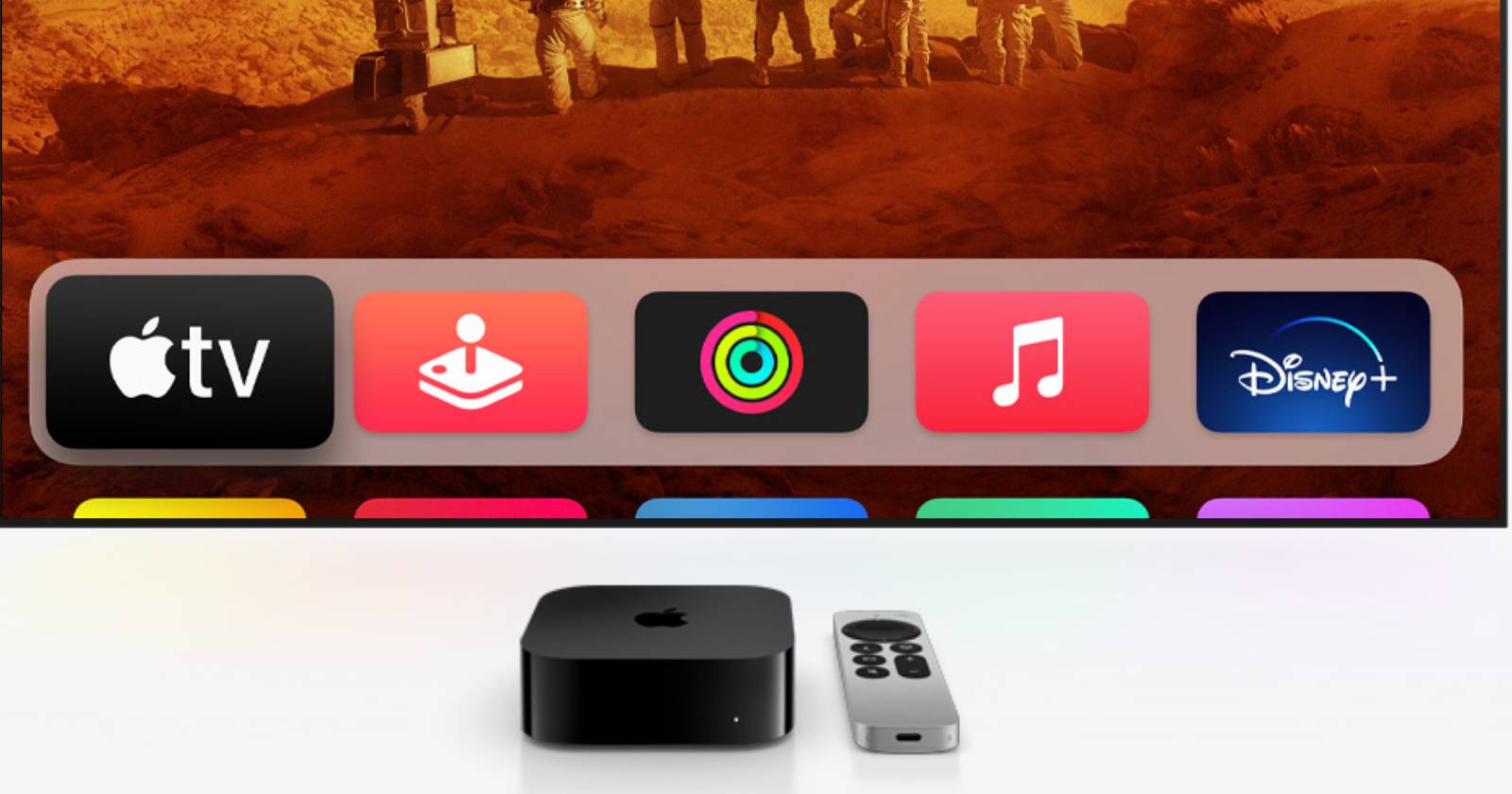

Apple TV — лучший медиаплеер для пользователей Apple благодаря большому выбору приложений, интеграции с iPhone и iPad и высокой производительности. Чтобы приставка работала стабильно и имела последние функции и исправления безопасности, важно регулярно проверять и устанавливать обновления tvOS.
Зачем обновлять Apple TV
Изменения программного обеспечения улучшают производительность, безопасность и совместимость с приложениями. При проблемах с приставкой первый шаг — проверка обновлений: многие ошибки устраняются в свежих версиях tvOS. Кроме того, новые релизы добавляют полезные функции, например калибровку цвета через iPhone или выбор динамика по умолчанию для звука.
Важно: установка обновления часто решает проблемы с воспроизведением, авторизацией в сервисах и стабильностью подключения.
Как обновить Apple TV — пошагово
Если у вас есть Siri Remote — всё готово. Потеряли пульт? Можно использовать сторонние пульты, приложение «Дом» или приложение Apple TV Remote на iPhone.
- На пульте Siri Remote нажмите кнопку «Дом» и выберите приложение «Настройки».
- В настройках откройте раздел «Система».
- Перейдите в «Обновления ПО».
- Нажмите «Обновить ПО».
- Выберите «Загрузить и установить», чтобы применить доступное обновление немедленно, или «Обновлять позже», чтобы система установила обновления автоматически, когда устройство не используется.
После загрузки устройство перезагрузится и начнёт установку. Не отключайте питание во время установки — это может привести к отказу обновления или повреждению программной части.
Важно: если на телевизоре одновременно включены несколько HDMI‑устройств, убедитесь, что Apple TV подключён и активен в момент установки.
Автоматические обновления и обновление приложений
Чтобы не проверять обновления вручную, включите автоматическую установку системных обновлений и автозагрузку обновлений для приложений:
- Система → Обновления ПО → Включить «Автоматические обновления» для tvOS.
- App Store → «Обновления приложений» → Включить автоматическую установку обновлений приложений.
Это гарантирует, что приставка получит патчи безопасности и новые функции без вашего вмешательства.
Что делать, если обновление не выполняется
Если обновление зависает или не устанавливается, выполните следующие действия по порядку:
- Перезагрузите Apple TV: Настройки → Система → Перезагрузить.
- Проверьте интернет‑соединение: убедитесь, что Wi‑Fi/ Ethernet работает, и скорость достаточна для скачивания.
- Освободите место: удалите редко используемые приложения и повторите попытку.
- Подождите: иногда серверы Apple перегружены после выхода крупного релиза — попробуйте позже.
- В крайнем случае обратитесь в службу поддержки Apple или выполните восстановление системы через компьютер (Finder или iTunes), следуя инструкциям Apple.
Контрольный пункт: отключите энергосбережение на роутере/модеме и перезагрузите его, если возникают проблемы сетевого характера.
Короткий чеклист перед обновлением
- Убедитесь, что Apple TV подключён к источнику питания (не батарее).
- Проверьте стабильность интернета.
- Сохраните работу в приложениях (видеопроигрывание/игры) — установка прервёт сессии.
- Рекомендуется оставить приставку включённой до завершения установки.
Роли и ответственность (когда обновляет администратор)
- Домашний пользователь: включить автоматические обновления и проверять установку раз в месяц.
- Администратор сети/корпоративный администратор: контролировать версии tvOS, тестировать обновления на одном устройстве перед массовым развёртыванием, информировать пользователей о времени обслуживания.
Краткий словарь
- tvOS — операционная система Apple TV.
- Siri Remote — официальный пульт Apple TV с микрофоном для голосового управления.
- Автоматические обновления — опция, которая автоматически скачивает и устанавливает патчи и релизы.
Когда обновление может навредить или не подходить
- Если на устройстве настроены специфические интеграции или кастомные приложения, новые версии могут временно нарушить совместимость.
- В корпоративной среде перед массовым обновлением рекомендуется тестирование.
Итог
Своевременное обновление Apple TV обеспечивает стабильную работу, доступ к новым функциям и защиту от уязвимостей. Процесс прост: Настройки → Система → Обновления ПО → Загрузить и установить. Включите автоматические обновления, чтобы не пропускать важные исправления.
Ключевые советы: оставьте устройство подключённым к сети и питанию во время установки, проверяйте сеть и храните резервный план (восстановление через компьютер) на случай неполадок.

Похожие материалы

Несколько аккаунтов Skype: Multi Skype Launcher

Журнал для работы: повысить продуктивность

Персональные звуки уведомлений на Android

Скачивание шоу Hulu для офлайн‑просмотра

Microsoft Start: персонализированная новостная лента
