
Как обновлять аксессуары HomeKit через приложение Дом

Что нужно для обновления аксессуаров
Чтобы обновить аксессуары через приложение «Дом», потребуются:
- Совместимый аксессуар HomeKit (производители часто реализуют обновления через HomeKit — например, встречается у Eve Systems, Belkin Wemo и Logitech). Это не исчерпывающий список: поддержка зависит от вендора.
- iPhone или Mac с обновлённой системой (рекомендуется иметь актуальную версию iOS или macOS).
- Быть в пределах радиуса действия аксессуара (особенно для Bluetooth-устройств).
Важно: некоторые обновления доступны только через мобильное приложение конкретного производителя — если вы не видите обновления в «Доме», проверьте официальное приложение вендора.
Как обновить аксессуары в приложении Дом — пошагово
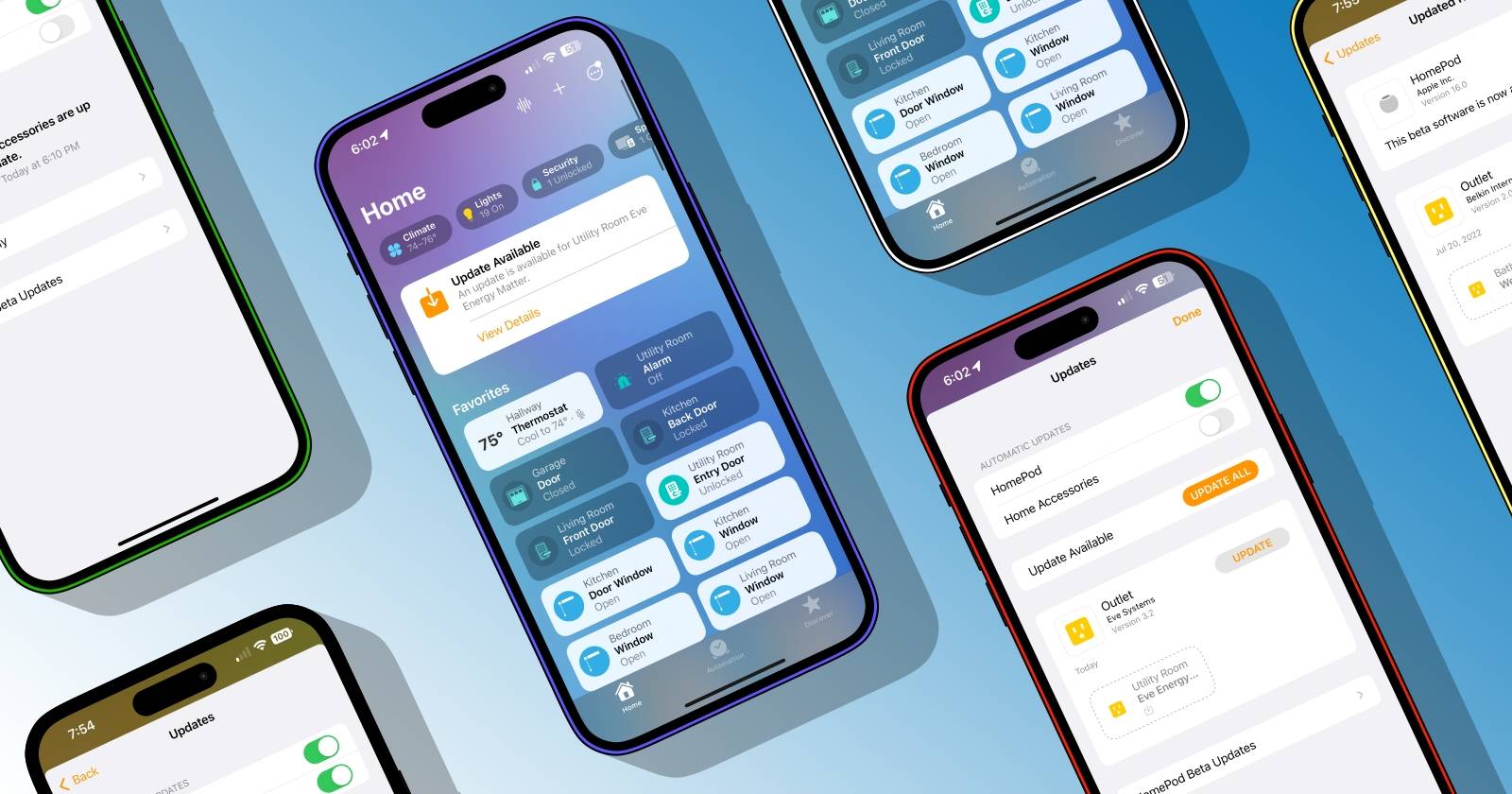
- Откройте приложение «Дом». В большинстве случаев вверху появится баннер с информацией о доступном обновлении. Нажмите на баннер.
- Просмотрите список аксессуаров с доступными обновлениями.
- Нажмите Обновить рядом с нужным устройством или Обновить всё, чтобы установить все доступные обновления.
Если баннер не появляется — проверьте вручную:
- Через настройки дома: нажмите Ещё… в правом верхнем углу → Настройки дома → Обновление ПО → Обновить всё или Обновить рядом с конкретным аксессуаром.
- Через экран конкретного аксессуара: перейдите в комнату → коснитесь иконки устройства → коснитесь значка Настройки → найдите опцию Обновление ПО и нажмите Обновить.
Когда обновление не срабатывает и что делать
Когда это не работает:
- Устройство не совместимо с обновлениями через HomeKit. Решение: проверьте приложение производителя.
- Устройство вне зоны действия или разряжено. Решение: приблизьтесь и подключите питание.
- Сетевая проблема: перезагрузите маршрутизатор/хаб (Apple TV, HomePod или iPad — контроллер дома).
Быстрые шаги по устранению:
- Убедитесь, что iPhone/Mac и контроллер дома онлайн и обновлены.
- Подключите устройство к питанию (если применимо).
- Перезапустите аксессуар (если есть физическая кнопка) или отключите/включите питание.
- Повторите проверку обновлений в приложении «Дом». Если не помогает — обновитесь через приложение производителя или обратитесь в техподдержку.
Мини‑методология безопасного обновления (SOP)
- Оповестите домочадцев о предстоящем обновлении (особенно если устройства управляют дверями/системами безопасности).
- Сделайте короткую проверку функциональности перед обновлением (свет, замки, камеры).
- Установите обновление на одно устройство того же типа в качестве теста.
- Наблюдайте за поведением 10–30 минут.
- Если всё стабильно — обновляйте остальные устройства.
- Если появились ошибки — примените откат (если он доступен) или восстановите настройки из резервной копии/вручную.
Критерии приёмки
- Устройство завершает установку обновления без перезагрузки в бесконечном цикле.
- Управление устройством (включение/выключение, сценарии) остаётся работоспособным после обновления.
- Нет ухудшения времени отклика более чем на заметную величину для повседневного использования.
Роли и чек‑листы
Для домовладельца:
- Проверить, что телефон/контроллер обновлён.
- Убедиться, что устройство рядом и подключено к питанию.
- Установить обновление единым нажатием и проверить базовые функции.
Для администратора/специалиста по безопасности:
- Планировать обновления в окне техобслуживания.
- Тестировать обновления на одном устройстве перед массовым rollout.
- Вести журнал изменений и время установки.
Тест‑кейсы и приёмочные проверки
- TC01: Устройство обновляется и сохраняет конфигурацию (ожидаемый результат: конфигурация на месте).
- TC02: Устройство недоступно в процессе обновления — система должна корректно сообщать об ошибке.
- TC03: Функциональные сценарии (автоматизации) работают после обновления.
Когда обновлять, а когда подождать
- Обновляйте сразу, если релиз отмечен как исправление безопасности.
- Рассмотрите отложенную установку для критичных устройств (замки, сигнализация), проверив совместимость и отзывы других пользователей.
Совместимость и альтернативные подходы
- Не все вендоры публикуют обновления через HomeKit. Альтернатива: использовать официальное приложение производителя или интерфейс веб‑настройки, если он доступен.
- Для масштабных установок (много устройств разных производителей) рассмотрите централизованный менеджмент от производителя или коммерческие платформы умного дома.
Риски и смягчение
- Риск: потеря функциональности после обновления. Смягчение: тестирование перед массовым развёртыванием и поддержание резервных планов.
- Риск: обновление прерывается из‑за отключения питания. Смягчение: обеспечьте стабильное питание и избегайте обновлений во время грозы/ремонта сети.
Короткое объявление для домочадцев (100–200 слов)
В ближайшее время планируется обновление компонентов нашей умной системы через приложение «Дом». Обновления устраняют возможные уязвимости и могут улучшить работу устройств: ламп, розеток, датчиков. Во время установки некоторые устройства могут временно перестать отвечать — это кратковременно. Пожалуйста, не отключайте питание и не вмешивайтесь в процесс. Если заметите некорректную работу после обновления, сообщите администратору дома и не пытайтесь восстановить устройство самостоятельно без инструкции.
Краткое резюме
Обновления аксессуаров HomeKit через приложение «Дом» — простой и безопасный способ поддержания системы в актуальном состоянии. Следуйте шагам из этой инструкции, тестируйте обновления на одном устройстве, планируйте для критичных компонентов и имейте план отката. Регулярные обновления повышают безопасность и стабильность вашей домашней сети.
Важно: если вы не видите обновление в «Доме», проверьте приложение производителя — некоторые вендоры публикуют обновления только там.

Похожие материалы

Несколько аккаунтов Skype: Multi Skype Launcher

Журнал для работы: повысить продуктивность

Персональные звуки уведомлений на Android

Скачивание шоу Hulu для офлайн‑просмотра

Microsoft Start: персонализированная новостная лента
