
Как обновить драйверы AMD Radeon в Windows 11
Зачем обновлять драйверы AMD Radeon
Драйвер — это программный мост между аппаратным обеспечением и операционной системой. Обновления драйверов обычно включают исправления ошибок, оптимизации производительности и поддержку новых версий Windows и игр.
Коротко о выгодах:
- Улучшенная производительность в играх и при аппаратном кодировании видео.
- Исправление сбоев, зависаний и визуальных артефактов.
- Совместимость с обновлениями Windows и новыми приложениями.
Важно: если система стабильно работает и в задачах нет проблем, срочно обновлять драйвер не обязательно. Однако крупные обновления Windows или игры с требованием нового драйвера — причина для обновления.
Признаки, что стоит обновить драйвер
- Частые краши игр или приложений, зависания при рендеринге.
- Визуальные артефакты, полосы или мерцания на экране.
- Появление синего экрана (BSOD) с упоминанием графики.
- Новая версия Windows или требование конкретной версии драйвера для софта.
Самый безопасный способ обновления — AMD Software: Adrenalin Edition
Это официальный инструмент AMD. Он автоматически распознаёт адаптеры, предлагает оптимизированные настройки и загружает совместимые драйверы.
Шаги для автоматического обновления:
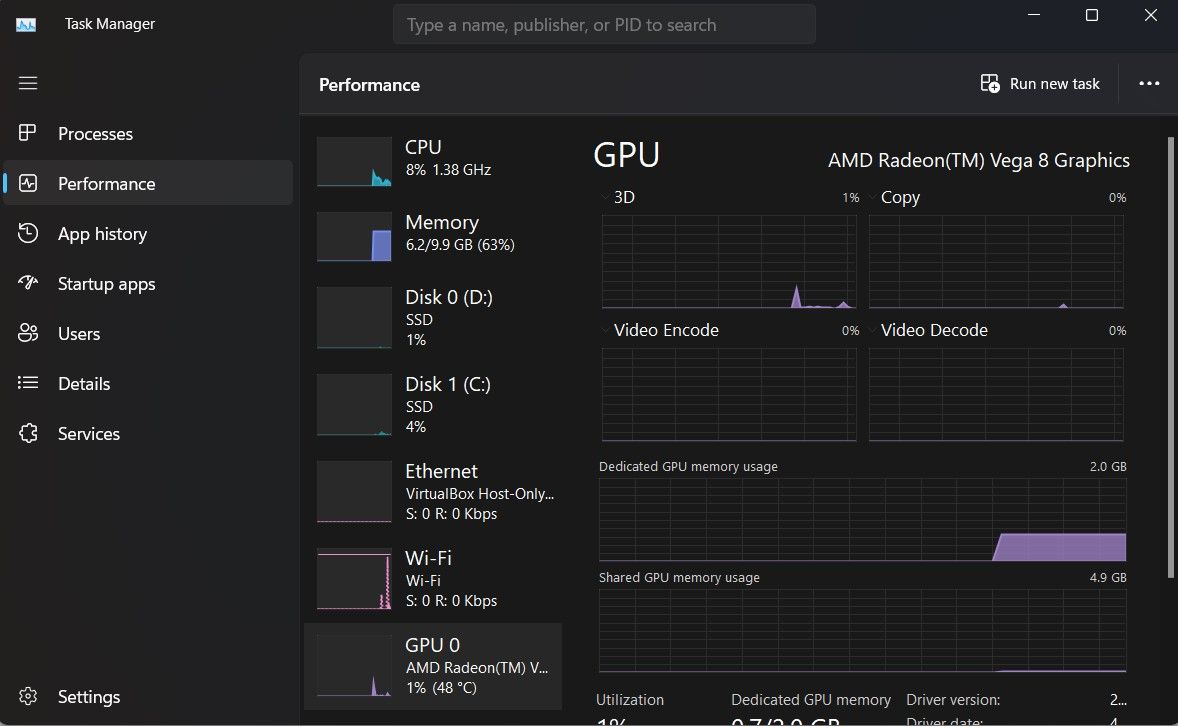
- Узнайте модель вашей видеокарты: откройте Диспетчер задач > Производительность > GPU. Если не уверены, запишите показанную модель.
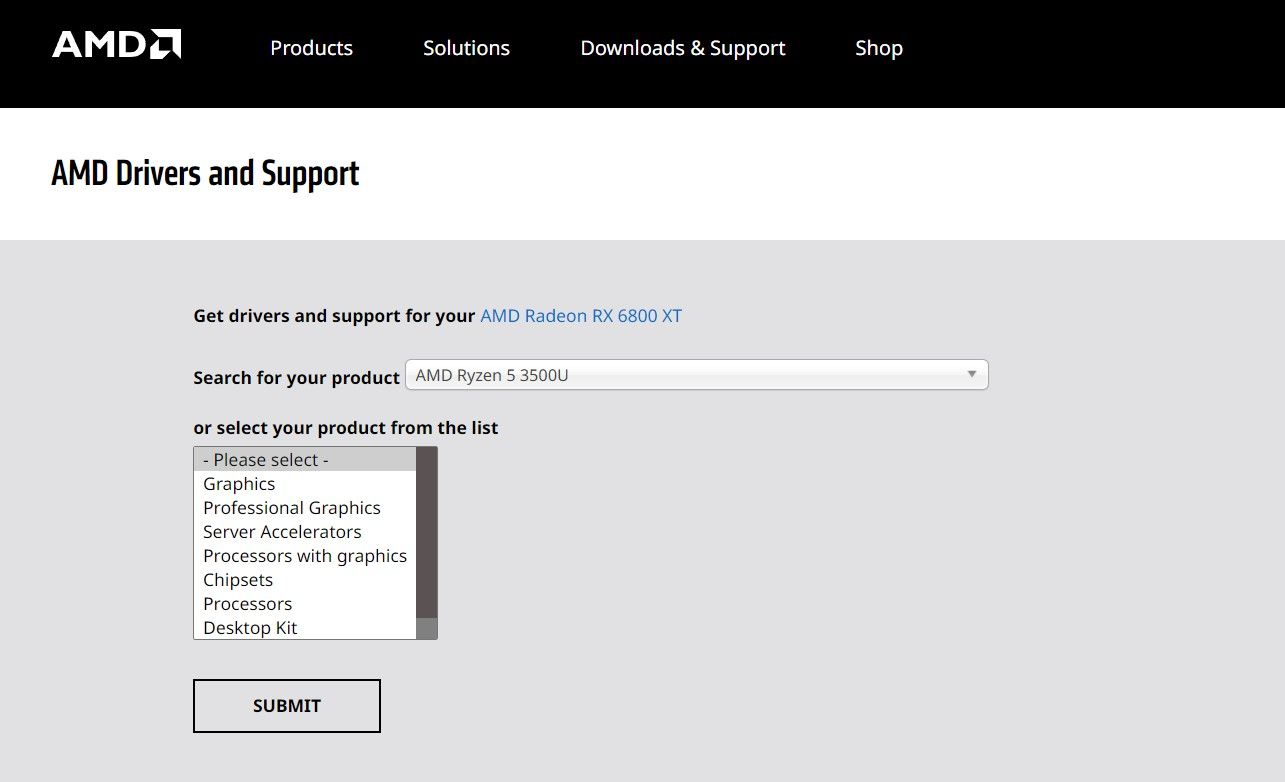
- Перейдите на официальный сайт поддержки AMD, укажите модель и нажмите Submit.
- Выберите Windows 11 - 64-Bit Edition, найдите секцию AMD Software: Adrenalin Edition и нажмите Download.
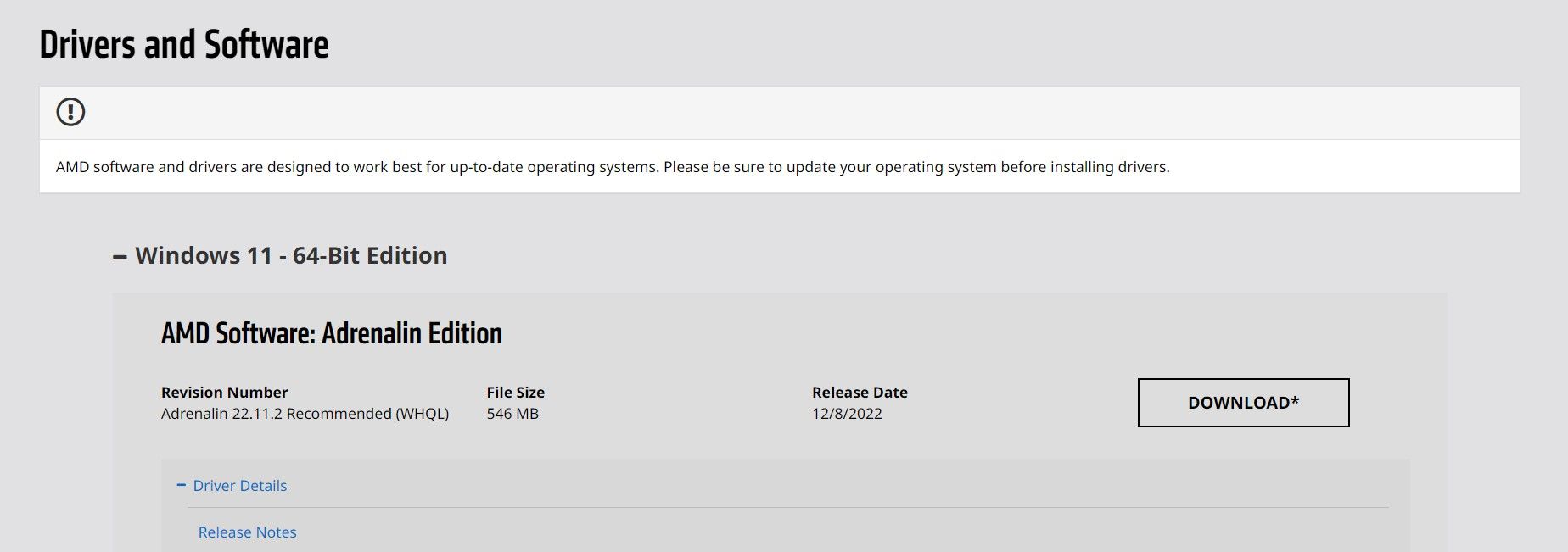
- Запустите скачанный установщик двойным щелчком.
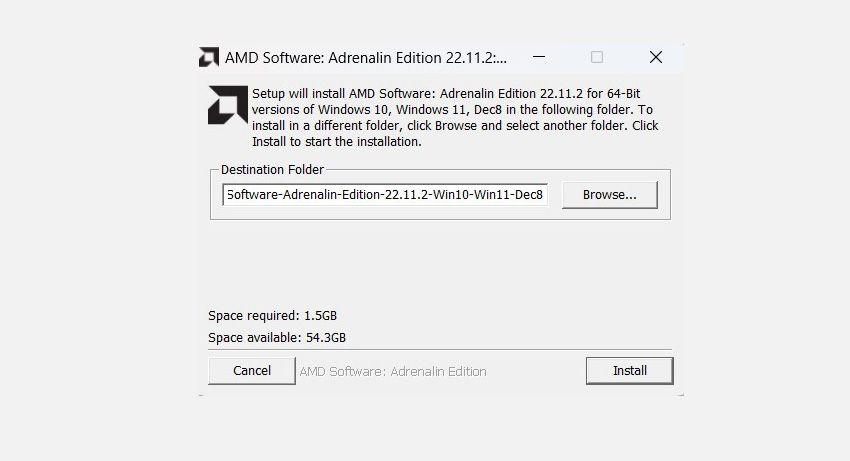
- Следуйте мастеру установки. Установщик просканирует систему и предложит доступные обновления.
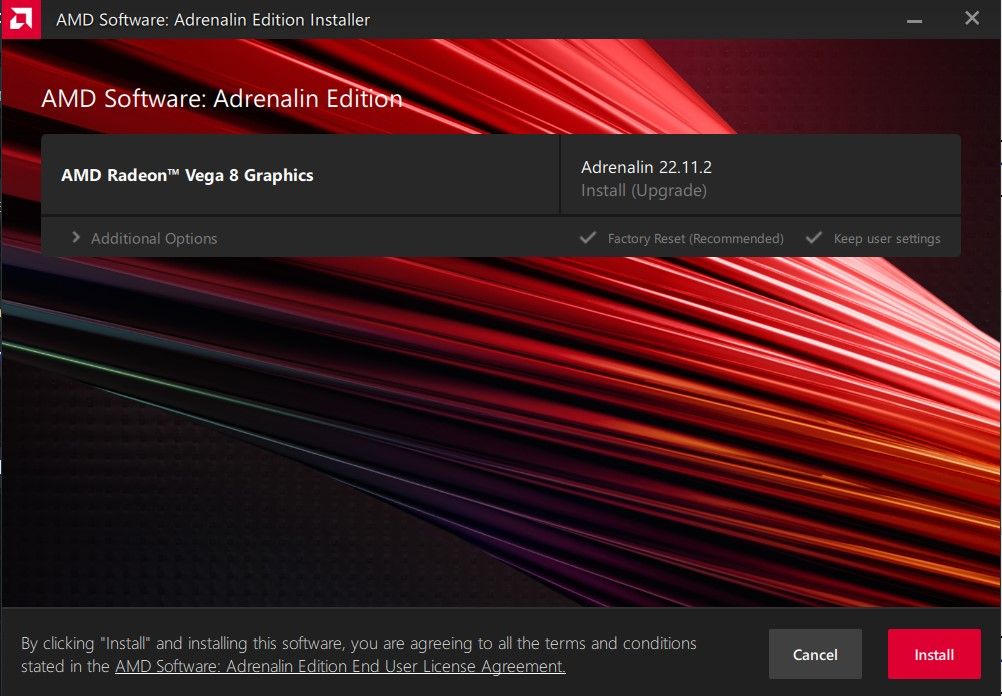
- Подтвердите установку обновления и перезагрузите компьютер по окончании.
Советы по использованию приложения:
- Включите автоматические обновления внутри AMD Software, если хотите получать патчи сразу.
- Если вы используете ноутбук, лучше проверять драйверы на сайте производителя ноутбука для оптимизированных версий.
Важно: приложение может предложить новую версию, несовместимую с OEM-настройками. В таких случаях проверяйте рекомендации производителя ноутбука или материнской платы.
Ручная загрузка конкретной версии драйвера
Если нужна специфичная версия драйвера (например, для стабильности определённой игры или совместимости со старым ПО), скачайте её вручную.
Шаги для загрузки старой версии:
- На странице поддержки AMD выберите модель видеокарты и нажмите Submit.
- В разделе Drivers and Software найдите ссылку Previous Drivers.
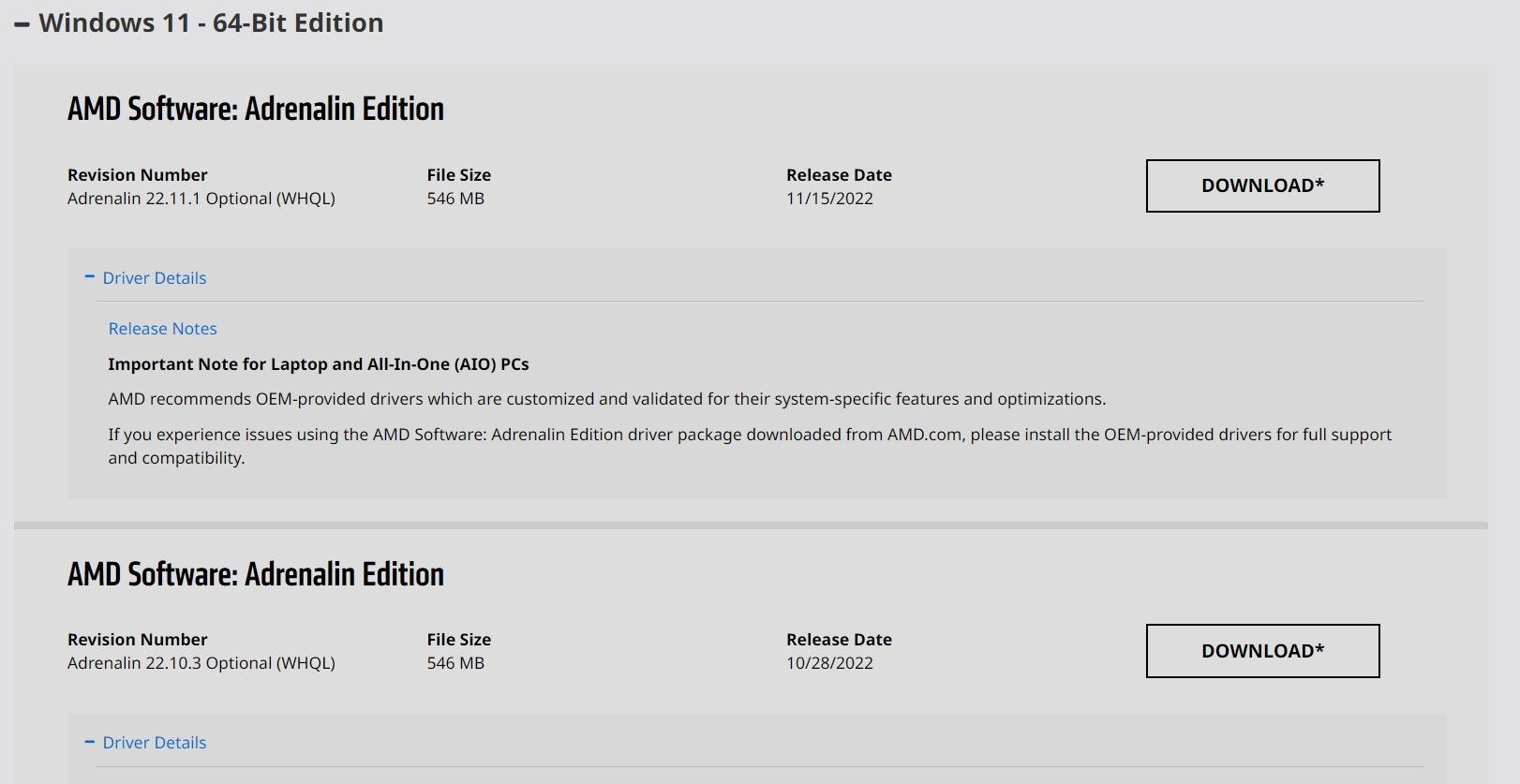
- Выберите Windows 11 - 64-Bit Edition и нужную версию драйвера, затем нажмите Download.
- Распакуйте скачанный пакет и запустите установку через мастер.
Подсказки:
- Сохраняйте архивы рабочих версий драйверов на случай дальнейшего отката.
- Перед установкой старой версии сделайте резервную точку восстановления Windows.
Альтернативные способы обновления
- Через Диспетчер устройств: правый клик по видеодрайверу > Обновить драйвер > Автоматический поиск. Это быстрее, но иногда находит не самую свежую версию.
- Через Windows Update: Windows может поставлять WHQL-проверенные драйверы. Подойдёт для стабильных корпоративных окружений.
- Сторонние утилиты обновления драйверов: рискованно, используйте лишь проверенные инструменты и создавайте бэкап.
Что делать, если обновление вызывает проблемы
- Выполните откат драйвера: Диспетчер устройств > Драйверы > Откатить драйвер.
- Используйте AMD Cleanup Utility для полной деинсталляции старых компонентов и затем установите свежий драйвер.
- Установите драйвер в режиме совместимости или попробуйте «чистую установку», если установщик поддерживает такой режим.
- Проверьте журналы событий Windows и дампы синих экранов для диагностики.
Краткий план действий при неудачной установке:
- Перезагрузите в безопасный режим.
- Удалите старые драйверы с помощью утилиты очистки.
- Установите рекомендованную версию с сайта AMD или производителя ноутбука.
Рекомендации для разных ролей
Домашний пользователь и геймер:
- Используйте AMD Software для автоматических обновлений.
- Перед крупными играми проверяйте наличие последних оптимизаций.
- Держите резервную копию рабочей версии драйвера.
Профессионал по мультимедиа:
- Тестируйте новые драйверы на тестовой машине перед рабочей средой.
- Предпочитайте версии, где заявлена стабильность кодирования и рендеринга.
Системный администратор:
- Централизуйте обновления с помощью корпоративных средств управления.
- Тестируйте совместимость с корпоративными приложениями и профилями безопасности.
Мини-методология безопасного обновления
- Зафиксируйте текущую версию драйвера и создайте точку восстановления.
- Проверьте требования ОС и совместимость с ноутбуком/материнской платой.
- Скачайте драйвер с официального сайта AMD или OEM.
- Закройте все ресурсоёмкие приложения.
- Выполните установку и перезагрузку.
- Протестируйте ключевые сценарии: игры, рендер, видео-воспроизведение.
- Ведите журнал изменений и сохраняйте установочные файлы.
Критерии приёмки
- Драйвер успешно устанавливается без ошибок в журнале установщика.
- Система проходит 30–60 минут нагрузочного теста без критических ошибок.
- Отсутствуют визуальные артефакты при тестовых сценах и играх.
- При необходимости аппаратного кодирования видео кодек работает корректно.
Когда обновление не нужно или опасно
- Ваша текущая конфигурация стабильна и вы используете критичные приложения, требующие текущей версии драйвера.
- Новая версия не прошла проверку для вашей модели ноутбука у OEM.
- На системах с ограниченным временем простоев лучше отложить обновление до техподдержки.
Факто-бокс с ключевыми моментами
- Рекомендуемый инструмент: AMD Software: Adrenalin Edition.
- Альтернатива для корпоративных сред: драйверы через Windows Update или OEM.
- Наилучшая практика: сохранять рабочие версии драйверов и точки восстановления.
Быстрая схема принятия решения
flowchart TD
  A[Появились графические проблемы?] -->|Да| B[Попробовать автоматическое обновление через AMD Software]
  A -->|Нет| C[Стабильность важнее — пропустить обновление]
  B --> D{Успешно установлено?}
  D -->|Да| E[Перезагрузка и тест]
  D -->|Нет| F[Откат или чистая установка через AMD Cleanup]
  F --> G[Если не помогает, обратиться к поддержке OEM или AMD]
Тестовые сценарии и приёмка
- Установка: установщик завершился без ошибок.
- Производительность: средний FPS в целевой игре не снизился более чем на 5% по сравнению с предыдущей версией.
- Стабильность: отсутствуют аварийные завершения и графические ошибки в течение 1 часа тестирования.
Примечания по безопасности и приватности
- Скачивайте драйверы только с официального сайта AMD или сайта вашего производителя ноутбука.
- Утилиты сторонних производителей могут собирать данные о системе; перед использованием проверьте политику конфиденциальности.
Итог и рекомендации
Поддерживайте драйверы AMD Radeon актуальными для лучшей производительности и совместимости. Для большинства пользователей оптимальный путь — официальное приложение AMD Software: Adrenalin Edition. Для специфичных задач храните резервные копии рабочих драйверов и используйте безопасные процедуры отката при проблемах.
Важно: при работе с ноутбуками и OEM-сборками сначала проверяйте рекомендации производителя устройства.
Краткое резюме:
- Используйте официальный софт AMD для автоматического обновления.
- Для старых версий и проблем — ручная загрузка и чистая переустановка.
- Всегда делайте точку восстановления и тестируйте систему после обновления.

Похожие материалы

Несколько аккаунтов Skype: Multi Skype Launcher

Журнал для работы: повысить продуктивность

Персональные звуки уведомлений на Android

Скачивание шоу Hulu для офлайн‑просмотра

Microsoft Start: персонализированная новостная лента
