
Как быстро обновить Amazon Fire TV Stick и зачем это нужно
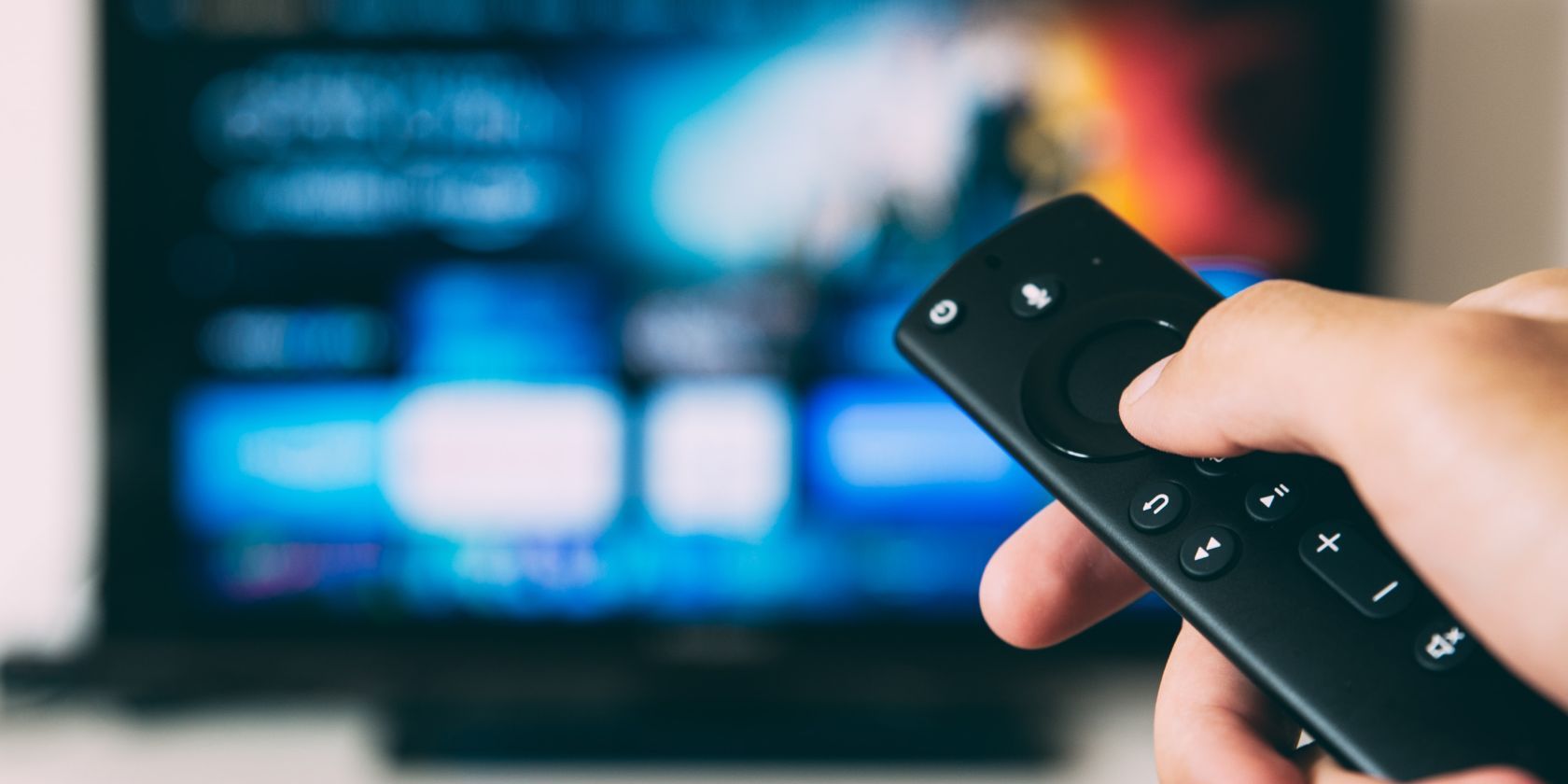
Почему важно обновлять Fire TV Stick
Поддержка актуального ПО на приставке так же важна, как и на телефоне или компьютере. Обновления операционной системы Fire OS могут содержать:
- исправления ошибок и зависаний;
- улучшения интерфейса и отображения контента;
- закрытие уязвимостей безопасности;
- улучшения распознавания голоса и работы пульта.
Если версия прошивки сильно устареет, приставка может становиться нестабильной: часто перезагружаться, вылетать из приложений или вообще не загружаться. Регулярное обновление снижает риск подобных сбоев и сохраняет доступ к новым функциям.
Кому это нужно
- Домашним пользователям, которые смотрят стриминг и используют голосовой поиск.
- Администраторам сети, отвечающим за медиаприставки в офисах/общих зонах.
- Любым пользователям, которым важна безопасность устройств.
Подготовка перед обновлением
- Убедитесь, что приставка подключена к стабильному интернету (Wi‑Fi либо Ethernet через адаптер).
- Включите питание и подождите, пока устройство полностью загрузится.
- Отключите задачи, связанные с загрузкой больших файлов (чтобы не прерывать обновление).
- Желательно: подключите приставку к источнику питания напрямую, чтобы избежать отключения по разряду.
Как обновить Fire TV Stick — пошаговая инструкция
- На главном экране Fire TV выберите значок «Настройки» в правой части основной панели приложений.
- Перейдите в раздел Мой Fire TV.
- Выберите О приборе (или «Отклик устройства» в зависимости от версии прошивки).
- Прокрутите вниз и выберите Проверить обновления.
- Нажмите кнопку Выбрать на пульте, чтобы начать проверку.
- Если доступно обновление, появится кнопка Установить обновление — нажмите её.
- Дождитесь загрузки и установки; устройство может автоматически перезагрузиться.
Примечание: крупные обновления ОС требуют перезагрузки — она произойдёт автоматически.
Если у вас первая модель Fire Stick (первое поколение), новые прошивки могут быть недоступны — в таком случае стоит рассмотреть обновление аппаратного обеспечения.
Как обновить пульт Fire TV
Пульт тоже использует встроенное ПО, которое обновляется отдельно от приставки. Проверьте и обновите его так:
- На главном экране откройте Настройки.
- Перейдите в Пульты и Bluetooth‑устройства.
- Выберите Пульты Amazon Fire TV.
- Посмотрите, доступна ли опция Обновить.
- Если опция отсутствует, значит пульт уже обновлён.
Что делать, если обновление не устанавливается (устранение неполадок)
Важно: выполняйте действия по одному, проверяя результат после каждого.
- Перезагрузите приставку: удерживайте кнопку питания (если есть) или отключите питание на 10 секунд, затем включите.
- Проверьте подключение к интернету: в настройках выберите состояние сети и запустите тест соединения.
- Освободите место: удалите редко используемые приложения — иногда для установки обновления требуется свободная память.
- Попробуйте обновить позже: серверы обновлений могут быть временно перегружены.
- Сбросьте настройки к заводским (последняя мера): Настройки → Мой Fire TV → Сброс к заводским настройкам. Сохраните учётные данные заранее.
- Для продвинутых пользователей: можно установить обновление вручную через ADB (sideload) — это рискованно и может нарушить гарантию. Делайте только если уверены в процедуре и в наличии официального файла обновления.
Если проблема сохраняется, обратитесь в службу поддержки Amazon.
Альтернативные подходы и когда обновление не помогает
- Сторонние приложения: иногда проблема в конкретном приложении (Netflix, Prime Video), а не в ОС. Обновите сами приложения через магазин Amazon.
- Аппаратные проблемы: тормоза могут быть связаны с перегревом или изношенной флеш‑памятью; в таких случаях обновление не решит проблему — лучше заменить устройство.
- Ограничения старых моделей: первые поколения Fire Stick могут больше не поддерживаться официальными обновлениями.
Регулярная методика — как часто проверять обновления
- Для домашних пользователей: проверяйте обновления раз в 1–2 месяца.
- Для публичных/корпоративных устройств: проверка при каждой смене сессии или ежемесячно, в зависимости от политики безопасности.
Мини‑правило: включите автоматические обновления (если позволено), но проверяйте вручную перед крупными мероприятиями (киноночь, презентация).
Контрольные списки
Домашний пользователь:
- Проверить интернет‑соединение
- Подключить питание напрямую
- Проверить наличие обновления в «Мой Fire TV» → «О приборе»
- Установить обновление и дождаться перезагрузки
- Обновить пульт (если требуется)
ИТ‑администратор:
- Планировать окно обслуживания
- Проверить совместимость приложений и DRM
- Сделать резервные учётные записи и настройки
- Провести тест на образце до массового развертывания
Краткая памятка по безопасности
- Не устанавливайте неофициальные прошивки из ненадёжных источников.
- Перед выполнением сброса убедитесь, что знаете данные учётной записи Amazon.
- При использовании ADB/sideload — заранее ознакомьтесь с рисками и возможной потерей гарантии.
Частые вопросы (FAQ)
Вопрос: Нужно ли вручную проверять обновления, если включены автоматические обновления?
Ответ: Обычно нет — автоматические обновления срабатывают сами. Ручная проверка полезна перед важным событием или если устройство ведёт себя нестабильно.
Вопрос: Потеряются ли мои данные после обновления?
Ответ: Нет, обычное обновление сохраняет ваши настройки и установленные приложения. Сброс к заводским настройкам удалит данные.
Итог и рекомендации
- Обновления Fire TV Stick поддерживают безопасность и стабильность.
- Для большинства пользователей актуально проверять обновления раз в 1–2 месяца или включить автоматические обновления.
- Если обновление не проходит — перезапустите устройство, проверьте сеть, очистите место, и в крайнем случае сделайте сброс к заводским настройкам или обратитесь в поддержку.
Важно: избегайте установки прошивок из непроверенных источников и заранее создавайте резервные копии (учётные данные и настройки).
Краткое резюме:
- Обновляйте регулярно — это простая и эффективная профилактика проблем.
- Пульт также требует обновлений — проверьте его отдельно.
- Следуйте пошаговой инструкции и используйте список проверки перед обновлением.

Похожие материалы

Несколько аккаунтов Skype: Multi Skype Launcher

Журнал для работы: повысить продуктивность

Персональные звуки уведомлений на Android

Скачивание шоу Hulu для офлайн‑просмотра

Microsoft Start: персонализированная новостная лента
