
Как обновить Amazon Fire TV Stick быстро и безопасно
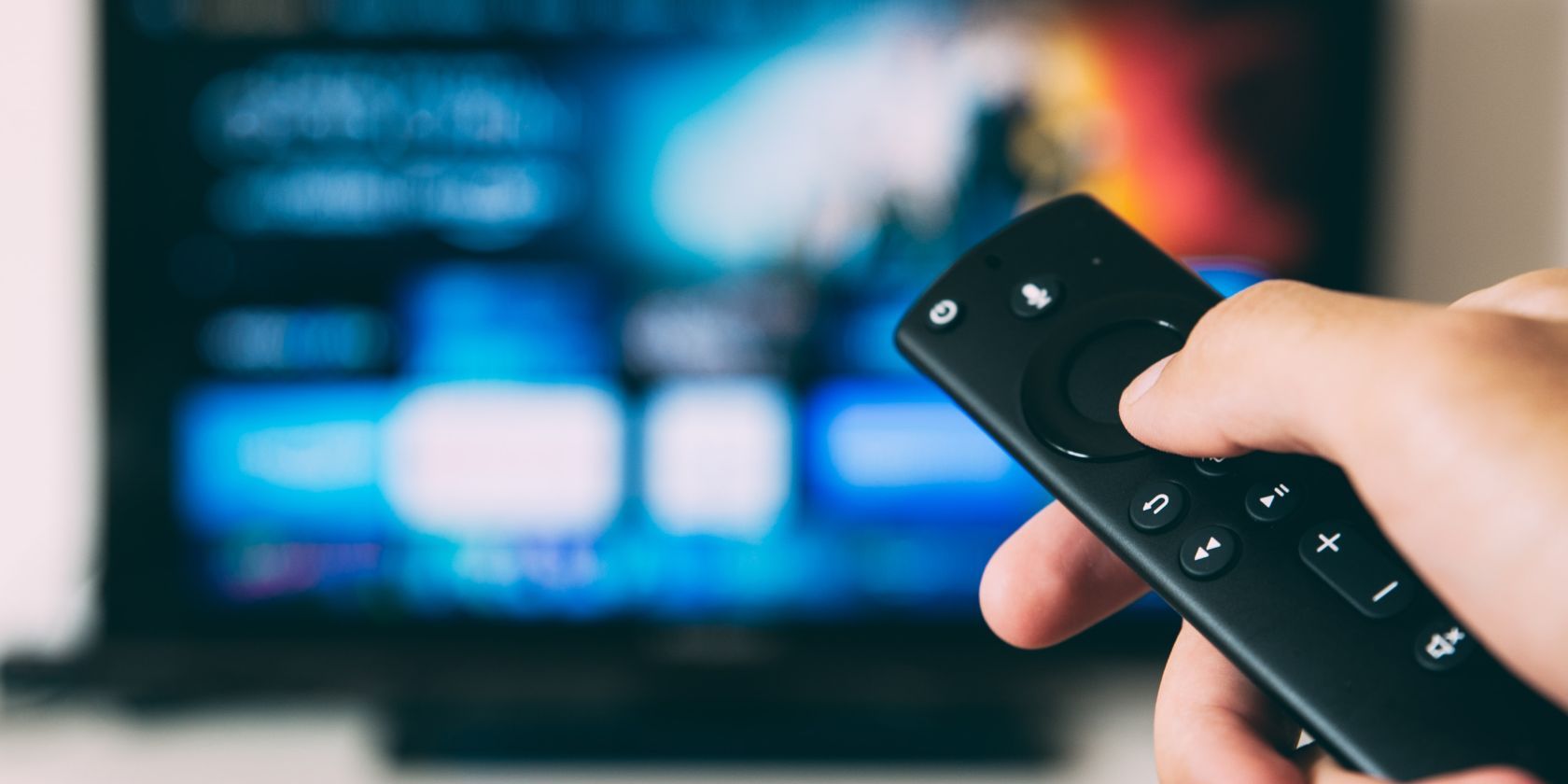
Поддерживать программное обеспечение ваших электронных устройств в актуальном состоянии — обязательная часть современного использования техники. Как и телефон или ноутбук, Amazon Fire TV Stick требует регулярного обновления прошивки и системных компонентов, чтобы работать корректно и безопасно.
Ниже пошаговая инструкция по обновлению Fire TV Stick, объяснение причин обновлений и рекомендации на случай, если процесс не проходит гладко.
Зачем обновлять Fire TV Stick
Обновления системы выполняют сразу несколько задач:
- Исправляют баги и повышают стабильность работы системы.
- Закрывают уязвимости безопасности и улучшают защиту личных данных.
- Обновляют интерфейс и повышают совместимость с приложениями и потоковыми сервисами.
- Улучшают распознавание голоса и работу голосовых ассистентов.
Если прошивка отстала слишком сильно, устройство может начать зависать, перезагружаться или вовсе не загружаться. Регулярные обновления помогают избежать таких проблем.
Совместимость и исключения
- Почти все современные модели Fire TV Stick и Fire TV Cube поддерживают обновления по сети. Исключение — очень старые устройства (первые поколения), которые могут больше не получать официальные обновления.
- Обновления крупных версий операционной системы могут требовать автоматической перезагрузки устройства — это нормально.
Как обновить Fire TV Stick
Каждую версию Amazon Fire TV Stick можно обновить через меню настроек. Инструкция применима к Fire TV Stick Lite, Fire TV Stick 4K, 4K Max, стандартному Fire Stick и Fire TV Cube.
- С домашнего экрана Fire TV выберите иконку Настройки (справа в меню приложений).
- Пролистайте до раздела Мой Fire TV и выберите О системе.
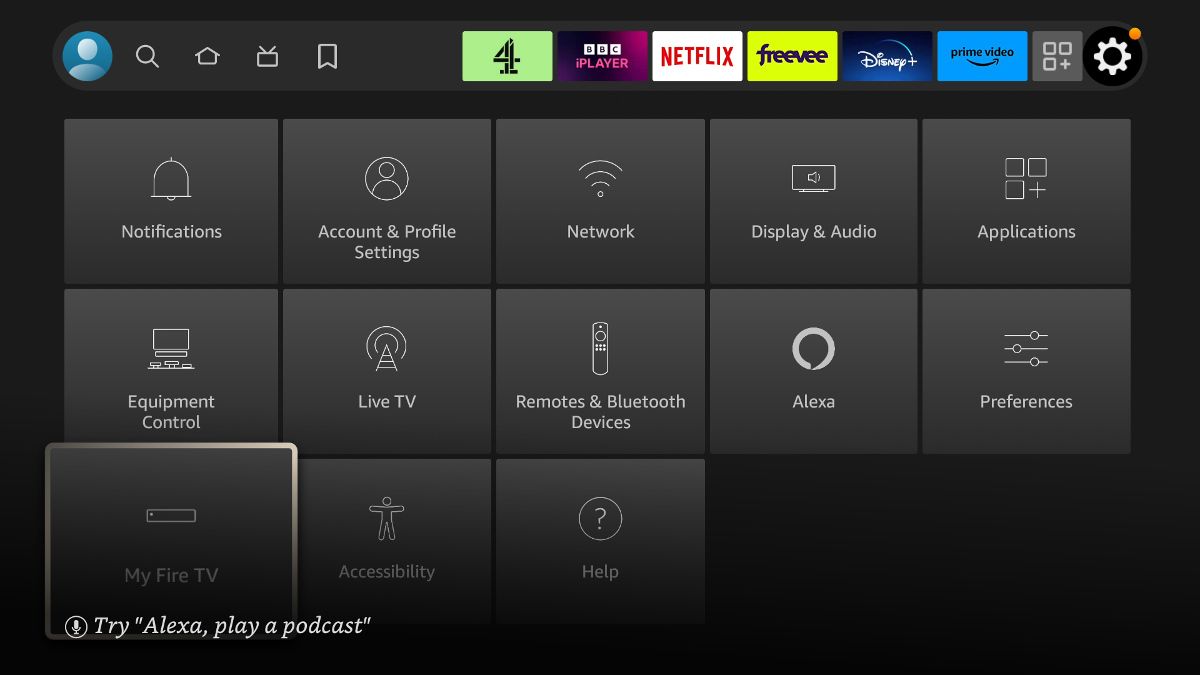
- В меню «О системе» найдите пункт Проверить наличие обновлений и нажмите кнопку Выбрать на пульте.
- Если обновление доступно, выберите Установить обновление и дождитесь загрузки и установки.
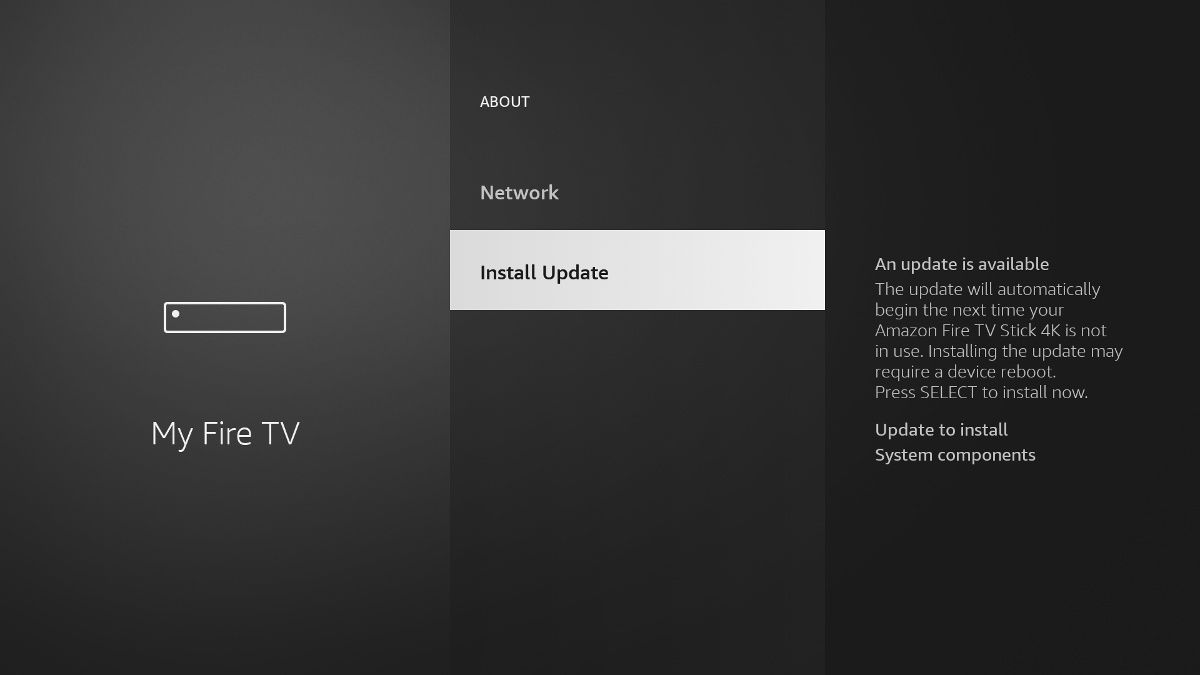
После установки устройство может автоматически перезагрузиться. Не отключайте питание во время обновления.
Обновление пульта Fire TV
Пульт управляется отдельной прошивкой и обновляется отдельно от приставки. Проверить и установить обновление пульта можно так:
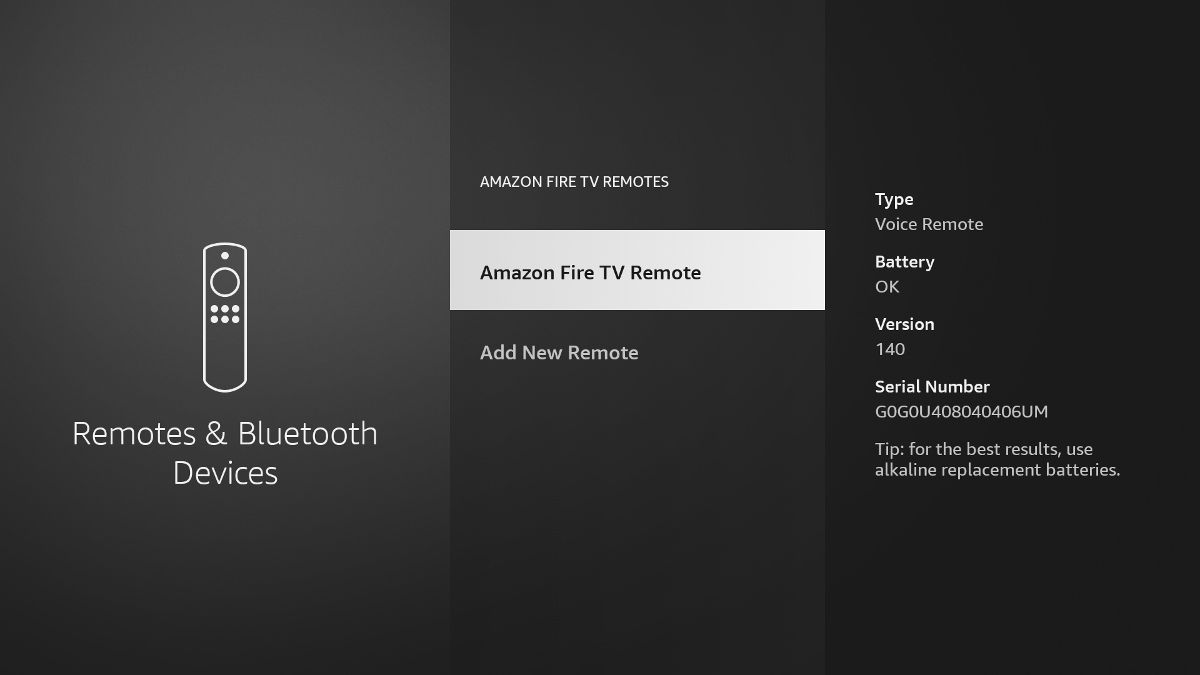
- Перейдите в Настройки на главном экране Fire TV.
- Выберите Пульты и Bluetooth‑устройства.
- Нажмите Пульты Amazon Fire TV и посмотрите, доступна ли опция Обновить.
- Если опция отсутствует — пульт уже в актуальном состоянии.
Как включить автоматические обновления
Чтобы минимизировать ручную проверку, рекомендуем включить автоматические обновления:
- Перейдите в Настройки → Приложения → Центр обновлений (или в аналогичном разделе в зависимости от версии интерфейса) и включите автоматическую установку обновлений.
- Обратите внимание: автоматические обновления требуют стабильного интернет‑подключения и достаточного места на диске устройства.
Если обновление не устанавливается — пошаговое устранение неполадок
- Перезагрузите Fire TV Stick: Настройки → Мой Fire TV → Перезагрузить.
- Проверьте подключение к интернету: запустите приложение, требующее сеть (например, YouTube).
- Освободите место: удалите редко используемые приложения и перезагрузите устройство.
- Подключите устройство напрямую к другому HDMI‑порту или попробуйте временно отключить HDMI‑усилители и ретрансляторы.
- Если обновление зависает на загрузке, попробуйте оставить устройство включённым на 15–30 минут — иногда установка занимает больше времени.
- В крайнем случае выполните сброс к заводским настройкам: Настройки → Мой Fire TV → Сброс до заводских настроек. Внимание: это удалит все локальные данные и настройки.
Когда обновление не может устанавливаться регулярно, это может быть признаком аппаратной деградации (особенно на старых моделях) или проблем со сторонними модификациями системы.
Альтернативные подходы
- Обновление вручную через локальную сеть: Amazon официально не поддерживает загрузку прошивки с внешних носителей для большинства моделей, поэтому риски и сложности слишком велики — этот путь подходит только опытным пользователям с соответствующими инструкциями от сообщества.
- Апгрейд устройства: если ваша приставка 1‑го поколения и обновления больше не приходят, рассмотрите покупку современной модели (например, Fire TV Stick 4K/4K Max).
Роли и чек‑листы
Для домашнего пользователя
- Проверил обновления раз в квартал.
- Включил автоматические обновления.
- Сохранил пароль Wi‑Fi и учётную запись Amazon.
Для продвинутого пользователя
- Проверил свободное место и журналы ошибок.
- Оценил необходимость сброса к заводским настройкам.
Для администратора/IT‑специалиста
- Включил централизованный мониторинг устройств (если применимо).
- Документировал версии прошивок и расписание обновлений.
Критерии приёмки
После установки обновления убедитесь в следующем:
- Устройство завершило перезагрузку и корректно загрузило домашний экран.
- Приложения запускаются без постоянных сбоев.
- Пульт корректно подключается и выполняет команды.
- Произведена проверка основных стриминговых сервисов (Netflix, Prime Video и т. п.).
Факт‑бокс
- Кого касается: владельцев всех современных моделей Fire TV Stick и Fire TV Cube.
- Как часто обновлять: минимум при появлении уведомления; автоматические обновления — оптимальный вариант.
- Риск при отказе: возможны сбои, уязвимости безопасности и несовместимость приложений.
Безопасность и конфиденциальность
Обновления часто закрывают уязвимости, поэтому своевременная установка повышает безопасность ваших аккаунтов и данных. Если вы используете общую сеть (например, публичный Wi‑Fi), откладывать обновления не стоит.
Важно: сброс к заводским настройкам удаляет все локальные данные, но не отменяет удалённые данные в облаке Amazon (профили, покупки, контент). Перед сбросом убедитесь, что у вас есть доступ к учётной записи Amazon для повторной авторизации.
Краткое пошаговое руководство для печати
- Шаг 1: Настройки → Мой Fire TV → О системе.
- Шаг 2: Проверить наличие обновлений → Выбрать.
- Шаг 3: Установить обновление → Подождать перезагрузки.
- Шаг 4: Проверить работу приложений и пульта.
Важно: не отключайте питание во время установки обновления.
Когда обновление не подходит (когда это не рекомендуется)
- Если устройство модифицировано сторонними прошивками: официальное обновление может нарушить работу. Сделайте бэкап перед действием.
- Если вы используете специфический набор приложений, несовместимых с новой версией ОС, проверьте совместимость заранее.
Часто задаваемые вопросы
Нужно ли обновлять Fire TV Stick вручную?
Нет, если включены автоматические обновления. Ручная проверка нужна при подозрении на проблемы или если уведомление об обновлении не появилось.
Сотрёт ли обновление мои приложения и настройки?
Обычно нет. Обновление сохраняет данные и настройки. Сброс до заводских настроек удалит всё.
Как долго занимает обновление?
Обычно от нескольких минут до 20–30 минут, в редких случаях дольше — зависит от скорости интернета и размера обновления.
Итог
Обновление Fire TV Stick — простая и важная процедура для стабильности и безопасности устройства. Регулярно проверяйте наличие обновлений, включите автоматическую установку и выполните базовые шаги по устранению неполадок, если процесс не проходит. Такой подход продлит срок службы приставки и улучшит качество воспроизведения контента.
Важное: перед серьёзными действиями (например, сбросом к заводским настройкам) сохраните доступ к учётной записи Amazon и убедитесь, что у вас есть резервные данные и пароли.

Похожие материалы

Несколько аккаунтов Skype: Multi Skype Launcher

Журнал для работы: повысить продуктивность

Персональные звуки уведомлений на Android

Скачивание шоу Hulu для офлайн‑просмотра

Microsoft Start: персонализированная новостная лента
