
Как обновить прошивку AirPods
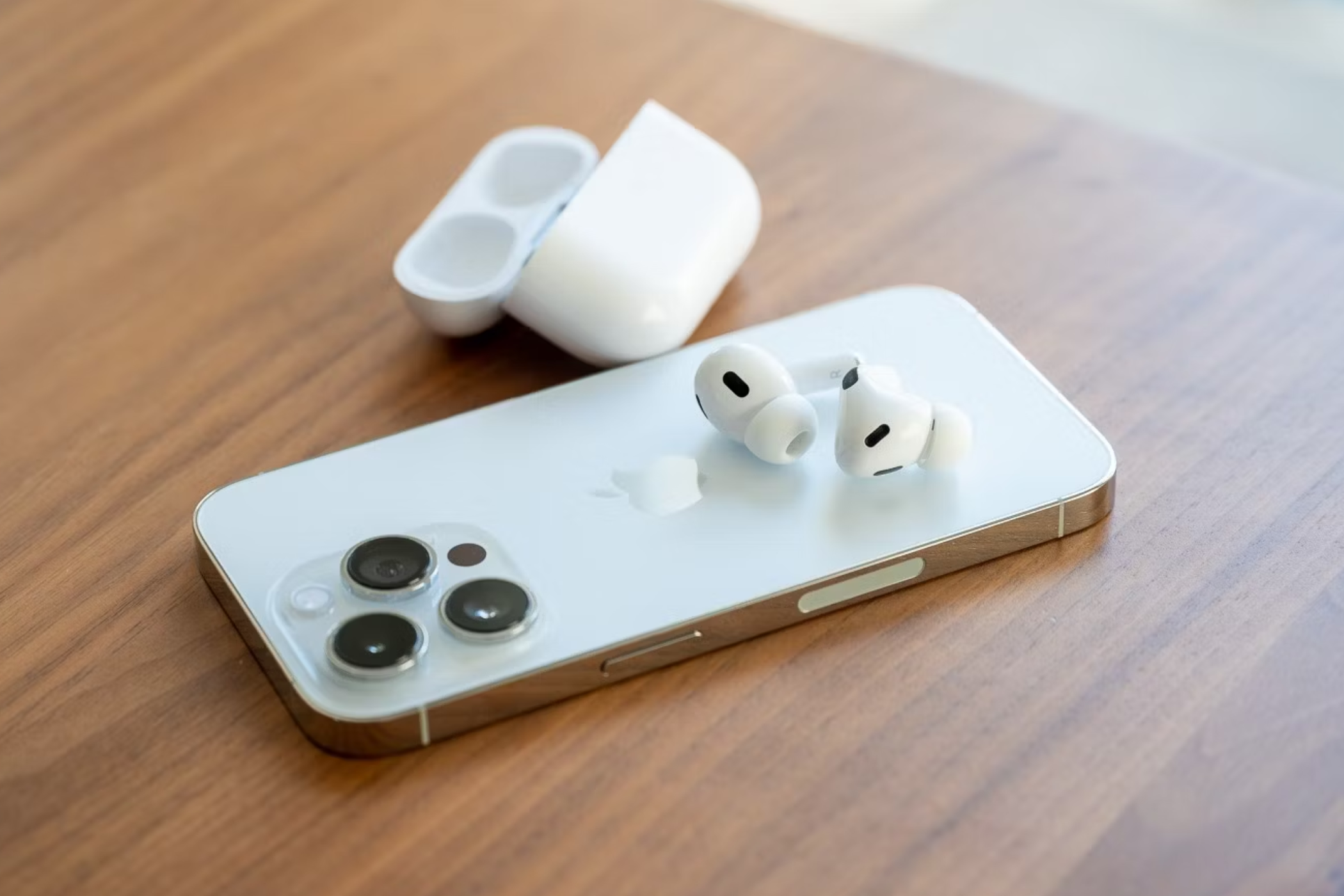
- AirPods обновляют прошивку автоматически, если они находятся в закрытом зарядном кейсе, кейс подключён проводом к питанию, и рядом есть сопряжённый iPhone, iPad или Mac с Wi‑Fi. Подождите ~30 минут.
- Если обновление не происходит автоматически, поместите на 30 минут AirPods в кейс, закройте крышку, подключите кейс к USB‑питанию и держите кейс в Bluetooth‑диапазоне сопряжённого устройства.
- Проверить версию прошивки можно в Настройках iPhone/iPad или в Системных настройках macOS.
Коротко: прошивка AirPods приносит новые функции, исправления ошибок и улучшения совместимости. Apple делает процесс максимально автоматическим, но иногда требуется принудительное обновление — ниже всё объяснено пошагово, с проверкой версии и шагами на случай проблем.
Основные требования для автоматического обновления
Чтобы AirPods обновились автоматически, должны быть выполнены все условия:
- Наушники находятся в зарядном кейсе с закрытой крышкой.
- Кейс подключён к питанию по кабелю (USB/Lightning/USB‑C в зависимости от модели).
- Кейс находится в радиусе действия Bluetooth сопряжённого iPhone, iPad или Mac (обычно до ~10 метров / 33 фута).
- Сопряжённое iOS/iPadOS/macOS‑устройство подключено к интернету по Wi‑Fi.
- Подождите минимум 30 минут с закрытым кейсом.
Важно: зарядка кейса на беспроводной станции (Qi / Qi2 / MagSafe) не запустит автоматическое обновление. Аналогично, если сопряжённое устройство в сети через мобильную связь (cellular), автоматическое обновление не выполняется.
Как принудительно обновить прошивку AirPods — пошагово
- Убедитесь, что у вас есть доступ к iPhone, iPad или Mac, с которым наушники были сопряжены.
- Вставьте наушники в кейс и закройте крышку.
- Подключите зарядный кабель к кейсу и к USB‑адаптеру питания или к порту компьютера. Для AirPods Max подключите кабель к нижней правой чашке и к USB‑порту/адаптеру.
- Держите кейс (с закрытой крышкой) в радиусе действия сопряжённого устройства и убедитесь, что это устройство в сети Wi‑Fi.
- Подождите не менее 30 минут. В процессе визуального индикатора загрузки на экране вы не увидите.
- Проверьте версию прошивки (инструкции ниже). Если версия изменилась — обновление прошло.
Совет: если у вас есть доступ к нескольким Apple‑устройствам, оставьте кейс рядом с тем, которое имеет стабильный Wi‑Fi и активно (экран включён или устройство используется).
Как проверить версию прошивки AirPods
Порядок отличается на iPhone/iPad и Mac. Перед проверкой откройте кейс рядом с устройством и соедините наушники.
iPhone и iPad
- Откройте «Настройки».
- Нажмите на имя устройства Apple (профиль) вверху, затем выберите свои AirPods в списке устройств под профилем.
- Прокрутите страницу вниз до поля «Версия» (Version). Здесь показана версия прошивки на наушниках и версия кейса в поле «Case».
Альтернатива: Настройки > Bluetooth > нажать значок «i» (Информация) рядом с именем AirPods, чтобы открыть экран данных устройства.
Mac
- Нажмите меню Apple → Системные настройки.
- В боковой панели выберите свои AirPods (они обычно отображаются выше «Клавиатуры»).
- Справа вы увидите «Version» — версия прошивки на наушниках и «Case Version» — версия кейса.
Или: кликните значок Bluetooth в строке меню → выберите «Настройки [имя AirPods]», чтобы открыть страницу с информацией.
Что делать, если прошивка не обновляется
Единственный официальный шаг от Apple — сброс AirPods до заводских настроек и повторная пара с вашим устройством. Ниже пошагово.
Сброс AirPods до заводских настроек
- Поместите AirPods в кейс и закройте крышку. Подождите 30 секунд.
- Откройте крышку кейса.
- На iPhone/iPad: зайдите в Настройки > Bluetooth, нажмите «i» рядом с AirPods и выберите «Забыть это устройство». Подтвердите.
- Нажмите и удерживайте кнопку настройки на задней стороне кейса (или кнопку на кейсе AirPods Pro) примерно 15 секунд, пока индикатор не начнёт мигать янтарным/белым светом.
- Закройте крышку, снова откройте и выполните процедуру сопряжения с iPhone/iPad или Mac.
- После нового сопряжения подключите кейс к проводному питанию и оставьте в радиусе сопряжённого устройства минимум на 30 минут.
Если сброс не помог, обратитесь в Apple Store или к авторизованному сервисному партнёру.
Для пользователей Android
AirPods не смогут автоматически обновлять прошивку, оставаясь подключёнными к Android‑устройству. Варианты:
- Найдите знакомого с iPhone или Mac и временно подключите AirPods к его устройству, затем выполните принудительное обновление, следуя инструкциям выше.
- Обратитесь в Apple Store или авторизованный сервис, где обновят прошивку.
Диагностика неполадок, когда обновление не запускается
- Убедитесь, что кейс действительно подключён проводом к источнику питания. Беспроводное зарядное устройство не подходит.
- Проверьте, что сопряжённое устройство подключено к Wi‑Fi, а не к мобильной сети.
- Держите кейс и устройство в пределах обычного Bluetooth‑радиуса (~10 м). Стены и помехи снижают дальность.
- Выполните сброс AirPods и повторную пару.
- Попробуйте подключить кейс к другому USB‑источнику питания или напрямую к компьютеру.
Если ни один шаг не помог — свяжитесь с поддержкой Apple.
Когда принудительное обновление не сработает — примеры
- Батарея кейса или наушников умирает — обновление не запустится.
- Сопряжённое устройство не подключено к Wi‑Fi (включён только мобильный интернет).
- Кейc заряжается по беспроводу — автоматическое обновление отключено.
- Старая или несовместимая модель iOS/macOS может не инициировать обновление.
Альтернативные способы и что делать в сервисе
- В сервисном центре Apple техника может подключить AirPods к диагностическому устройству, принудительно обновить и проверить здоровье батареи.
- Иногда обновление проходит быстрее, если смартфон временно оставлен с включённым экраном и активной сетью Wi‑Fi рядом с кейсом.
Ментальные модели и правила принятия решений
- Правило 1: «Закрытый кейс + провод = шанс обновления». Если хоть одно из условий нарушено, обновление обычно не запустится.
- Правило 2: «Wi‑Fi на сопряжённом устройстве нужно обязательно». Без Wi‑Fi — нет загрузки прошивки.
- Правило 3: «30 минут — минимальное ожидание». Не пытайтесь проверять чаще: прошивка устанавливается в фоне.
Быстрая карточка с ключевыми числами
- Минимальное время ожидания: 30 минут.
- Типичное Bluetooth‑расстояние: ~10 метров / 33 фута.
- Требование к питанию: только проводная зарядка кейса (USB/Lightning/USB‑C).
Чеклист перед попыткой обновления
- Наушники в кейсе и крышка закрыта.
- Кейс подключён к USB‑питанию.
- Рядом — сопряжённый iPhone/iPad/Mac.
- Сопряжённое устройство подключено к Wi‑Fi.
- Ждать 30 минут в радиусе Bluetooth.
Процедура для техподдержки и чеклист для сервиса (SOP)
- Воспроизведите проблему: проверьте текущую версию прошивки.
- Подключите кейс по кабелю к стабильному питанию.
- Убедитесь, что у клиента есть устройство с Wi‑Fi и выполните сопряжение.
- Оставьте кейс рядом с устройством на 30 минут.
- Если не помогло — выполните сброс и повторите шаги 2–4.
- Если и после этого прошивка не обновляется — выполните диагностику батареи и аппаратных элементов, предложите замену/ремонт.
Критерии приёмки
- Прошивка на наушниках обновилась до актуальной версии (согласно данным Apple).
- Наушники корректно сопрягаются и работают в штатном режиме после обновления.
- Отсутствуют повторяющиеся ошибки при воспроизведении аудио и при переключениях устройств.
Примеры тест‑кейсов
- TC1: Поместить AirPods в кейс, подключить по кабелю к розетке, оставить на 30 минут рядом с iPhone на Wi‑Fi. Ожидаемый результат: версия прошивки обновилась.
- TC2: То же самое, но кейс заряжается по беспроводной станции. Ожидаемый результат: обновление не запустится.
- TC3: Сброс AirPods и повторная пара, затем проверка обновления. Ожидаемый результат: при исправной аппаратной части — прошивка обновляется.
Краткие рекомендации по безопасности и приватности
- Обновления прошивки не отправляют ваши аудиофайлы в Apple. Процесс предназначен для встроенного ПО наушников.
- При передаче AirPods другому лицу для обновления убедитесь, что они удалили старые сопряжения и вы выполнили «Забыть устройство» на своём iPhone.
Резюме
Если вы хотите ускорить обновление прошивки AirPods — поместите их в кейс, закройте крышку, подключите кейс кабелем к питанию и держите рядом сопряжённый iPhone/iPad/Mac с Wi‑Fi минимум 30 минут. Если прошивка не обновляется — выполните сброс до заводских настроек и повторите процедуру или обратитесь в сервис.
Важно
Если у вас остаются вопросы или вы столкнулись с аппаратной проблемой (батарея плохо держит заряд, индикатор мигает аномально) — обратитесь в поддержку Apple или в авторизованный сервисный центр.
Краткое объявление
AirPods обновляют прошивку автоматически при выполнении простых условий: закрытый кейс, проводная зарядка, Wi‑Fi на сопряжённом устройстве и 30 минут ожидания. Теперь вы знаете, как принудительно инициировать обновление и что делать при ошибках.
Однострочный словарь
- Прошивка — встроенное программное обеспечение устройства, управляющее его работой.
Социальный превью
OG‑title: Как обновить прошивку AirPods OG‑description: Пошаговое руководство: принудительное обновление, проверка версии, сброс и советы при проблемах.

Похожие материалы

Несколько аккаунтов Skype: Multi Skype Launcher

Журнал для работы: повысить продуктивность

Персональные звуки уведомлений на Android

Скачивание шоу Hulu для офлайн‑просмотра

Microsoft Start: персонализированная новостная лента
