
Как обновить AirPods: полное руководство по прошивке
Как работают обновления AirPods
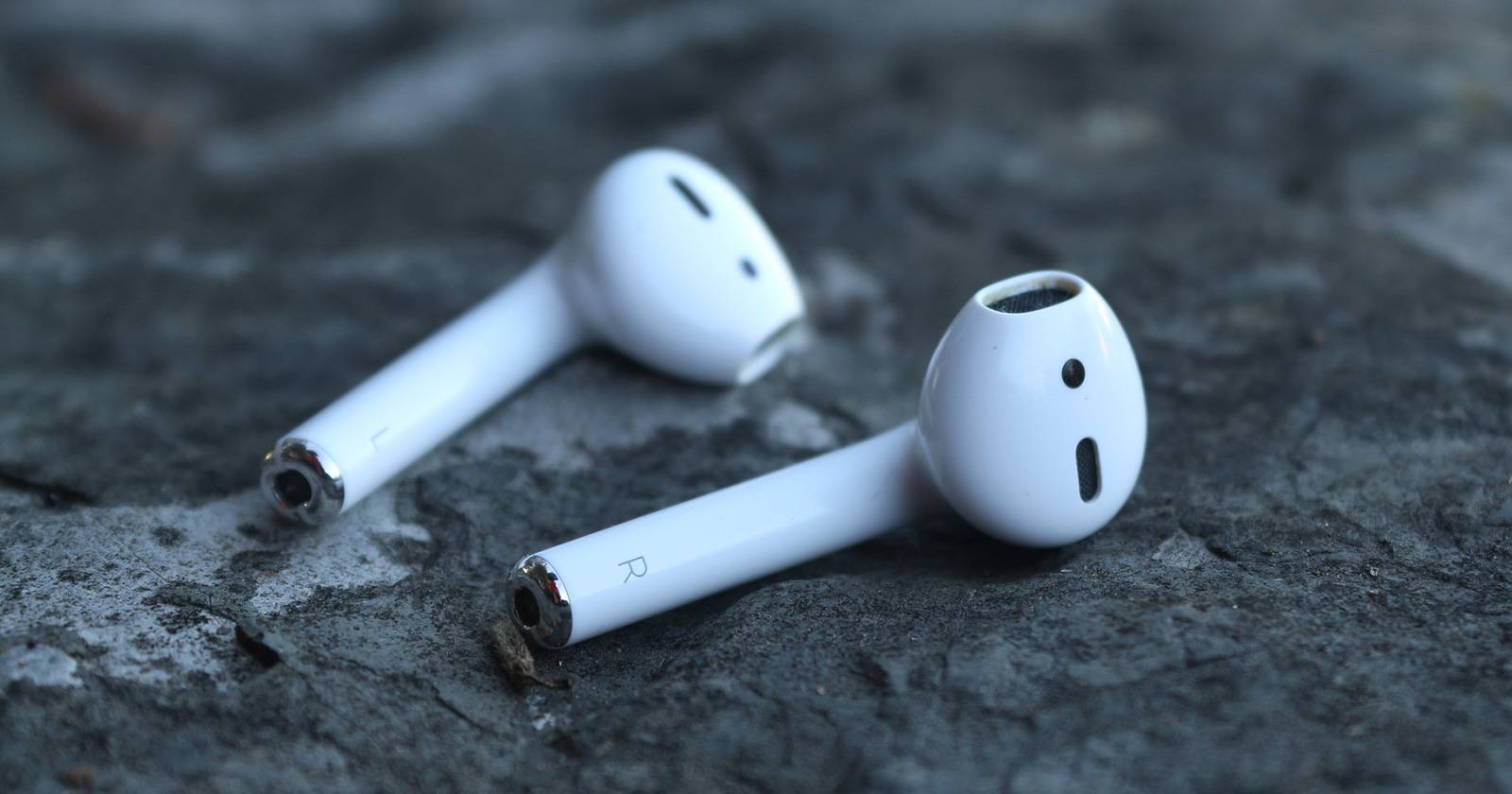
Прошивка — это встроенное программное обеспечение устройств, которое отвечает за работу функций и совместимость. В случае AirPods Apple не показывает явные уведомления о доступных обновлениях. Обновления устанавливаются в фоне, когда наушники соединены с авторизованным iPhone или iPad, и чаще всего пользователь даже не замечает самого процесса.
Ключевые моменты:
- Обновления происходят автоматически при подключении AirPods к iPhone/iPad.
- Нет всплывающих окон или сообщений «Установка завершена» — процесс прозрачный.
- То же поведение применимо к обычным AirPods и к AirPods Pro.
Важно: Apple публикует обновления AirPods редко — чаще всего это происходит примерно раз в год, но точного расписания нет.
Проверка версии прошивки AirPods
Поскольку AirPods не уведомляют о новой прошивке, вы можете вручную проверить текущую версию и затем перепроверить позже, чтобы убедиться, что обновления проходят.
Короткое определение: “Версия прошивки” — текстовый идентификатор встроенного ПО AirPods, который отображается в iOS.
Пошагово:
- Убедитесь, что AirPods вынуты из ушей и находятся рядом с вашим iPhone или iPad.
- Откройте зарядный футляр и дождитесь подключения наушников к устройству.
- На iPhone или iPad откройте Настройки и выберите Основные.
- Нажмите Об этом.
- Пролистайте вниз и найдите запись с названием ваших AirPods (например, “AirPods Иван”).
- Рядом с пунктом Версия прошивки вы увидите номер текущей версии.
Примечание: если вы не видите запись об AirPods, убедитесь, что наушники действительно подключены и отображаются в Bluetooth-устройствах.
Как обновить AirPods — пошаговая инструкция
Обновления можно «подтолкнуть» без прямого подключения наушников к iPhone: достаточно оставить их в футляре и создать правильные условия для автоматической установки.
Мини-методология — быстрый набор действий для ускорения обновления:
- Поместите оба AirPods в зарядный футляр и закройте крышку.
- Подключите футляр к сети: используйте кабель Lightning/USB-C или поставьте футляр на Qi-совместимое беспроводное зарядное устройство.
- Убедитесь, что ваш iPhone или iPad подключён к интернету (Wi‑Fi предпочтительнее).
- Разблокируйте iPhone/iPad и держите устройство рядом с футляром (несколько сантиметров до пары метров).
- Подождите 10–30 минут — устройство автоматически проверит наличие новой прошивки и установит её на AirPods, если она доступна.
Важно: процесс происходит в фоне, поэтому нет индикатора установки. Если прошло время, а версия не изменилась, проверьте список из раздела «Устранение проблем» ниже.
Устранение проблем при обновлении AirPods
Если ваши AirPods не обновляются, выполните следующий чек-лист по диагностике.
Общий чек-лист:
- iPhone/iPad подключён к интернету.
- AirPods находятся в зарядном футляре и он подключён к питанию.
- Устройство, связанное с AirPods, рядом и разблокировано.
- Кабель зарядки исправен, а беспроводная площадка не смещена.
- Подождите от 10 минут до часа — иногда загрузка и установка занимают время.
Runbook — быстрый план действий для техподдержки:
- Проверить версию iOS на iPhone/iPad и при возможности обновить её до последней стабильной.
- Полностью закрыть крышку футляра, затем открыть через 30 секунд.
- Перезагрузить iPhone/iPad (выключить и включить).
- Заново подключить AirPods: удалить устройство из списка Bluetooth, затем подключить заново.
- Оставить AirPods в зарядном футляре, подключённом к питанию, рядом с iPhone на 30–60 минут.
- Если не помогает, попробовать подключить к другому iPhone/iPad с интернетом и наблюдать за изменением версии прошивки.
Если у друга такие же наушники и у него более новая версия прошивки, это не гарантирует же, что обновление доступно для всех одновременно; Apple иногда откатывает или подаёт обновление постепенно.
Крайние меры:
- Обратиться в службу поддержки Apple: опишите последовательность действий и версии прошивки.
- Записаться в авторизованный сервис, если имеются аппаратные проблемы с зарядкой или контактами.
Когда обновление может не сработать
Контрпримеры и частые причины неудач:
- Проблемы с зарядкой футляра — если футляр не даёт питания, установка не начнётся.
- Отсутствие интернет-соединения на iPhone/iPad — устройство не скачает новую прошивку.
- Случайные программные ошибки iOS — иногда помогает перезагрузка.
- Обновление ещё не развернуто для вашей партии устройств — Apple может выпускать обновления поэтапно.
Если обновление не найдено, это не всегда значит, что что-то сломано — часто обновления просто ещё не выпущены для вашей модели/номера серийной партии.
Ментальная модель: как думать об обновлениях AirPods
Представьте процесс как «тиснение»: iPhone выступает как переносчик и поставщик обновления, а AirPods принимают пакеты обновления, когда находятся рядом и подключены к питанию. Без связи и питания «ткнуть» обновление невозможно.
Эта модель помогает понять, почему важны:
- подключение к интернету на iPhone;
- питание футляра;
- близость устройства доставки (iPhone/iPad).
Критерии приёмки
Чтобы считать обновление успешным, выполните эти проверки:
- В разделе Об этом iPhone значение Версия прошивки отличается от предыдущего значения.
- Функции, на которые ориентировалось обновление (например, улучшение шумоподавления), работают корректно по ощущениям.
- Нет новых проблем со стабильностью соединения и зарядкой.
Дополнительные способы улучшить качество звучания
Обновление прошивки — не единственный путь к лучшему звуку. Попробуйте:
- Настроить эквалайзер в музыкальном приложении.
- Использовать фирменные советы по посадке насадок (для AirPods Pro).
- Отключать дополнительные функции типа шумоподавления и сравнивать звук.
Быстрые чек-листы для ролей
Для обычного пользователя:
- Положить наушники в футляр.
- Подключить футляр к зарядке.
- Держать iPhone рядом и ждать.
Для техподдержки:
- Проверить iOS, сеть, состояние кабелей.
- Переподключить AirPods к другому iPhone.
- Логировать версии прошивок до и после попытки.
Диаграмма принятия решения
flowchart TD
  A[Пользователь хочет обновить AirPods] --> B{AirPods в футляре и заряжаются?}
  B -- Нет --> C[Подключите футляр к питанию]
  B -- Да --> D{iPhone рядом и подключён к интернету?}
  D -- Нет --> E[Подключите iPhone к Wi‑Fi или сотовой сети]
  D -- Да --> F[Подождите 10–60 минут]
  F --> G{Версия изменилась?}
  G -- Да --> H[Обновление успешно]
  G -- Нет --> I[Примените runbook: перезагрузите, переподключите, попробуйте другой iPhone]
  I --> G
Факт-бокс — что важно знать
- Частота появления обновлений: редко, обычно около одного раза в год.
- Нужные условия: зарядный футляр с питанием, iPhone/iPad рядом с доступом в интернет.
- Индикаторов установки нет — проверяйте версию в Настройках.
Часто задаваемые вопросы
Q: Как понять, что AirPods обновились?
A: Проверьте значение Версия прошивки в Настройки → Основные → Об этом → AirPods. Если номер изменился, обновление прошло.
Q: Можно ли принудительно обновить AirPods сразу?
A: Нельзя «принудительно» запустить установку вручную, но вы можете создать условия для автоматической установки: зарядить футляр, поднести iPhone с интернетом и подождать.
Q: Что делать, если обновление не проходит долго?
A: Убедитесь в наличии питания и интернета, перезагрузите iPhone, удалите и заново подсоедините AirPods, попробуйте другой iPhone. Если ничего не помогает — обратитесь в поддержку Apple.
Краткое резюме
- Обновления AirPods происходят автоматически через iPhone/iPad и не требуют прямого вмешательства.
- Чтобы ускорить установку, положите наушники в зарядный футляр, подключите его к питанию и держите iPhone/iPad рядом с интернетом.
- При проблемах используйте предложенный runbook и чек-листы, а при необходимости обращайтесь в поддержку.
Важно: не нужно проверять наличие обновлений еженедельно — достаточно делать простую проверку и попытку обновления раз в несколько месяцев.

Похожие материалы

Несколько аккаунтов Skype: Multi Skype Launcher

Журнал для работы: повысить продуктивность

Персональные звуки уведомлений на Android

Скачивание шоу Hulu для офлайн‑просмотра

Microsoft Start: персонализированная новостная лента
