
Как создать обновлённый установочный носитель Windows (7, 8/8.1, 10)
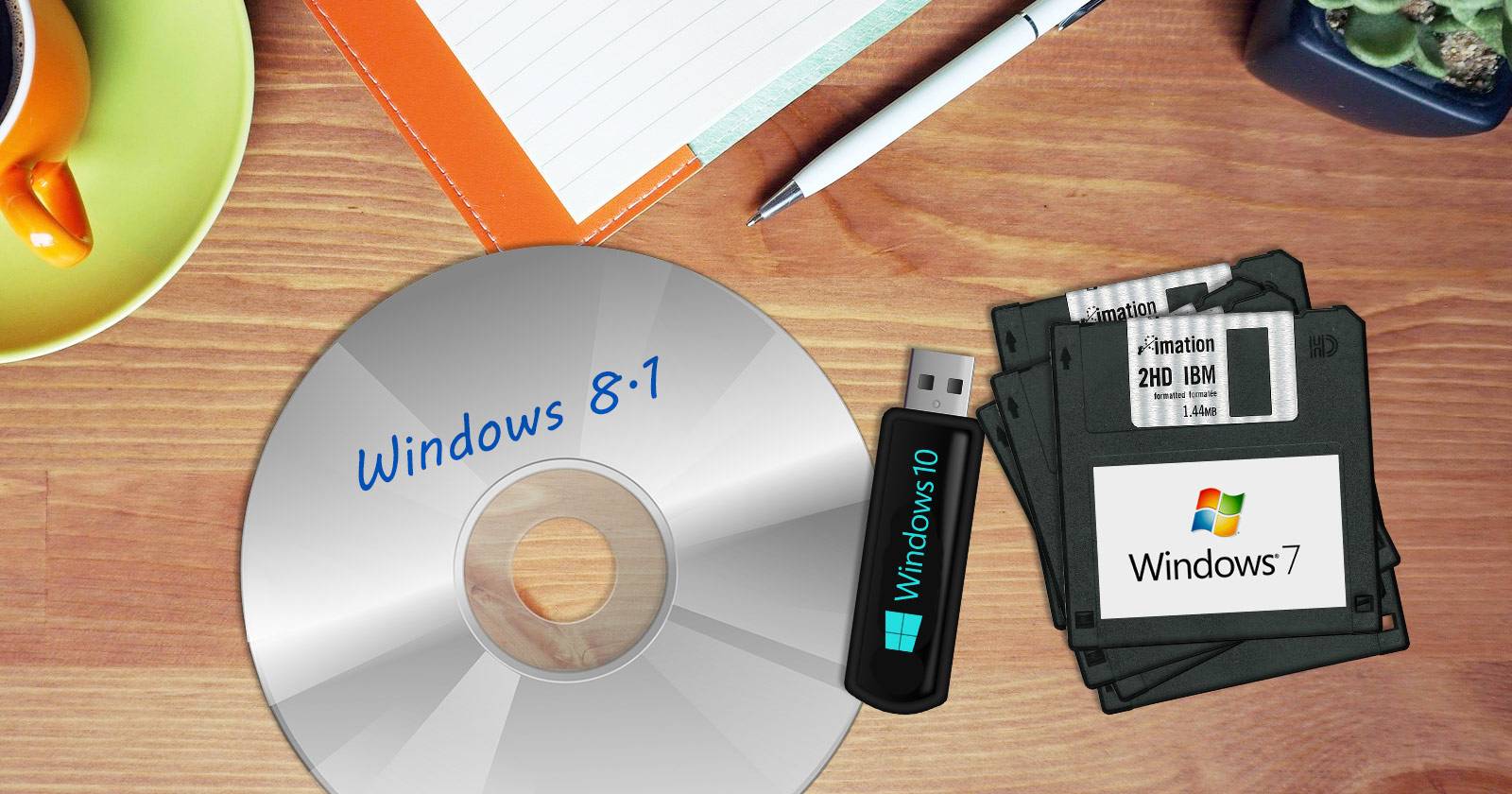
Если вы часто делаете чистые установки Windows, стоит создать обновлённый установочный носитель, куда интегрированы последние сервис-паки и накопительные обновления. Для Windows 7 и 8/8.1 это даёт серьёзную экономию времени; для Windows 10 пока не всегда обязательно — но всё ещё полезно. Ниже — пошаговые инструкции, полезные советы, контрольные списки и варианты для разных сценариев.
Один из самых долгих этапов при чистой установке Windows — установка всех накопившихся обновлений безопасности с момента выпуска начальной сборки. Чтобы сократить это время, Microsoft выпустила Convenience Rollup для Windows 7 SP1, а для Windows 8/8.1 доступны аналогичные накопительные пакеты. На их основе можно составить «стримлайн» — обновлённый ISO, уже содержащий ключевые сервис-паки и исправления.
В этой статье подробно показано, как обновить установочные носители для Windows 7, Windows 8/8.1 и Windows 10, какие инструменты использовать, и когда это действительно оправдано.
Важно: при наличии действительного ключа Windows можно легально скачать ISO с сайта Microsoft.
Что вам понадобится в общем случае
- Исходный ISO Windows соответствующей версии.
- Обновления, которые вы хотите интегрировать (например, Servicing Stack Update и Convenience Rollup для Windows 7).
- Утилиты для распаковки и монтирования ISO: 7-Zip, встроенный монтировщик или сторонний (WinCDEmu и т. п.).
- DISM (встроен в Windows или в Windows ADK/AIK) и oscdimg (в составе Windows AIK/ADK).
- Для Windows 8/8.1/10 — WinReducer (упрощает интеграцию обновлений и сборку кастомного ISO).
Примечание по терминологии: “mount” — монтировать образ (сделать доступным как папку), “WIM” — файл образа Windows (install.wim), DISM — инструмент обслуживания образов, oscdimg — утилита создания ISO.
Как создать обновлённый установочный носитель Windows 7
Ниже — подробные шаги с командами и пояснениями. Я использовал пример папки C:\W7Streamline — подставляйте свои пути.
Что нужно подготовить
- Исходный ISO Windows 7 (SP1).
- Servicing Stack Update (например, Windows6.1-KB3020369).
- Convenience Rollup Package (соответствующая архитектура: x64 или x86).
- Windows AIK (или ADK, если используете другую версию).
- 7-Zip или аналог для распаковки ISO.
1. Распаковка ISO
Создайте папку в корне диска, удобную для работы, например C:\W7Streamline. Положите в неё ваш Servicing Stack Update и Convenience Rollup.
Распакуйте содержимое ISO в подпапку, например в C:\W7Streamline\Windows7SP1x64. Я использую 7-Zip, но можно любой архиватор.
Пояснение: распаковка нужна, чтобы получить файл sources\install.wim, который мы будем монтировать и править.
2. Интеграция обновлений в WIM
Откройте командную строку от имени администратора (Пуск → Command Prompt (Admin) или PowerShell Run as Administrator). Для начала определим, какие редакции Windows содержатся в install.wim:
Dism /Get-WIMInfo /WimFile:C:\W7Streamline\Windows7SP1x64\sources\install.wimЗапомните точное имя редакции (например, “Windows 7 ULTIMATE”). Если в ISO несколько редакций, выберите ту, для которой собираете обновлённый образ.
Создайте папку для монтирования:
mkdir C:\W7Streamline\offlineСмонтируйте образ для офлайн-правки (в примере указан образ “Windows 7 ULTIMATE”). Замените путь и имя редакции на свои:
Dism /Mount-WIM /WimFile:C:\W7Streamline\Windows7SP1x64\sources\install.wim /Name:"Windows 7 ULTIMATE" /MountDir:C:\W7Streamline\offlineДалее интегрируем Servicing Stack Update (пример для x64):
Dism /Image:C:\W7Streamline\offline /Add-Package /PackagePath:C:\W7Streamline\Windows6.1-KB3020369-x64.msuДля x86 используйте соответствующий .msu-файл:
Dism /Image:C:\W7Streamline\offline /Add-Package /PackagePath:C:\W7Streamline\Windows6.1-KB3020369-x86.msuТеперь интегрируем Convenience Rollup (пример для x64):
Dism /Image:C:\W7Streamline\offline /Add-Package /PackagePath:C:\W7Streamline\windows6.1-kb3125574-v4-x64_2dafb1d203c8964239af3048b5dd4b1264cd93b9.msuДля x86 подставьте соответствующий файл .msu.
Из-за размера пакета (примерно ~500 МБ) процесс может занять некоторое время. Важно, чтобы на диске было достаточно места для монтирования и временных файлов.
После завершения интеграции зафиксируйте (commit) изменения и отмонтируйте образ:
Dism /Unmount-WIM /MountDir:C:\W7Streamline\offline /CommitЕсли по какой‑то причине процесс нужно отменить, используйте /Discard вместо /Commit, чтобы не сохранять изменения.
3. Пересборка ISO
Для создания нового ISO понадобится oscdimg из Windows AIK/ADK. Установите Windows AIK и откройте “Deployment Tools Command Prompt” от администратора.
Запустите oscdimg, заменив пути на свои:
oscdimg -m -u2 -bC:\W7Streamline\Windows7SP1x64\boot\etfsboot.com C:\W7Streamline\Windows7SP1x64\ C:\UpdatedWindows7Media.isoПараметры:
- -m — игнорировать ограничение максимального размера образа.
- -u2 — создать образ с UDF-файловой системой.
- -b <файл> — путь к El Torito boot-сектору (etfsboot.com).
Готово — у вас обновлённый ISO Windows 7, который можно записать на флешку или DVD.
Как создать обновлённый установочный носитель Windows 8/8.1
Процесс похож на Windows 7, но для удобства можно использовать WinReducer — GUI-инструмент, который автоматизирует загрузку зависимостей и интеграцию обновлений.
Что нужно подготовить
- ISO Windows 8 или 8.1.
- WinReducer EX-80 (для Windows 8) или EX-81 (для Windows 8.1).
- 7-Zip (для распаковки), ImageX/oscdimg (для работы с образами), Resource Hacker, SetACL — WinReducer может скачать и установить их автоматически.
Настройка WinReducer
При первом запуске WinReducer система предложит активировать программу и покажет ошибки конфигурации — нажмите Нет и затем OK, чтобы попасть на страницу настройки.
Нажмите кнопку “Software Installation” и включите все переключатели загрузки необходимых утилит. Под Windows Themes Packs выберите “Official”, под WinReducer GUI Themes — “Default”, затем нажмите “Download”.
После загрузки и установки компонентов перезапустите WinReducer. Нажмите Start → ISO, укажите путь к вашему ISO — WinReducer распакует и смонтирует образ, затем предложит моделирование и интеграцию обновлений.
В разделе System нажмите WinReducer Updates Tool, загрузите обновления, соответствующие архитектуре образа, затем Finish → Apply. WinReducer выполнит интеграцию и соберёт новый ISO.
Преимущества WinReducer
- Автоматическая загрузка зависимостей и утилит.
- GUI для выбора опций и интеграции обновлений.
- Удобно для тех, кто предпочитает не работать с командной строкой.
Недостатки: это стороннее ПО — убедитесь в источнике и проверяйте контрольные суммы скачиваемых пакетов.
Советы для Windows 10: делать или не делать?
Windows 10 по умолчанию быстро получает крупные обновления, и свежие ISO, распространяемые Microsoft, часто включают последние крупные апдейты. Из‑за этого создание кастомного обновлённого ISO пока не всегда оправдано.
Однако есть причины всё же создать обновлённый ISO:
- Если вы обслуживаете множество машин в офлайн-среде.
- Если вам нужно гарантировать единообразие установки в корпоративной сети.
- Чтобы сразу включить специфические обновления или патчи, которые не входят в официальную базовую сборку.
Как действовать для Windows 10
Процесс для Windows 10 по сути тот же, что для Windows 8/8.1: можно использовать WinReducer EX-100, распаковать ISO, загрузить и интегрировать патчи, затем собрать новый образ. Инструкции по настройке WinReducer аналогичны.
Примечание: Microsoft регулярно обновляет базовые ISO; перед трудоёмкой проверьте текущую дату сборки ISO на сайте Microsoft — возможно, уже доступна более свежая базовая версия.
Когда это не нужно или нецелесообразно
- У вас всего несколько машин и есть быстрый интернет: установка «чистого» ISO + автоматическое обновление после установки может быть проще.
- Если вы используете динамическое пространство обновления (WSUS, WSUS Offline) и централизованно контролируете обновления.
- Для сборок Windows 10, где официальные ISO регулярно обновляются и уже содержат последние крупные фиксы.
Альтернативные подходы
- Использование WSUS или SCCM/Configuration Manager: централизованная доставка обновлений и образов в корпоративной среде.
- WSUS Offline Update: загрузка обновлений и визуальная интеграция без ручного вызова DISM (подходит для массового обновления офлайн‑машин).
- Поддерживаемые вендором инструменты (MDT, Acronis, Clonezilla) для создания образов систем с предустановленными обновлениями и ПО.
Практические советы и heuristics (ментальные модели)
- Правило «малого числа операций»: интегрируйте только те обновления, которые критичны и проверены в вашей среде.
- Всегда делайте резервную копию оригинального install.wim перед правками.
- Тестируйте собранный ISO на виртуальной машине перед массовым развёртыванием.
- Если образ предназначен для разных моделей железа, проверяйте драйверы и эффективность загрузчика.
Контрольный список админа — перед началом
- Проверить свободное место на диске (несколько гигабайт для монтирования и сборки).
- Скачать оригинальный ISO с официального источника.
- Скачать нужные .msu/.cab пакеты (архитектура x86/x64).
- Установить Windows AIK/ADK для oscdimg и прочих инструментов.
- Сделать резервную копию install.wim.
- Подготовить тестовую виртуальную машину для проверки собранного ISO.
Критерии приёмки
- ISO успешно записывается на флешку/диск и загружается на таргетной машине.
- Установка проходит до конца без запроса обновлений, которые уже встроены в образ (основные пакеты присутствуют).
- После установки в системе не остаётся ожидающих перезапусков связанных с интегрированными пакетами.
- Проверена загрузка в UEFI и/или Legacy в зависимости от сценария.
Чек-лист для ролей
Системный администратор:
- Подготовить исходные файлы и доступы к сайтам Microsoft.
- Проверить совместимость пакетов.
- Выполнить сборку ISO и тесты.
Техник по развертыванию:
- Записать ISO на носитель и протестировать установку на нескольких моделях.
- Зафиксировать вопросы по драйверам и интегрировать их при необходимости.
Пользователь/менеджер проекта:
- Утвердить список включаемых обновлений.
- Согласовать время развёртывания и откатные планы.
Мини‑методология: быстрая пошаговая инструкция (SOP)
- Создайте рабочую папку (например, C:\W7Streamline).
- Распакуйте ISO в подпапку.
- Скопируйте в неё нужные .msu/.cab файлы.
- Получите имя редакции из install.wim (Dism /Get-WIMInfo).
- Создайте папку для монтирования и выполните Dism /Mount-WIM.
- Интегрируйте пакеты через Dism /Add-Package.
- Сохраните изменения (Dism /Unmount-WIM /Commit).
- Пересоберите ISO через oscdimg.
- Протестируйте ISO на виртуальной машине и реальном оборудовании.
Быстрые команды-«чит‑шит»
- Просмотр редакций в WIM:
Dism /Get-WIMInfo /WimFile:C:\path\to\install.wim - Монтирование:
Dism /Mount-WIM /WimFile:C:\path\to\install.wim /Name:"" /MountDir:C:\mount\dir - Добавление пакета:
Dism /Image:C:\mount\dir /Add-Package /PackagePath:C:\path\to\package.msu - Коммит и отмонтирование:
Dism /Unmount-WIM /MountDir:C:\mount\dir /Commit - Создание ISO с oscdimg:
oscdimg -m -u2 -bC:\source\boot\etfsboot.com C:\source\ C:\output.iso
Безопасность и лицензирование
- Скачивайте исходные ISO и обновления только с официальных источников Microsoft или доверенных зеркал.
- Интеграция патчей не меняет лицензионных условий — для установки по-прежнему нужен действительный ключ.
- Если используете сторонние инструменты (WinReducer и т. п.), проверяйте цифровые подписи и репутацию проекта.
Примеры, когда подход не сработает
- Не получится интегрировать обновления, требующие специфического накопителя драйверов или обратной зависимости, без дополнительной подготовки.
- Обновления, предназначенные для конкретных OEM‑сборок с кастомизированным загрузчиком, могут конфликтовать.
- Если install.wim повреждён, монтирование и изменение приведут к ошибкам — используйте оригинальный ISO.
Тесты и приёмка (короткий план)
- Смонтировать итоговый ISO в виртуальной машине (UEFI + Legacy).
- Установить систему, не подключая интернет — проверить, что интегрированные обновления уже установлены.
- Запустить Windows Update и убедиться, что система не требует критических патчей, включённых в образ.
- Проверить логи DISM и Setup по завершении установки на предмет ошибок.
Резюме
Вы научились: распаковывать ISO, монтировать install.wim, интегрировать Servicing Stack и Convenience Rollup для Windows 7, а также использовать WinReducer для Windows 8/8.1 и Windows 10. Такой подход экономит время при массовых установках и полезен в офлайн‑сценариях.
Ключевые рекомендации:
- Всегда тестируйте новый ISO в виртуальной машине.
- Храните оригинальные образы и резервные копии.
- Используйте централизованные решения (WSUS/SCCM) для корпоративных развертываний.
Спасибо за внимание — если вы создаёте стримлайн‑образы, поделитесь своим подходом: вы предпочитаете командную строку или графические инструменты?

Похожие материалы

Несколько аккаунтов Skype: Multi Skype Launcher

Журнал для работы: повысить продуктивность

Персональные звуки уведомлений на Android

Скачивание шоу Hulu для офлайн‑просмотра

Microsoft Start: персонализированная новостная лента
