
Создание обновлённого установочного носителя Windows
Коротко: пошагово показано, как собрать обновлённый ISO для Windows 7, Windows 8/8.1 и Windows 10 с интегрированными накопительными и стек-обновлениями. В статье — необходимые файлы, команды DISM и oscdimg, инструкции по WinReducer, чеклисты, рекомендации, дерево решений и проверочные критерии.
Введение
Одна из самых затратных по времени частей чистой установки Windows — загрузка и установка всех накопившихся обновлений после выпуска базовой сборки. Для Windows 7 Microsoft выпустила Convenience Rollup — пакет, который объединяет множество обновлений, выпущенных после SP1, в один пакет. Аналогичные подходы и инструменты применимы к Windows 8/8.1 и Windows 10.
Создание обновлённого установочного носителя позволяет вам один раз потратить время на подготовку и затем многократно экономить часы при следующей чистой установке. Ниже — подробные инструкции, советы по верификации и альтернативы.
Важно
- Если у вас есть ключ продукта Windows, вы легально можете скачать ISO‑образ с сайта Microsoft. Местные варианты загрузки могут отличаться по региону.
- Сохраняйте оригинальные образы и резервные копии, прежде чем вносить изменения.
Что нужно знать перед началом
Коротко о терминах (по одной строке):
- ISO — образ установочного диска. Содержит файлы установщика Windows.
- install.wim / install.esd — файл, содержащий образы Windows внутри ISO. Обычно находится в /sources.
- DISM — инструмент командной строки для обслуживания образов Windows.
- oscdimg — инструмент для создания загрузочных ISO (часть Windows AIK/ADK).
- Convenience Rollup — крупный набор обновлений для Windows 7, интегрируемый в образ.
Факт‑бокс: ключевые числа
- Convenience Rollup для Windows 7 обычно ≈ 500 МБ (в зависимости от билда). Это один крупный пакет обновлений.
- Для интеграции обновлений требуется свободное место на диске для монтирования образа и работы инструментов (рекомендуется минимум 20–30 ГБ свободного места для комфортной работы с несколькими образами).
Советы по локали
- Скачивайте файлы только с официальных источников Microsoft или доверенных репозиториев.
- Если вы работаете в корпоративной сети, согласуйте сборку ISO с политиками обновлений и лицензирования.
Создание обновлённого установочного носителя Windows 7
Потребуется:
- ISO Windows 7 (SP1)
- Servicing Stack Update (апрель 2015 для примера в оригинале)
- Convenience Rollup, соответствующая архитектуре (x64 или x86)
- Windows AIK (или Windows ADK, если вы используете более современную среду)
- Утилиты для распаковки ISO (например, 7‑Zip) и монтирования
Шаги ниже описаны для архитектуры 64‑бит; для 32‑бит меняйте соответствующие файлы.
1. Подготовка и распаковка
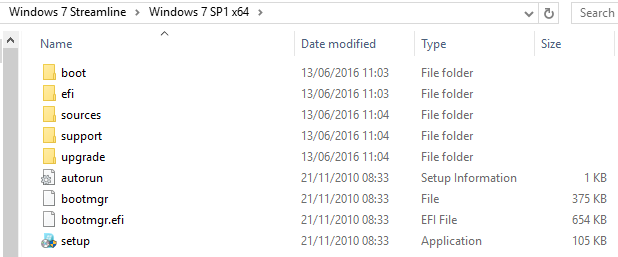
- Создайте папку в корне диска C:, например C:\W7Streamline. В неё поместите скачанные пакеты: Servicing Stack Update и Convenience Rollup.
- Распакуйте ISO Windows 7 в эту папку. Можно использовать 7‑Zip или любую другую программу для извлечения файлов ISO.
Пример: папка C:\W7Streamline содержит извлечённый образ с именем Windows7SP1x64.
2. Интеграция обновлений в образ (offline)
Откройте «Командную строку от имени администратора». Мы будем использовать DISM для получения информации об образе и для монтирования install.wim.
Выполните команду (замените путь на свой):
Dism /Get-WIMInfo /WimFile:C:\W7Streamline\Windows7SP1x64\sources\install.wimЭта команда покажет названия редакций Windows внутри install.wim. Запомните название той редакции, которую собираетесь обновлять.
Создайте директорию для монтирования:
mkdir C:\W7Streamline\offlineСмонтируйте образ для редактирования (пример для редакции “Windows 7 ULTIMATE”):
Dism /Mount-WIM /WimFile:C:\W7Streamline\Windows7SP1x64\sources\install.wim /Name:"Windows 7 ULTIMATE" /MountDir:C:\W7Streamline\offlineТеперь интегрируйте сначала Servicing Stack Update. Для 64‑бит образа будет команда наподобие:
Dism /Image:C:\W7Streamline\offline /Add-Package /PackagePath:C:\W7Streamline\Windows6.1-KB3020369-x64.msuДля 32‑бит используйте соответствующий x86 файл (замените путь и имя файла).
Далее интегрируйте Convenience Rollup (пример для 64‑бит):
Dism /Image:C:\W7Streamline\offline /Add-Package /PackagePath:C:\W7Streamline\windows6.1-kb3125574-v4-x64_2dafb1d203c8964239af3048b5dd4b1264cd93b9.msuПроцесс может занять несколько минут; пакет ~500 МБ требует времени на распаковку и интеграцию.
После успешной интеграции зафиксируйте изменения:
Dism /Unmount-WIM /MountDir:C:\W7Streamline\offline /Commit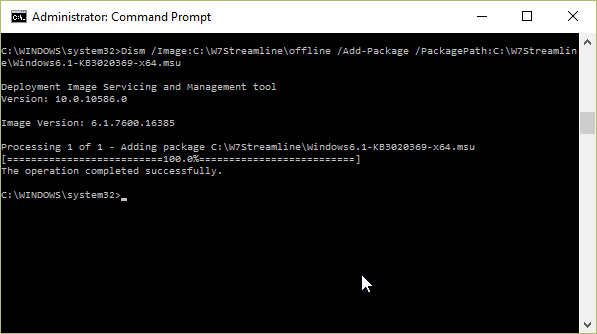
3. Создание нового ISO
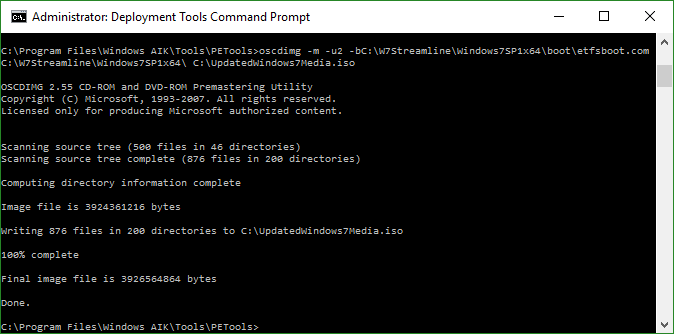
Для создания ISO используется oscdimg из состава Windows AIK/ADK. Установите Windows AIK и запустите “Deployment Tools Command Prompt” от имени администратора.
Пример команды создания ISO (замените пути):
oscdimg -m -u2 -bC:\W7Streamline\Windows7SP1x64\boot\etfsboot.com C:\W7Streamline\Windows7SP1x64\ C:\UpdatedWindows7Media.isoКлючи:
- -m — игнорирует максимальный размер образа
- -u2 — формирует образ с UDF
- -b <путь> — указывает файл для загрузочной записи El Torito
После выполнения у вас будет обновлённый ISO: C:\UpdatedWindows7Media.iso. Проверьте его, смонтировав и запустив установку на тест‑машине (виртуальной или на отдельном устройстве).
Создание обновлённого установочного носителя Windows 8/8.1
Процедура для Windows 8/8.1 похожа на Windows 7, однако удобнее использовать графический инструмент WinReducer, который автоматизирует загрузку вспомогательных утилит и интеграцию обновлений.
Потребуется:
- ISO Windows 8 или 8.1
- WinReducer EX‑80 (для Windows 8) или WinReducer EX‑81 (для Windows 8.1)
- 7‑Zip, ImageX/Oscdimg, Resource Hacker, SetACL (WinReducer может подгрузить их автоматически)
Настройка WinReducer
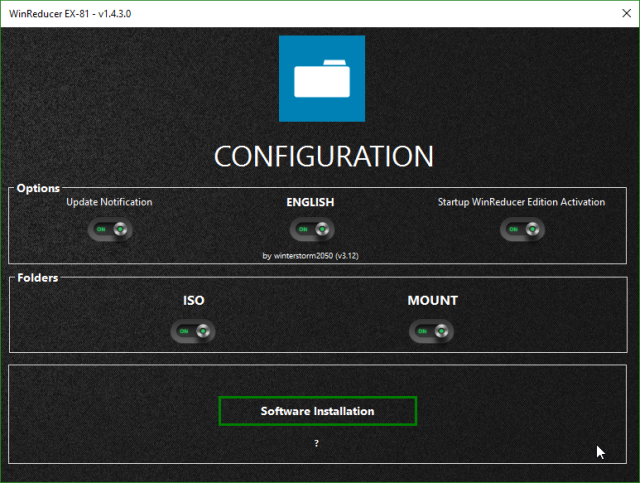
- При первом запуске WinReducer предложит активировать версию. Нажмите “No”.
- Примите конфигурационную ошибку и перейдите к странице конфигурации.
- Откройте раздел “Software Installation” и включите загрузку всех требуемых утилит (переключите на On). В разделе тем выберите “Official”.
- Нажмите “Download” — WinReducer сам загрузит и установит вспомогательные инструменты.
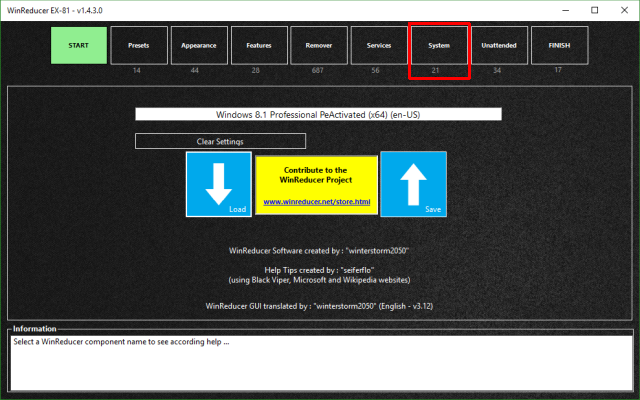
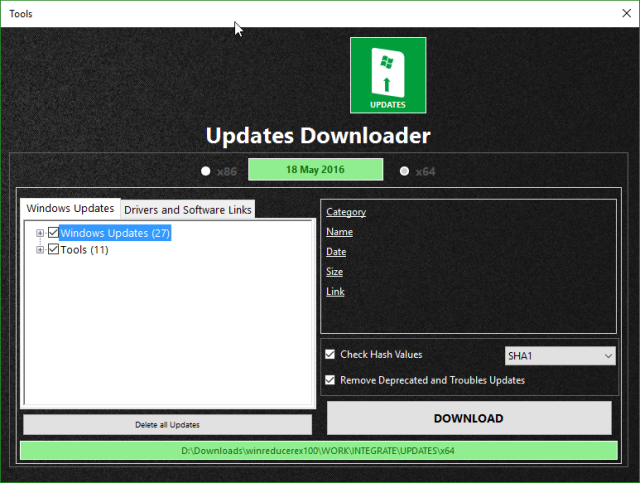
После перезапуска нажмите “Start” → “ISO” и укажите путь к вашему ISO. WinReducer автоматически извлечёт и смонтирует образ для оффлайнового редактирования. Когда будет готово, перейдите на вкладку “System” и используйте кнопку “WinReducer Updates Tool” для загрузки обновлений, соответствующих архитектуре.
После загрузки обновлений нажмите “FINISH” → “APPLY”. WinReducer скомпилирует новый ISO с интегрированными обновлениями.
Создание обновлённого установочного носителя Windows 10
На данный момент (по мере выхода новых больших релизов) необходимость в интеграции обновлений в Windows 10 уменьшается: новые ISO обычно содержат недавние большие обновления. Тем не менее, если вы хотите иметь самый свежий оффлайн‑носитель, можно действовать аналогично Windows 8/8.1, используя WinReducer EX‑100.
Потребуется:
- ISO Windows 10
- WinReducer EX‑100
Процесс идентичен разделу про Windows 8/8.1: извлечение ISO, использование WinReducer для загрузки и интеграции обновлений, сборка нового ISO. Напомню: часто Microsoft публикует новые базовые ISO при выходе крупных обновлений (например, Anniversary/Redstone и т. п.), так что проверьте наличие актуального ISO на сайте Microsoft перед началом работы.
Когда создавать обновлённый установочный носитель не имеет смысла
- Если вы планируете установить Windows 10 и у Microsoft уже доступен свежий базовый ISO с последним крупным обновлением — в этом случае скачайте актуальный ISO напрямую.
- Если у вас стабильное подключение к интернету и политики позволяют получать обновления при первой установке, интеграция пакетов может быть избыточной.
Альтернативные подходы
- Windows Update Offline (WSUS Offline): загрузите пакет обновлений и применяйте их после установки. Минус: нужно всё равно запускать процесс установки обновлений.
- Локальный WSUS/SCCM: для корпоративной среды лучше централизовать обновления через WSUS или Configuration Manager.
- Slipstreaming с помощью сторонних сборщиков (неофициальных): может быть быстрее, но это риск с точки зрения поддержки и безопасности.
Сравнение инструментов (краткая матрица)
| Инструмент | Применение | Плюсы | Минусы |
|---|---|---|---|
| DISM | Интеграция пакетов в оффлайн‑образ | Надёжно, стандарт Windows | Требует ручной работы и знаний командной строки |
| oscdimg | Создание загрузочного ISO | Официальный инструмент Microsoft | Требует AIK/ADK |
| WinReducer | Графическая автоматизация извлечения, интеграции и сборки | Автоматизирует загрузку утилит | Нужна доверенная конфигурация, некоторые функции платные |
| WSUS Offline | Загрузка накопленных обновлений | Автоматизация обновлений после установки | Не интегрирует в ISO напрямую (требует отдельного применения) |
Мини‑методология (шаблон работ)
- Скачайте исходный ISO и все необходимые пакеты в отдельную папку.
- Проверьте контрольные суммы ISO (если доступны) и сравните с источником.
- Распакуйте ISO в рабочую директорию.
- Для Windows 7: используйте DISM для монтирования, интеграции обновлений и фиксации изменений.
- Для Windows 8/10: рассмотрите WinReducer для автоматической интеграции.
- Создайте новый ISO oscdimg (или средствами WinReducer).
- Протестируйте ISO в виртуальной машине и на тест‑оборудовании.
- Сделайте контрольную копию и храните версию с датой сборки в названии.
Чеклисты по ролям
Чеклист для сисадмина
- Имеется лицензия/ключ и разрешение на сборку ISO
- Загружены официальные ISO и обновления
- Достаточно места на диске для монтирования и сборки
- Протестирован финальный ISO в VM
- Задокументирована версия и список интегрированных пакетов
Чеклист для техника по установке
- Провести тестовую установку на виртуальной машине
- Проверить загрузку с носителя на реальном оборудовании
- Убедиться, что сетевые драйверы доступны при установке
- Проверить, что встроенные обновления применяются корректно
Диагностика и устранение проблем
- DISM не монтирует образ: проверьте целостность install.wim и свободное место в папке MountDir.
- Ошибки при добавлении пакета: убедитесь, что пакет соответствует архитектуре образа (x86 vs x64) и что вы установили Servicing Stack Update раньше других пакетов.
- oscdimg сообщает ошибку загрузочного сектора: укажите корректный путь к etfsboot.com и проверьте права доступа.
Критерии приёмки
Перед распространением обновлённого ISO убедитесь, что:
- ISO успешно монтируется и загружается на тестовой машине.
- Установленный из ISO Windows запускается и не требует немедленного скачивания критических обновлений (кроме актуальных дефектов безопасности).
- Установщик не выдаёт ошибок интеграции пакетов.
- Ведётся документация: даты сборки, версии интегрированных пакетов, исходные ISO.
Тестовые случаи и приёмка
- Чистая установка Windows из нового ISO на виртуальной машине — система должна пройти установку до рабочего стола.
- Проверка установленных обновлений в “Просмотр установленных обновлений” — в списке должен присутствовать основной Convenience Rollup и SSU.
- Сравнение размера и структуры новой ISO с оригиналом — убедитесь, что install.wim изменён в соответствии с ожиданиями.
Решающее дерево: нужно ли вам обновлённое ISO?
flowchart TD
  A[Нужен обновлённый установочный носитель?] --> B{Целевая ОС Windows}
  B -->|Windows 10| C{Есть ли свежий официальный ISO от Microsoft?}
  C -->|Да| D[Скачайте официальный и используйте его]
  C -->|Нет| E[Рассмотрите WinReducer или вручную обновите ISO]
  B -->|Windows 8/8.1| E
  B -->|Windows 7| F[Рекомендуется интегрировать Convenience Rollup]
  E --> G[Сделайте обновлённый ISO и протестируйте]
  F --> G
  D --> H[Проверьте и храните образ]
Локальные варианты и подводные камни
- При работе в разных регионах проверьте, не требуется ли скачивать обновления из локального каталога Microsoft; иногда CDN могут отдавать разные билды.
- Для корпоративных образов добавляйте собственные драйверы или ПО только через утверждённые каналы, чтобы не нарушить безопасность и лицензионные требования.
Краткий глоссарий
- WIM — Windows Imaging Format, формат образа диска OS.
- SSU — Servicing Stack Update, обновление механизма обслуживания Windows.
- Rollup — пакет, объединяющий множество обновлений.
Резюме
Вы узнали, как создать обновлённый установочник для Windows 7, 8/8.1 и Windows 10: от подготовки папки и распаковки ISO, через интеграцию SSU и Convenience Rollup с помощью DISM, до сборки нового ISO oscdimg или использования WinReducer для автоматизации. Добавлены чеклисты, матрица инструментов, дерево решений и тесты приёмки.
Если вы системный администратор или энтузиаст, интеграция обновлений в ISO сэкономит вам время при множественных чистых установках. В корпоративной среде чаще разумно использовать централизованные решения вроде WSUS или SCCM.
Поделиться опытом
Создаёте ли вы обновлённые установочные носители? Предпочитаете ручные инструменты или графические решения вроде WinReducer? Опишите ваш рабочий процесс и лайфхаки.

Похожие материалы

Несколько аккаунтов Skype: Multi Skype Launcher

Журнал для работы: повысить продуктивность

Персональные звуки уведомлений на Android

Скачивание шоу Hulu для офлайн‑просмотра

Microsoft Start: персонализированная новостная лента
