
Обновление Windows и программ: полное руководство
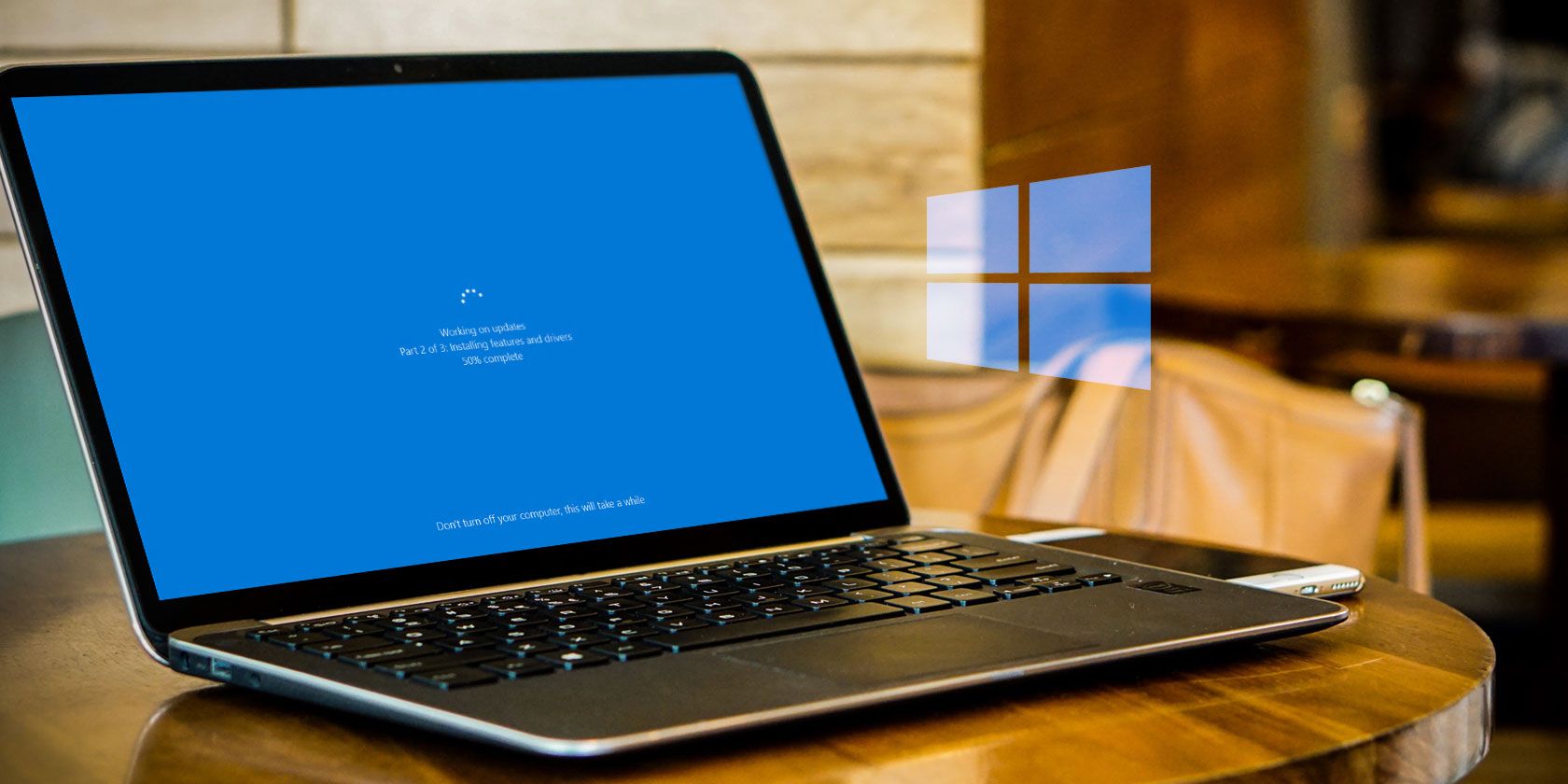
Коротко: поддерживайте Windows, приложения и драйверы в актуальном состоянии — это улучшает стабильность и безопасность. Проверяйте системные обновления через «Параметры» или Microsoft Store, используйте встроенные обновления приложений и избегайте ненадёжных «апдейтеров» сторонних разработчиков. Для администраторов — заведите ежемесячный SOP и тестовую среду для крупных обновлений.
Важно: этот материал охватывает Windows 10 и 11, настольные приложения, Microsoft Store, драйверы и специальные случаи вроде Adobe и Apple Software Update.
Почему обновления важны
Обновления делают три вещи одновременно: исправляют ошибки, устраняют уязвимости и добавляют новые функции. Регулярные патчи снижают риск эксплуатации известных уязвимостей и помогают программам работать корректно с новыми форматами файлов и сервисами.
Краткое определение терминов
- Обновление безопасности — патч, закрывающий уязвимость.
- Функциональное обновление — добавляет или меняет возможности ОС.
- Драйвер — программный модуль, обеспечивающий работу аппаратного компонента.
Как обновлять саму Windows
Windows 10 и 11 во многом автоматизировали процесс обновления. Тем не менее полезно знать, где и как запускать проверки вручную и какие опции доступны.
- Windows 10: откройте Параметры > Обновление и безопасность > Центр обновления Windows. Нажмите Проверить наличие обновлений, если хотите форсировать поиск. Обычно система проверяет сама по расписанию.
- Windows 11: откройте Параметры > Центр обновления Windows. В меню есть Параметры обновления и Дополнительные параметры, где находятся настройки активных часов и приостановки обновлений.
Windows автоматически устанавливает мелкие исправления в фоне. Крупные обновления платформы требуют перезагрузки и иногда планирования времени установки. Используйте опцию «Изменить активные часы», чтобы указать период, когда автоматические перезагрузки не будут мешать работе.
Примечание
Если нужно отложить обновления на время продолжительной работы, воспользуйтесь функцией приостановки обновлений. Для Windows 10 это доступно в дополнительных параметрах и позволяет отложить установку на отрезок времени.
Обновление Windows через PowerShell
Если вы предпочитаете командную строку и хотите автоматизировать процесс, можно использовать модуль PSWindowsUpdate.
Install-Module PSWindowsUpdate
Get-WindowsUpdate
Install-WindowsUpdate
Запускайте PowerShell от имени администратора. При первом запуске будет запрошено подтверждение установки модуля — введите Y. Этот метод удобен для сценариев автоматизации и управления на нескольких машинах.
Важно
Не запускайте команды из непроверенных источников. Модуль PSWindowsUpdate официально доступен в PowerShell Gallery, но всегда проверяйте репутацию пакета.
Обновления крупных версий и их откат
Майкрософт постепенно распространяет крупные релизы Windows среди пользователей. Это значит, что версия может дойти до вашей машины не сразу. Иногда целесообразно подождать несколько недель, чтобы пропустить возможные баги на ранних этапах развёртывания.
Если обновление вызывает проблемы, у Windows есть встроенные механизмы отката на предыдущую версию в пределах ограниченного времени после установки. Для предприятий рекомендуется тестировать крупные обновления в изолированной среде перед массовым развёртыванием.
Как обновлять установленные программы Windows
Большинство классических приложений для Windows имеют собственный механизм обновления. Часто пункт находится в меню Help > Check for Updates или в настройках программы. Также обновление может запускаться при открытии окна About приложения.
Современные приложения часто проверяют обновления автоматически и устанавливают их в фоне. Браузеры, клиенты обмена сообщениями, игровые платформы и антивирусы обновляются без постоянного вмешательства пользователя.
Если встроенный обновлятор не справляется, можно скачать свежую версию напрямую с сайта разработчика.
Специализированные аппдетеры
Если вы не хотите отслеживать обновления вручную, используйте централизованные утилиты-обновляторы. Они сканируют систему, выявляют устаревшие приложения и предлагают пакетное обновление. Примеры бесплатных инструментов: Patch My PC и SUMo. Они упрощают рутинную работу, но не заменяют внимательности при установке конфиденциального ПО.
Важно
Не используйте сомнительные «обновляторы драйверов» и неизвестные апдейтеры, которые предлагают всё и сразу. Они могут устанавливать нежелательное ПО или неверные версии.
Особые случаи: Apple, Adobe и плагины
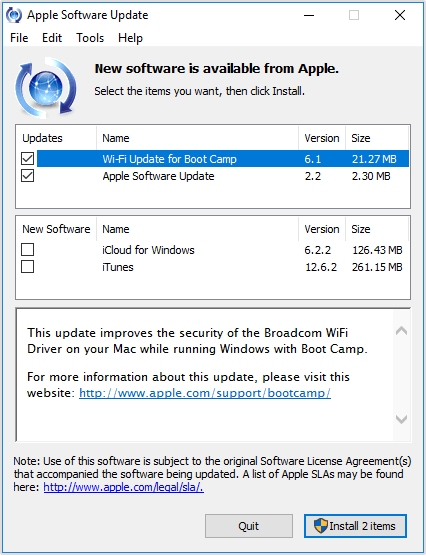
- Apple Software Update появляется вместе с iTunes и iCloud. Он проверяет актуальность продуктов Apple на Windows. Если вам нужен только iTunes, рассмотрите вариант установки приложения через Microsoft Store — оно менее ресурсоёмкое и не требует Apple Software Update.
Adobe поддерживает обновления через приложение Adobe Creative Cloud. Если вы подписчик, используйте единое приложение для управления Photoshop, Premiere и других инструментов.
Устаревшие плагины вроде Silverlight, Shockwave и аналогичные рантаймы в большинстве случаев больше не нужны. Их лучше удалить, так как они могут представлять угрозу безопасности.
Как обновлять приложения из Microsoft Store
Microsoft Store обеспечивает централизованное обновление приложений, установленных через магазин, включая предустановленные системные приложения.
- Откройте Microsoft Store.
- Windows 10: нажмите кнопку меню из трёх точек в правом верхнем углу и выберите Downloads and updates.
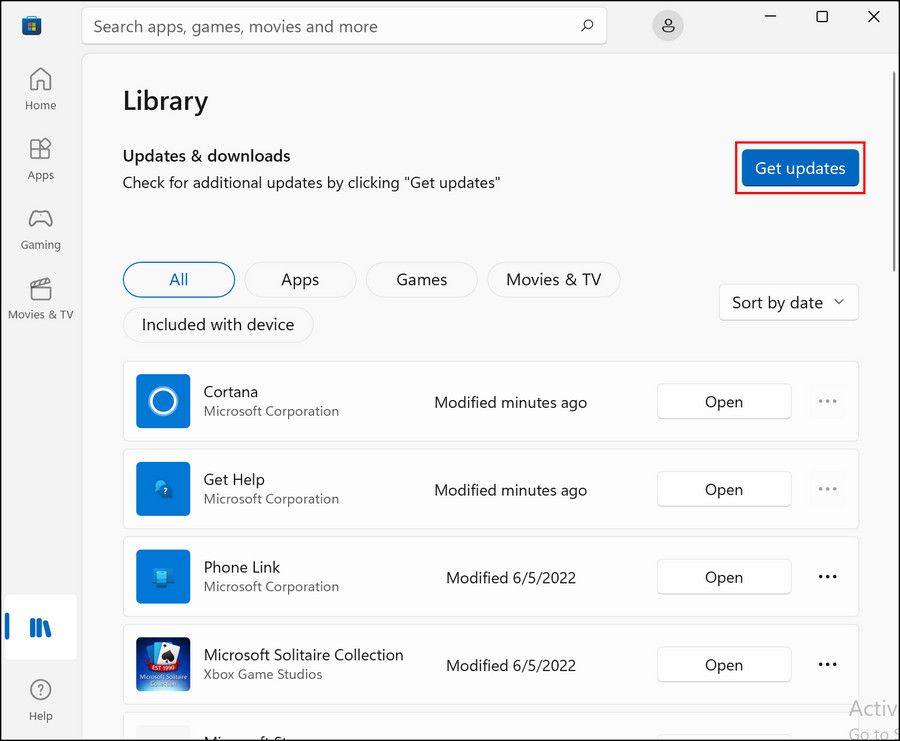
- Windows 11: откройте Library в левом нижнем углу.
- Нажмите Get updates, чтобы проверить и загрузить доступные обновления.
Как обновлять драйверы
Правило «если работает — не трогай» применимо к драйверам. Частые обновления для большинства драйверов не требуются, за исключением графических драйверов и периферии, где обновления могут давать улучшение производительности и совместимости.
Рекомендации
- Графика: устанавливайте драйверы от производителя видеокарты (Nvidia, AMD). Для ноутбуков иногда лучше использовать версии, рекомендованные производителем ноутбука.
- Чипсет, сеть, звук: сначала смотрите в раздел поддержки сайта производителя материнской платы или ноутбука.
- Никогда не загружайте драйверы с ненадёжных сайтов и не используйте автоматические «обновители драйверов» сомнительного происхождения.
Если производитель предоставляет утилиту для обновления (Lenovo System Update, Dell SupportAssist и т. п.), это обычно безопасный путь обновления.
Рекомендации по рутинной поддержке и автоматизации
- Еженедельная проверка: системные и магазинные обновления можно проверять раз в неделю, автоматически или вручную.
- Ежемесячный цикл: для рабочих станций в организации заведите фиксированный график обновления и тестирования новых версий в предварительной среде.
- Резервные копии: всегда имейте актуальную резервную копию перед установкой крупных обновлений.
- Документация: фиксируйте версии ключевого ПО и драйверов, чтобы быстрее находить причины проблем.
Рольовые чеклисты
Администратор домашней сети
- Включить автоматические обновления для Windows.
- Настроить Microsoft Store на автоматический приём обновлений.
- Проверять статус антивируса и защитного ПО.
- Делать резервную копию системы перед крупными обновлениями.
ИТ-администратор предприятия
- Настроить тестовый пул устройств для приёма крупных обновлений.
- Планировать массовые обновления в окнах обслуживания.
- Внедрить централизованные инструменты управления обновлениями (WSUS, SCCM, Intune).
- Подготовить rollback-процедуры и коммуникацию для пользователей.
Пользователь-энтузиаст
- Использовать PowerShell или Chocolatey для быстрого обновления пакетов.
- Следить за релизными заметками для ключевого ПО.
- Отдельно обновлять драйверы GPU при появлении важных патчей для игр или приложений.
SOP для ежемесячного цикла обновлений
- Создать точку восстановления или выполнить полную резервную копию.
- Обновить антивирусные базы и просканировать систему.
- Установить обновления Windows в нерабочее время.
- Установить обновления драйверов и приложений, не затрагивающих ядро системы.
- Перезагрузить компьютер и выполнить проверку работоспособности критичных приложений.
- Зафиксировать версии ПО и поведение системы в журнале.
Инцидентный план и откат
Если обновление нарушило работу системы:
- Шаг 1. Откат крупного обновления через параметры восстановления Windows, если доступно.
- Шаг 2. Восстановить из последней резервной копии, если откат невозможен.
- Шаг 3. Задействовать тестовую машину и проанализировать журналы событий.
- Шаг 4. Сообщить пользователям о временном решении и планах по восстановлению.
Критерии приёмки
- Система загружается до рабочего стола без ошибок.
- Критичные приложения запускаются и выполняют базовые операции.
- Сеть и доступ к корпоративным ресурсам восстановлены.
Минимальный чеклист безопасности при обновлениях
- Использовать официальные источники обновлений.
- Проверять цифровые подписи установщиков там, где это возможно.
- Не устанавливать ПО из неизвестных архивов и ссылок.
- Отключать устаревшие плагины и рантаймы.
Тестовые сценарии для проверки успешного обновления
- Загрузка ОС и вход в учётную запись пользователя.
- Запуск браузера и базовые взаимодействия с веб-сайтами.
- Проверка отображения видео и работы звука.
- Подключение к сети и доступ к облачным хранилищам.
Таблица планирования технического обслуживания
| Задача | Частота | Ответственный |
|---|---|---|
| Резервное копирование системы | Перед крупными обновлениями | Владелец машины |
| Проверка обновлений Windows | Еженедельно | Пользователь |
| Тест крупного обновления | Перед массовым развёртыванием | IT-отдел |
Риск-матрица и смягчение рисков
- Риск: обновление ломает совместимость критичного ПО. Смягчение: тестировать заранее на клоне.
- Риск: потеря данных при неудачном обновлении. Смягчение: регулярные резервные копии и контрольные точки.
- Риск: вредоносное ПО маскируется под обновление. Смягчение: использовать только официальные каналы и подписанные установщики.
Советы по совместимости и миграции
- Перед переходом на новую версию Windows проверьте совместимость драйверов и ключевого ПО.
- Для корпоративных сред используйте инструменты инвентаризации, чтобы выявить устаревшее ПО.
- При необходимости переноса на новый компьютер экспортируйте список установленных приложений и лицензий заранее.
Приватность и телеметрия
Обновления Windows могут включать телеметрические компоненты, которые отправляют анонимизированные данные об ошибках и работоспособности. При необходимости в организациях можно настроить параметры диагностики и ограничения отправки данных через групповые политики или настройки конфиденциальности.
Важно
Отключение критичных обновлений безопасности ради приватности повышает риск эксплуатации уязвимостей. Взвешивайте баланс безопасности и приватности в каждой среде.
Когда обновления не помогут: примеры отказа
- Устаревшее фирменное ПО без поддержки будет продолжать ломаться, даже если система обновлена.
- Неподдерживаемые устройства могут потерять совместимость с новыми драйверами.
- Апдейт-инфраструктура в корпоративной сети может требовать конфигурации прокси и сертификатов — простым нажатием кнопки её не исправить.
Шпаргалка терминов, одна строка
- Обновление: пакет исправлений или новых возможностей; Драйвер: ПО для оборудования; Откат: возврат к предыдущей версии.
Mermaid: простое дерево решений для обновлений
flowchart TD
  A[Нужно ли обновлять сейчас?] -->|Нет, риск высок| B[Отложить и тестировать]
  A -->|Да, критическая уязвимость| C[Установить немедленно]
  A -->|Типичное обновление| D[Проверить резервную копию]
  D --> E[Установить в нерабочее время]
  C --> F[Проверить совместимость драйверов]
  B --> G[Тестовая среда]
  G --> H[Массовое развёртывание]
Заключение
Обновления — это обязательная часть администрирования компьютера. Большая часть работы сегодня автоматизирована, но у продвинутых пользователей и администраторов остаётся необходимость контролировать крупные релизы, тестировать их и иметь план отката. Используйте официальные источники, делайте резервные копии и поддерживайте простую рутину технического обслуживания.
Ключевые рекомендации
- Настройте автоматические обновления там, где это безопасно.
- Тестируйте крупные обновления перед массовым развёртыванием.
- Пользуйтесь официальными драйверами от производителей.
- Удаляйте устаревшие плагины и рантаймы.
Примечание
Если какое-то приложение долго не получает обновлений, рассмотрите его замену. Заброшенное программное обеспечение создает скрытые риски безопасности и совместимости.

Похожие материалы

Несколько аккаунтов Skype: Multi Skype Launcher

Журнал для работы: повысить продуктивность

Персональные звуки уведомлений на Android

Скачивание шоу Hulu для офлайн‑просмотра

Microsoft Start: персонализированная новостная лента
