
Как обновить Windows 7 сразу — Convenience Rollup (SP1)
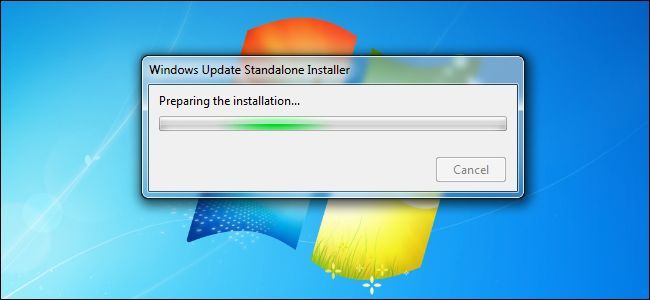
Быстрые ссылки
- Шаг 1: Установите Service Pack 1, если он ещё не установлен
- Шаг 2: Определите, 32‑битная или 64‑битная у вас Windows 7
- Шаг 3: Скачайте и установите апрельское обновление «Servicing Stack» 2015
- Шаг 4: Скачайте и установите Convenience Rollup (KB3125574)
Введение
При чистой установке Windows 7 традиционно приходится скачивать сотни обновлений по одному и многократно перезагружать компьютер. Microsoft выпустила пакет “Windows 7 SP1 Convenience Rollup” — по сути аналог Service Pack 2 — который собирает большинство обновлений, выпущенных после Service Pack 1 и до середины мая 2016 года, в один большой установочный файл. Это экономит время и упрощает настройку новых систем. Однако пакет не распространяется через обычный Центр обновления Windows и требует ручной загрузки.
Важно: Convenience Rollup покрывает обновления только до 16 мая 2016 года включительно. Все последующие обновления нужно установить отдельно через Windows Update после установки этого пакета.
Что такое Convenience Rollup в двух словах
Convenience Rollup — это объединённый пакет обновлений для Windows 7 SP1, содержащий накопленные исправления, выпущенные после выпуска SP1 до определённой даты. Его цель — сократить длительность первичного обновления системы после чистой установки.
Ключевые термины
- Service Pack 1 (SP1): официальный большой апдейт Windows 7, который должен быть установлен первым.
- Servicing Stack Update (SSU): обновление инфраструктуры обновлений, необходимое перед установкой Rollup.
- Convenience Rollup (KB3125574): объединённый пакет исправлений.
Важные предупреждения
Important: перед началом сделайте резервную копию важных данных. Хотя пакет предназначен для упрощения установки обновлений, в редких случаях могут возникать конфликты с нестандартным ПО или драйверами.
Notes: Этот процесс требует прав администратора и, при загрузке через Microsoft Update Catalog, работы в Internet Explorer (иногда только IE поддерживает ActiveX). На современных компьютерах с Windows 10 для скачивания через каталог можно использовать удалённый доступ к старой машине или виртуальную машину с IE.
Шаг 1: Установите Service Pack 1, если он ещё не установлен
Зачем: Convenience Rollup работает только поверх Windows 7 с уже установленным Service Pack 1.
Как это сделать:
- Вариант A — установить Windows 7 из ISO или диска с уже интегрированным SP1: Microsoft публикует ISO‑образы Windows 7 с интегрированным SP1. При установке с такого носителя SP1 будет уже включён.
- Вариант B — добавить SP1 вручную: если ваша инсталляция выполнена со старого носителя без SP1, откройте Центр обновления Windows и установите обновление «Service Pack for Microsoft Windows (KB976932)», либо скачайте Service Pack 1 напрямую с сайта Microsoft и установите его офлайн.
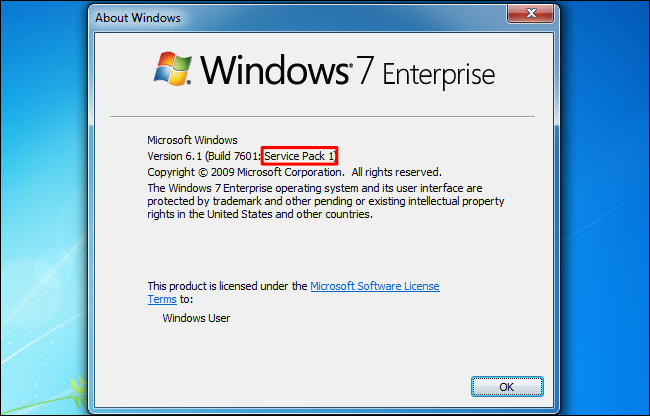
Проверка: откройте меню «Пуск», введите winver в строке поиска и нажмите Enter. Если в окне указано «Service Pack 1», SP1 установлен.
Шаг 2: Уточните разрядность Windows 7 (32‑бит или 64‑бит)
Почему это важно: Convenience Rollup и Servicing Stack выпускаются в отдельных сборках для x86 и x64. Неправильный пакет не установится.
Как узнать:
- Нажмите кнопку «Пуск».
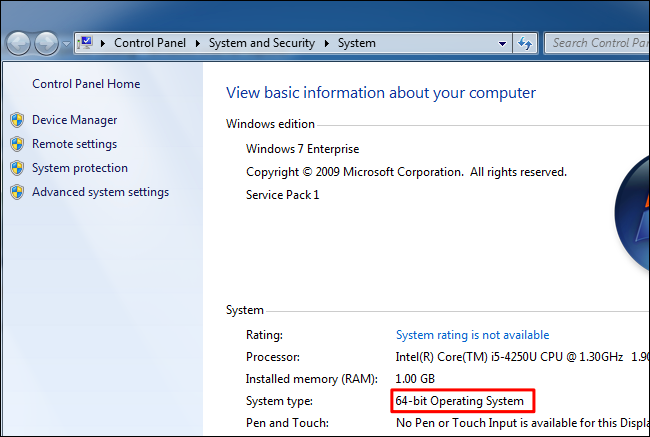
- Правой кнопкой по «Компьютер» и выберите «Свойства».
- В разделе «Система» найдите «Тип системы» — там будет указано «32‑разрядная операционная система» или «64‑разрядная операционная система».
Шаг 3: Скачайте и установите апрельское обновление «Servicing Stack» 2015
Почему: перед установкой Convenience Rollup требуется установить специальное обновление инфраструктуры (Servicing Stack Update, SSU) от апреля 2015 года. Без него установщик Rollup может завершиться с ошибкой.
Как скачать:
- Перейдите на страницу загрузки SSU April 2015 на сайте Microsoft.
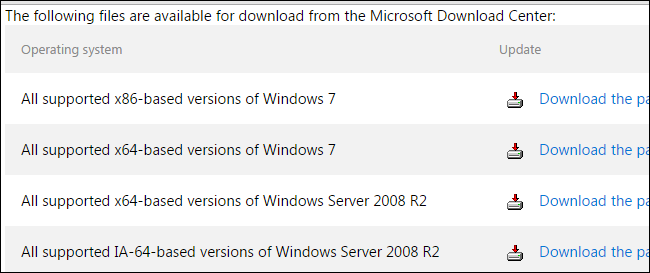
- Найдите ссылку для вашей разрядности — x86 (32‑бит) или x64 (64‑бит).
- Нажмите Download и затем двойным щелчком запустите скачанный .msu‑файл для установки.
Процесс установки займёт несколько минут; по окончании может потребоваться перезагрузка.
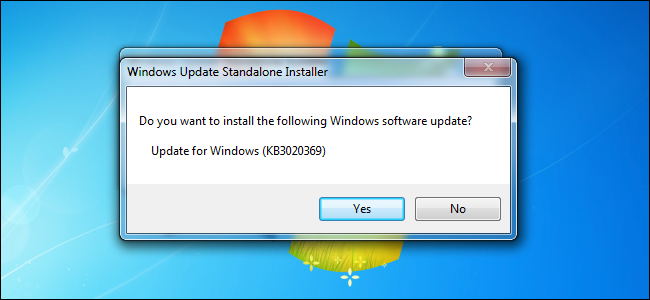
Шаг 4: Скачайте и установите Windows 7 SP1 Convenience Rollup (KB3125574)
Варианты загрузки:
- Быстрый путь: прямые ссылки на 64‑битную и 32‑битную версии (если они доступны). Эти ссылки время от времени меняются — при недоступности переходите к официальному варианту через каталог Microsoft Update.
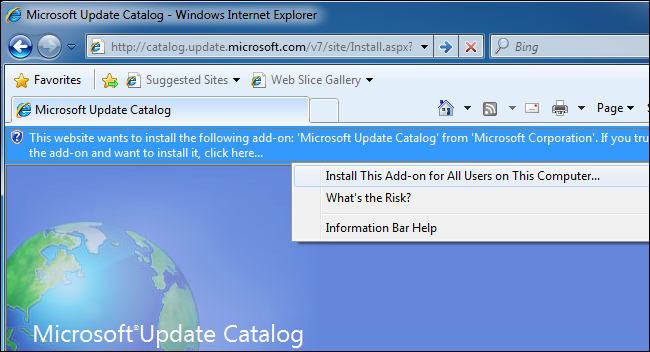
- Официальный путь: Microsoft Update Catalog (catalog.update.microsoft.com). Этот сайт требует ActiveX и, следовательно, Internet Explorer.
Скачивание через Microsoft Update Catalog (пошагово):
- Откройте сайт каталога обновлений в Internet Explorer.
- Если браузер попросит установить ActiveX‑элемент, разрешите установку: нажмите на жёлтую информационную панель и выберите «Install This Add‑on For All Users on This Computer», подтвердите UAC.
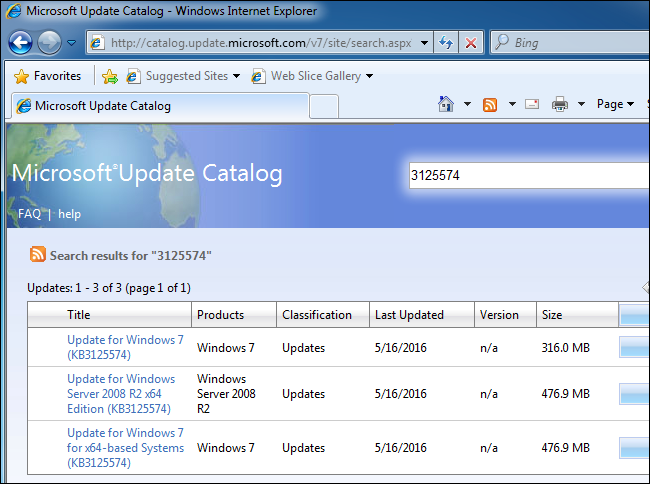
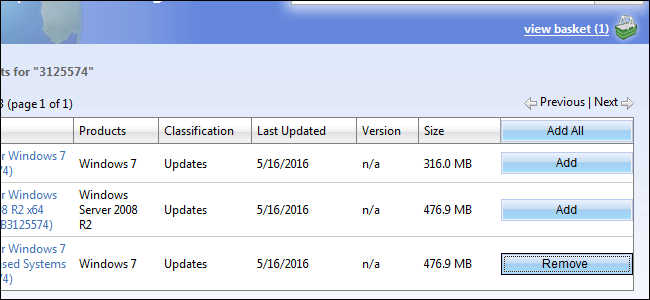
- Найдите «KB3125574».
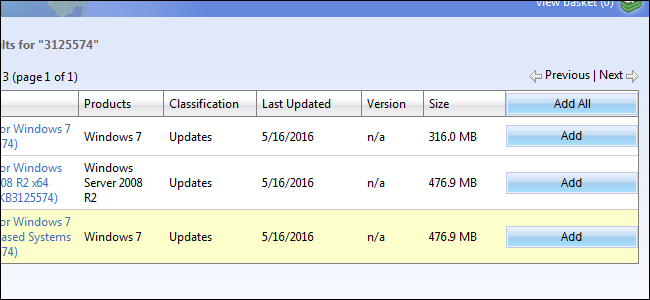
- Нажмите рядом с нужной записью «Add» для добавления пакета в корзину.
- При необходимости добавьте оба варианта (x86 и x64) для офлайн‑архива.
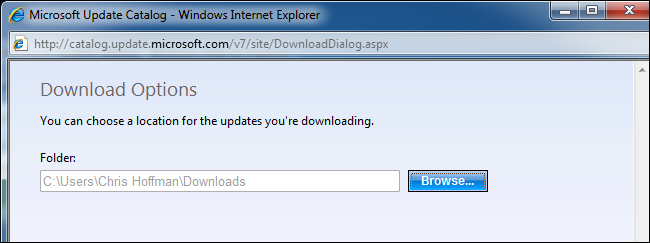
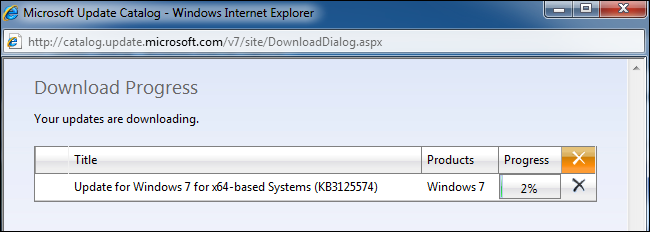
- Перейдите в «View Basket» и нажмите «Download».
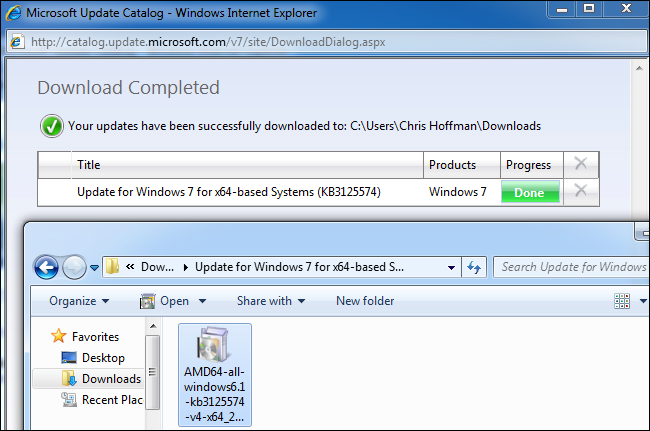
- Выберите папку для сохранения (например, Downloads или Desktop) и подтвердите.
Размер: в зависимости от варианта загрузки файлы имеют объём примерно от 300 МБ до 500 МБ.
После скачивания: откройте папку, двойным щелчком запустите .msu‑файл и следуйте указаниям мастера. Установка может занять некоторое время и потребовать перезагрузки.
После установки
- Если вы устанавливали Convenience Rollup после даты 16 мая 2016 года, запустите Центр обновления Windows (Windows Update) и установите все оставшиеся обновления, выпущенные после даты включения Rollup.
- Microsoft также изменил модель выпуска: большой накопительный пакет примерно раз в месяц и небольшие отдельные выпускные обновления безопасности.
Дополнительные разделы для продвинутых пользователей и администраторов
Когда Convenience Rollup не подойдёт (контрпримеры)
- Системы с кастомными интегрированными драйверами или изменёнными компонентами: большой Rollup может вызвать конфликт с нестандартной конфигурацией.
- Если на компьютере установлены специфические обновления, требующие собственных последовательностей установки, их может потребоваться устанавливать отдельно.
- Для корпоративных сетей с централизованным управлением обновлениями (WSUS, SCCM) чаще используют стандартные каналы развертывания, а не ручную установку .msu.
Альтернативные подходы
- WSUS/SCCM: централизованное развертывание обновлений в организациях.
- Slipstreaming: интеграция SP1 и/или других важных обновлений в образ Windows (ISO) с помощью DISM/оснасток для создания кастомных установочных носителей.
- Тонкие образы: поддерживать базовый образ, содержащий SP1 и Rollup, для быстрой развертки виртуальных машин или новых ПК.
Рекомендации по порядку действий (минимальная методология)
- Создайте резервную копию важных данных.
- Проверьте целостность и разрядность инсталляции Windows 7.
- Установите SP1, если необходимо.
- Установите Servicing Stack Update (апрель 2015).
- Установите Convenience Rollup (KB3125574) соответствующей разрядности.
- Перезагрузите систему и проверьте работу основных приложений.
- Запустите Windows Update и установите все обновления, вышедшие после 16 мая 2016.
Чек‑лист для администратора (роль‑ориентированный)
- Резервная копия данных и образа системы
- Проверена разрядность ОС
- Service Pack 1 установлен
- Servicing Stack Update (2015 Apr) установлен
- Convenience Rollup скачан опционально (x86/x64)
- Rollup установлен и система перезагружена
- Windows Update запущен для финальных патчей
- Мониторинг системы 24–48 часов после установки
Критерии приёмки
- Система успешно загружается без критических ошибок после установки Rollup.
- Центр обновления Windows не выдаёт ошибку при проверке после установки.
- Критичные сервисы и бизнес‑приложения запускаются и принимают соединения.
- Отсутствуют критические падения драйверов или BSOD в течение 48 часов.
План отката / инцидентный сценарий
- Если после установки Rollup возникает критическая проблема, сначала выполните восстановление системы (System Restore) в пределах доступных контрольных точек.
- Если System Restore не помог — восстановите образ диска из резервной копии.
- Для анализа: проверьте журнал установки обновлений (Event Viewer → Windows Logs → Setup) и приложение (Application) на предмет конкретных ошибок по KB‑номерам.
- В корпоративной среде: пометьте пакет как «не рекомендуется» в WSUS/SCCM до выяснения причин и тестирования на анклавном оборудовании.
Частые ошибки и способы их устранения
- Ошибка при установке .msu: убедитесь, что установлен Servicing Stack Update (SSU) и что вы используете пакет нужной разрядности.
- Microsoft Update Catalog не скачивает файлы: откройте сайт в Internet Explorer, установите ActiveX по запросу, подтвердите UAC.
- Не видны обновления после установки: перезапустите службу Windows Update (wuauserv) и попробуйте проверить снова.
Решение проблем: полезные команды
- Остановить и запустить службу Windows Update (в командной строке от имени администратора):
net stop wuauserv
net start wuauserv- Очистка кэша Центра обновления Windows (Windows Update):
net stop wuauserv
rd /s /q C:\Windows\SoftwareDistribution
net start wuauserv- Просмотр журнала установки обновлений через PowerShell (фильтрация по KB):
Get-WindowsUpdateLog | Select-String "KB3125574"(Примечание: Get‑WindowsUpdateLog может генерировать объединённый лог. В старых системах используйте просмотр событий Event Viewer.)
Модель принятия решения (короткая эвристика)
- Новая чистая установка → Используйте Rollup.
- Корпоративная среда с централизованным управлением → тестируйте Rollup в лаборатории, затем распространяйте через WSUS/SCCM.
- Если система нестандартна (модифицированные драйверы/ядро) → сначала тестируйте; возможно, придётся установить обновления по отдельности.
decision
    title Установка обновлений Windows 7: решение
    question Есть чистая установка Windows 7?
    yes -> question2
    no -> end2
    question2 Есть SP1?
    yes -> question3
    no -> action_install_sp1
    question3 SSU установлен?
    yes -> action_install_rollup
    no -> action_install_ssu
    action_install_sp1 => 'Установить SP1'
    action_install_ssu => 'Установить Servicing Stack Update'
    action_install_rollup => 'Установить Convenience Rollup'
    end2 => 'Рассмотреть альтернативные сценарии 'WSUS/Slipstream''
Советы по оптимизации загрузки и распространения
- Скачайте оба варианта (x86 и x64) и храните их в сетевом архиве или на USB‑диске для офлайн‑установок.
- Для массового развёртывания используйте сценарии PowerShell и механизм запуска .msu с параметрами командной строки для тихой установки.
- Интегрируйте SP1 и Rollup в образ Windows с помощью DISM, чтобы исключить этап установки на этапе после‑установки.
Часто задаваемые вопросы (FAQ)
Q: Нужно ли запускать Windows Update после установки Rollup? A: Да. Rollup покрывает обновления до 16 мая 2016 года. Все последующие обновления устанавливаются через Windows Update.
Q: Можно ли устанавливать Rollup на Windows 7 без SP1? A: Нет. Требуется предварительная установка Service Pack 1.
Q: Почему Microsoft не раздаёт этот пакет через обычный Центр обновления? A: Microsoft решила не включать Rollup в стандартную цепочку автоматического обновления; пакет доступен вручную через каталог.
Q: Можно ли скачать файл в другом браузере без Internet Explorer? A: Каталог Microsoft Update изначально использует ActiveX и требует Internet Explorer. Для других браузеров доступны прямые ссылки, но они могут устаревать.
Итоговое резюме
Convenience Rollup — удобный способ сократить время первичного обновления Windows 7 SP1. Последовательность простая: убедитесь, что установлен SP1, затем установите Servicing Stack Update (апрель 2015), затем скачайте и примените KB3125574. После этого запустите Windows Update, чтобы получить обновления, выпущенные позже пакета. Для корпоративных развёртываний тестируйте пакет в лаборатории и распространяйте через централизованные инструменты.
Краткие рекомендации:
- Всегда делайте резервную копию перед крупной операцией.
- Проверяйте разрядность ОС и устанавливайте соответствующие сборки.
- Храните офлайн‑копии пакетов для быстрой повторной установки.
FAQ и раздел диагностики помогут в решении наиболее распространённых проблем. Удачи в обновлении!

Похожие материалы

Несколько аккаунтов Skype: Multi Skype Launcher

Журнал для работы: повысить продуктивность

Персональные звуки уведомлений на Android

Скачивание шоу Hulu для офлайн‑просмотра

Microsoft Start: персонализированная новостная лента
