
Как обновить приложение PC Health Check на Windows
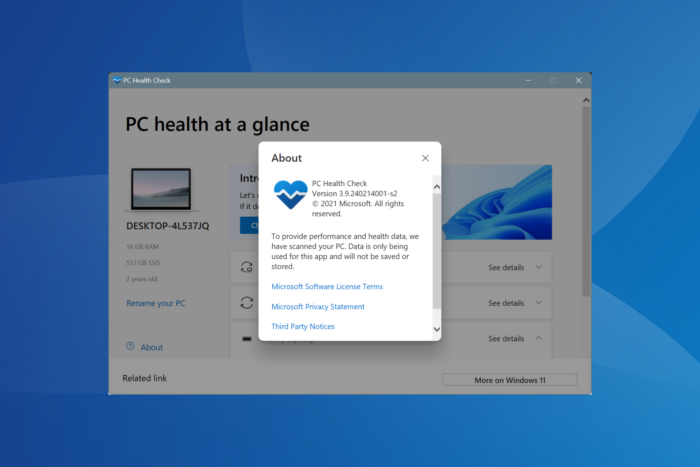
PC Health Check — официальное приложение Microsoft для проверки совместимости и состояния ПК. Обновления приносят исправления, новые проверки и улучшения стабильности. В Windows 11 обновления могут приходить автоматически через Центр обновления Windows; в Windows 10 чаще требуется ручная переустановка или загрузка установщика.
Как обновить приложение PC Health Check на Windows?
1. Через интерфейс приложения PC Health Check
- Нажмите Windows + S, чтобы открыть Поиск, введите «PC Health Check» и выберите соответствующий результат.
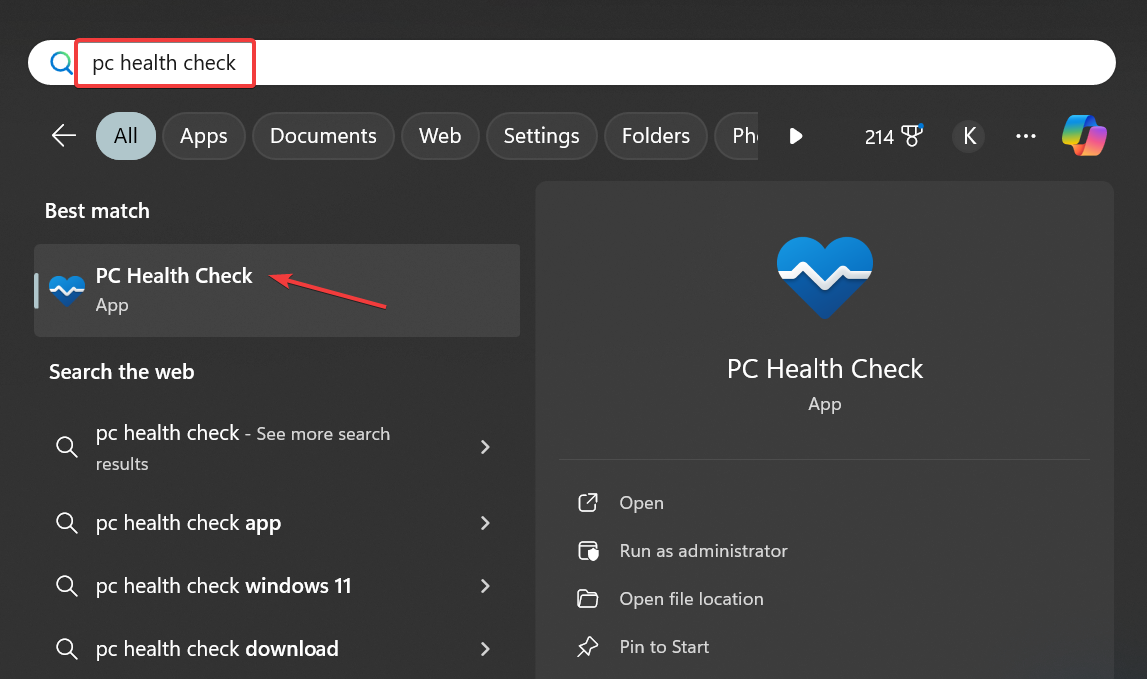
- Запустите приложение и подождите несколько секунд. Если доступно обновление, приложение покажет уведомление.

- Подтвердите установку обновления и дождитесь завершения процесса — обычно это занимает не более минуты.
Важно: приложение автоматически сканирует наличие обновлений и предлагает их установить, экономя ваше время.
2. Переустановка приложения PC Health Check (ручной способ)
- Нажмите Windows + R, чтобы открыть Выполнить, введите appwiz.cpl и нажмите Enter.
- В списке установленных программ выберите Windows PC Health Check и нажмите «Удалить».
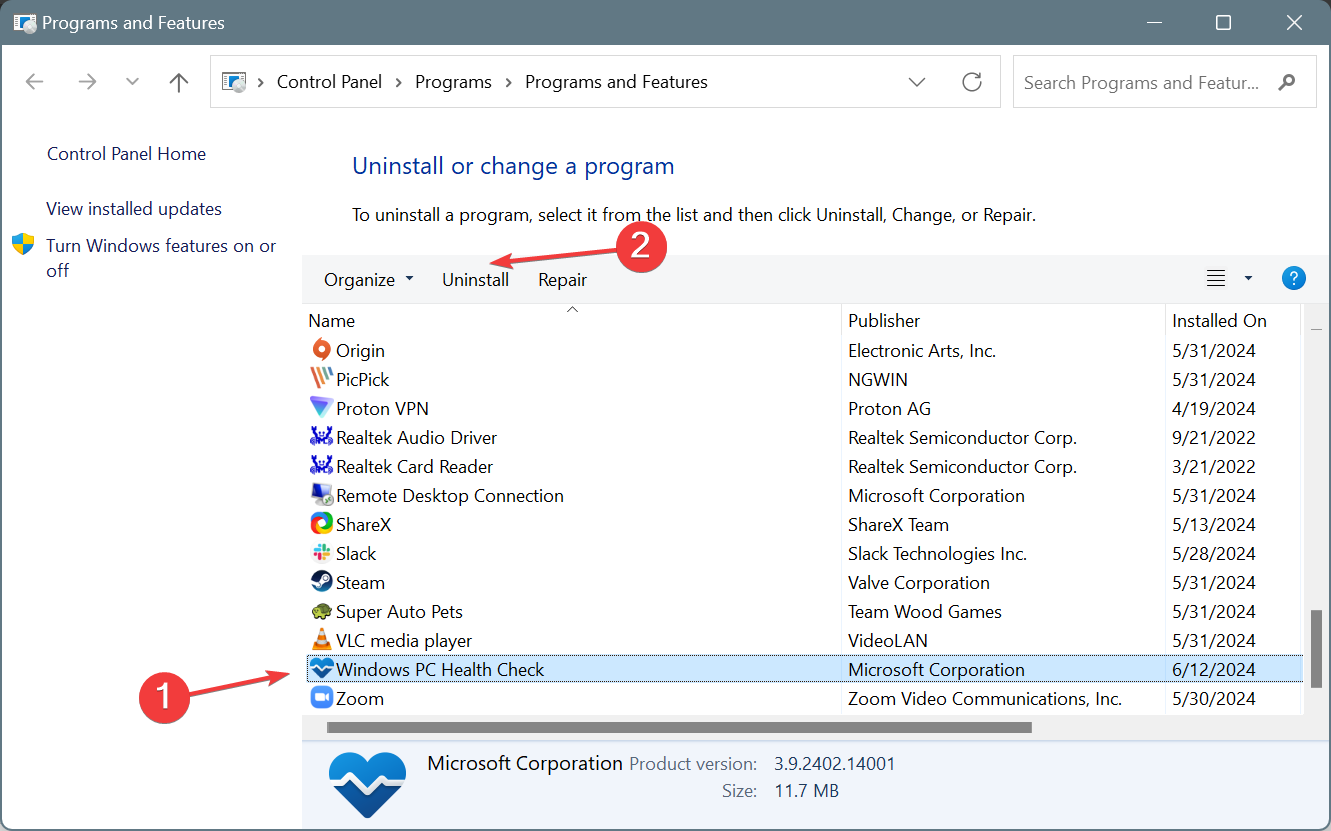
- Следуйте указаниям мастера удаления. После завершения — перезагрузите компьютер, чтобы изменения вступили в силу.
- Скачайте свежий инсталлятор PC Health Check с официального сайта Microsoft и запустите его. Следуйте инструкциям установщика до конца.
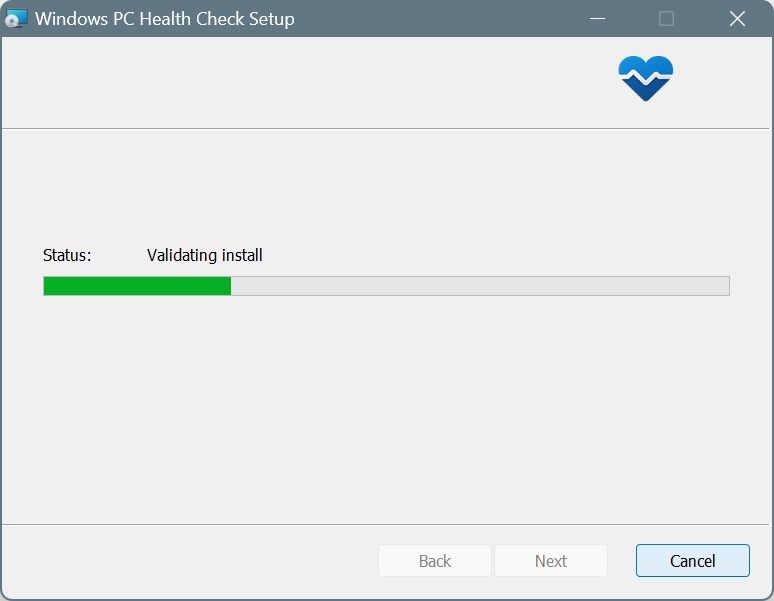
Если встроенное обновление не находит новую версию, переустановка гарантированно заменит старую версию на последнюю. На момент написания доступная версия — 3.9.2402.14001.
Альтернативные способы и источники
- Центр обновления Windows: в Windows 11 часто обновления для компонентов приходят автоматически через «Параметры» → «Центр обновления Windows». Проверьте наличие обновлений и установите их.
- Загрузка с сайта Microsoft: используйте официальный сайт Microsoft для загрузки последней версии, если автоматическое обновление не работает.
- Microsoft Store: если приложение распространяется через магазин (зависит от сборки), проверьте вкладку «Обновления» в Microsoft Store.
Устранение неполадок — пошаговая проверка
- Проверьте соединение с интернетом и доступ к серверам Microsoft.
- Убедитесь, что у вас есть права администратора для установки/удаления программ.
- Временно отключите сторонний антивирус/брандмауэр и повторите установку (включите обратно сразу после завершения).
- Очистите кэш Microsoft Store (если используете магазин) командой wsreset.exe и перезапустите систему.
- Проверьте, не блокируют ли системные политики (GPO) установку приложений.
Если после всех шагов приложение всё ещё не обновляется, переустановка вручную обычно решает проблему.
Когда переустановка необходима
- Приложение сообщает об ошибке при попытке обновиться.
- Наблюдаются сбои в работе или некорректные результаты проверок.
- Установлена устаревшая версия, и автоматическое обновление недоступно.
Критерии приёмки
- Приложение запускается без ошибок.
- В интерфейсе указана последняя версия (сверьте с официальным источником Microsoft).
- Проверки системы выполняются корректно и без зависаний.
Безопасность и конфиденциальность
PC Health Check — официальное приложение Microsoft и в целом безопасно для установки. Всегда загружайте установщики с официального сайта Microsoft или через Центр обновления Windows. Не устанавливайте неизвестные модифицированные сборки из сторонних источников.
Примечание: приложение собирает диагностические данные для проверки совместимости и состояния системы; если вас беспокоит передача данных, проверьте настройки конфиденциальности в Windows и в самом приложении.
Полезные советы и контрольный список (быстро)
- Перед установкой сделайте резервную копию важных данных.
- Убедитесь, что Windows обновлён (установите последние обновления системы).
- Перезагрузите ПК после удаления перед новой установкой.
- При проблемах временно отключите сторонний антивирус.
Мини-методология обновления (шаги для администратора)
- Оповестите пользователей о коротком окне обслуживания.
- Проверьте совместимость с политиками безопасности организации.
- Тестируйте установку на эталонной машине.
- Разверните обновление централизованно или дайте пользователям инструкцию по переустановке.
Роль-based чеклист (IT-администратор)
- Убедиться, что у пользователей есть права для установки ПО.
- Проверить сетевые политики и доступ к ресурсам Microsoft.
- Подготовить инструкцию и ссылку на официальный инсталлятор.
Частые ошибки и решения
- Ошибка установки: проверьте логи Windows Installer и убедитесь, что нет блокировки со стороны политики безопасности.
- Обновление не появляется: скачайте установщик вручную и переустановите приложение.
Факто-бокс — ключевые моменты
- Типично: проверка и установка обновления выполняется в рамках приложения.
- Переустановка: простой способ гарантированного обновления.
- Безопасность: загрузка с официального сайта обязательна.
Если у вас получилось обновить PC Health Check — напишите в комментариях, какой способ сработал. Если остались вопросы, опишите ошибку и систему (Windows 10/11), и мы поможем выбрать следующий шаг.
Краткое резюме
PC Health Check легко обновить: сначала попробуйте встроенный механизм приложения, затем — Центр обновления Windows (особенно в Windows 11). Если обновление не находится, удалите старую версию и установите свежую из официального источника. При возникновении ошибок следуйте чеклисту устранения неполадок или обратитесь к системному администратору.
Важно: регулярно проверяйте обновления — они приносят исправления и новые проверки совместимости, которые помогают сохранить систему в работоспособном состоянии.

Похожие материалы

Несколько аккаунтов Skype: Multi Skype Launcher

Журнал для работы: повысить продуктивность

Персональные звуки уведомлений на Android

Скачивание шоу Hulu для офлайн‑просмотра

Microsoft Start: персонализированная новостная лента
