
Обновление Docker-версии ONLYOFFICE Docs
ONLYOFFICE Docs — это свободный офисный пакет с открытым исходным кодом под GNU AGPL v3.0. Он включает веб-редакторы с совместным редактированием для текстов, таблиц и презентаций, совместимые с форматами OOXML (docx, xlsx, pptx).
ONLYOFFICE Docs можно интегрировать с облачными хранилищами (Nextcloud, ownCloud, Seafile, Alfresco, HumHub, Plone и др.) или встроить в собственное решение. Вместе с ONLYOFFICE Groups (Apache 2.0) он образует полнофункциональную платформу для совместной работы (ONLYOFFICE Workspace).
Что нового в ONLYOFFICE Docs 6.2
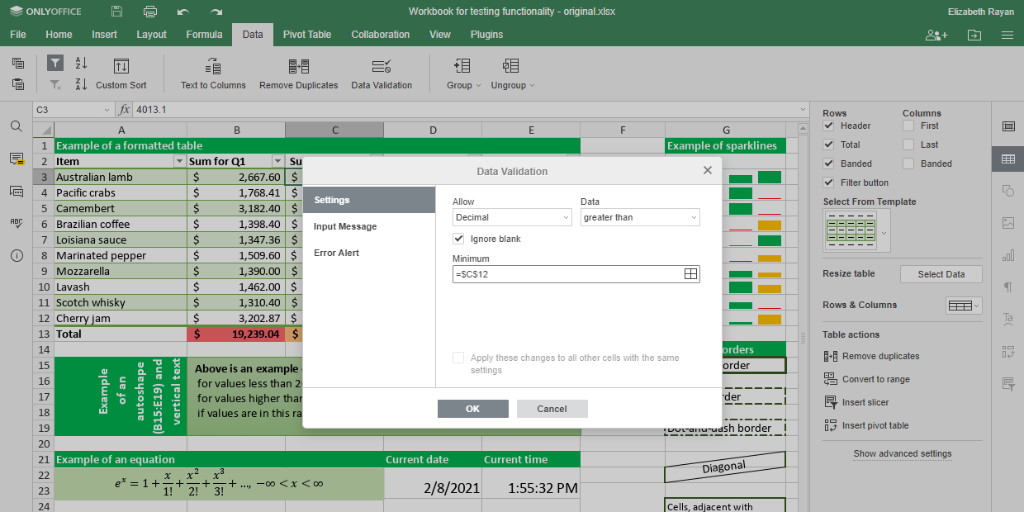
- Параметры проверки данных для контроля вводимых в ячейки значений другими пользователями.
- Список иллюстраций (Table of Figures) для упорядочивания изображений и быстрой навигации.
- Slicers для сводных таблиц, показывающие текущее состояние фильтрации и отображаемые данные.
- Возможность установить пользовательский формат чисел для ячеек.
- Новые функции: GROWTH, TREND, LOGEST, UNIQUE, MUNIT и RANDARRAY.
- Новые параметры проверки правописания в презентациях — выбор автозамены при вводе.
- Новые языки интерфейса: белорусский, каталанский, греческий, лаосский и румынский.
Подготовка перед обновлением
Важно: перед началом создайте резервную копию всех пользовательских данных и настроек. Обновление образа не должно затереть смонтированные тома, но ошибка в командах может привести к потере данных.
Короткие определения:
- Контейнер: запущенный экземпляр образа Docker.
- Образ (image): пакет с приложением, из которого запускается контейнер.
- Тома (volumes/binds): каталоги на хосте, где сохраняются данные.
Шаги для обновления Docker-версии ONLYOFFICE Docs
Шаг 1: Корректно завершите работу сервера документов
sudo docker exec {{DOCUMENT_SERVER_ID}} documentserver-prepare4shutdown.shЗамените {{DOCUMENT_SERVER_ID}} на имя или ID текущего контейнера ONLYOFFICE Docs.
Чтобы убедиться в имени/ID контейнера, выполните:
sudo docker ps -aШаг 2: Убедитесь, что все тома смонтированы
Проверьте привязки томов, которые используются для хранения данных ONLYOFFICE Docs:
sudo docker inspect --format='{{range $p,$conf:=.HostConfig.Binds}}{{$conf}};{{end}}' {{DOCUMENT_SERVER_ID}}Важно: запишите все пары host_path:container_path — при запуске нового контейнера пути должны совпадать.
Шаг 3: Остановите текущий контейнер
sudo docker stop {{DOCUMENT_SERVER_ID}}Шаг 4: Скачайте последний образ ONLYOFFICE Docs
docker pull onlyoffice/documentserver:latestШаг 5: Запустите новый контейнер с теми же путями томов
sudo docker run -i -t -d -p 80:80 --restart=always \
    -v /host_folder:/volume \
    -v /host_folder:/volume onlyoffice/documentserver
Замените все /host_folder:/volume на реальные каталоги, которые вы зафиксировали на шаге 2. Если у вас был другой порт или настроен HTTPS, укажите соответствующие параметры при запуске.
После запуска проверьте работоспособность приложения: откройте веб-интерфейс, создайте тестовый документ, проверьте редактирование и совместную работу.
Дополнительно: удаление старого контейнера и образа
После успешной проверки можно удалить старый контейнер:
sudo docker rm {{OLD_DOCUMENT_SERVER_CONTAINER_ID}}Выведите список образов и удалите ненужный:
sudo docker images -a
sudo docker rmi {{OLD_DOCUMENT_SERVER_IMAGE_ID}}
Альтернативные подходы к обновлению
- Docker Compose: если вы используете docker-compose, замените тег образа в docker-compose.yml на latest или нужную версию и выполните:
docker-compose pull documentserver
docker-compose up -d --no-deps documentserver- Kubernetes: обновите Deployment/StatefulSet, изменив image: onlyoffice/documentserver:TAG и примените kubectl apply -f.
- Rolling update: используйте стратегию обновления с минимальными простоями (rolling restart) в оркестраторах.
- Пакетная установка: если у вас не Docker-окружение, проверьте документацию для установки на Ubuntu/Дебиан.
Чек-лист администратора перед обновлением
- Резервная копия томов и конфигураций.
- Записаны текущие bind-пути и порты.
- Уведомлены пользователи о плановом окне обслуживания.
- Тестовая среда для проверки совместимости (рекомендуется).
- План отката и необходимые образы сохранены.
Критерии приёмки
- Веб-интерфейс доступен по ожидаемому порту.
- Документы открываются и сохраняются корректно.
- Совместное редактирование работает (несколько пользователей одновременно).
- Пользовательские плагины/интеграции функционируют корректно.
Быстрые команды — шпаргалка
- Показать контейнеры: sudo docker ps -a
- Остановить контейнер: sudo docker stop {{DOCUMENT_SERVER_ID}}
- Подготовка к выключению: sudo docker exec {{DOCUMENT_SERVER_ID}} documentserver-prepare4shutdown.sh
- Скачать последний образ: docker pull onlyoffice/documentserver:latest
- Запустить контейнер: см. пример команды run выше
- Удалить контейнер: sudo docker rm {{OLD_DOCUMENT_SERVER_CONTAINER_ID}}
- Удалить образ: sudo docker rmi {{OLD_DOCUMENT_SERVER_IMAGE_ID}}
Проверка и тестирование после обновления
- Откройте веб-интерфейс. 2. Создайте документ, таблицу и презентацию. 3. Проверьте новые функции (например, проверку данных или новые функции для таблиц). 4. Проверьте интеграции (Nextcloud/ownCloud и т.д.). 5. Просмотрите логи контейнера:
sudo docker logs -f {{DOCUMENT_SERVER_ID}}Откат / Rollback
Если после обновления возникли критические проблемы, выполните откат:
- Остановите текущий контейнер: sudo docker stop {{DOCUMENT_SERVER_ID}}
- Запустите контейнер со старым образом, который вы сохранили:
sudo docker run -i -t -d -p 80:80 --restart=always \
-v /host_folder:/volume onlyoffice/documentserver:OLD_TAG- Проверьте работу и уведомите пользователей.
Безопасность и резервное копирование
- Рекомендуется включать HTTPS на уровне прокси (Nginx/Traefik) перед публичным доступом.
- Ограничьте доступ к API и административным интерфейсам через firewall.
- Регулярно экспортируйте и архивируйте тома с пользовательскими данными.
- Обновляйте зависимости и базовую ОС хоста для снижения уязвимостей.
Советы по совместимости и миграции
- Если вы используете кастомные плагины или интеграции, проверьте их совместимость с новой версией в тестовом окружении.
- Проверьте, не изменились ли пути сохранения или форматы данных (редко, но возможно при крупных релизах).
Частые проблемы и их решения
- Контейнер не запускается: проверьте логи sudo docker logs {{DOCUMENT_SERVER_ID}}.
- Ошибки доступа к томам: убедитесь, что права на каталоги и пользователь Docker хоста корректны.
- Порт уже занят: измените порт при запуске или освободите порт на хосте.
Итог
Обновление Docker-образа ONLYOFFICE Docs сводится к аккуратной остановке сервера, проверке привязанных томов, загрузке нового образа и запуску контейнера с прежними маппингами томов и портов. Тестируйте в контролируемой среде, держите резервные копии и имейте план отката.
Важно: если вы используете HTTPS или нетривиальные сетевые настройки, настройте соответствующие параметры при запуске нового контейнера.
Краткое резюме:
- Подготовка и резервное копирование перед обновлением жизненно важны.
- Скопируйте и примените те же bind-пути при запуске нового контейнера.
- Используйте docker-compose или оркестраторы для более безопасных обновлений в проде.

Похожие материалы

Несколько аккаунтов Skype: Multi Skype Launcher

Журнал для работы: повысить продуктивность

Персональные звуки уведомлений на Android

Скачивание шоу Hulu для офлайн‑просмотра

Microsoft Start: персонализированная новостная лента
