
Как обновить прошивку 3D-принтера: пошаговое руководство
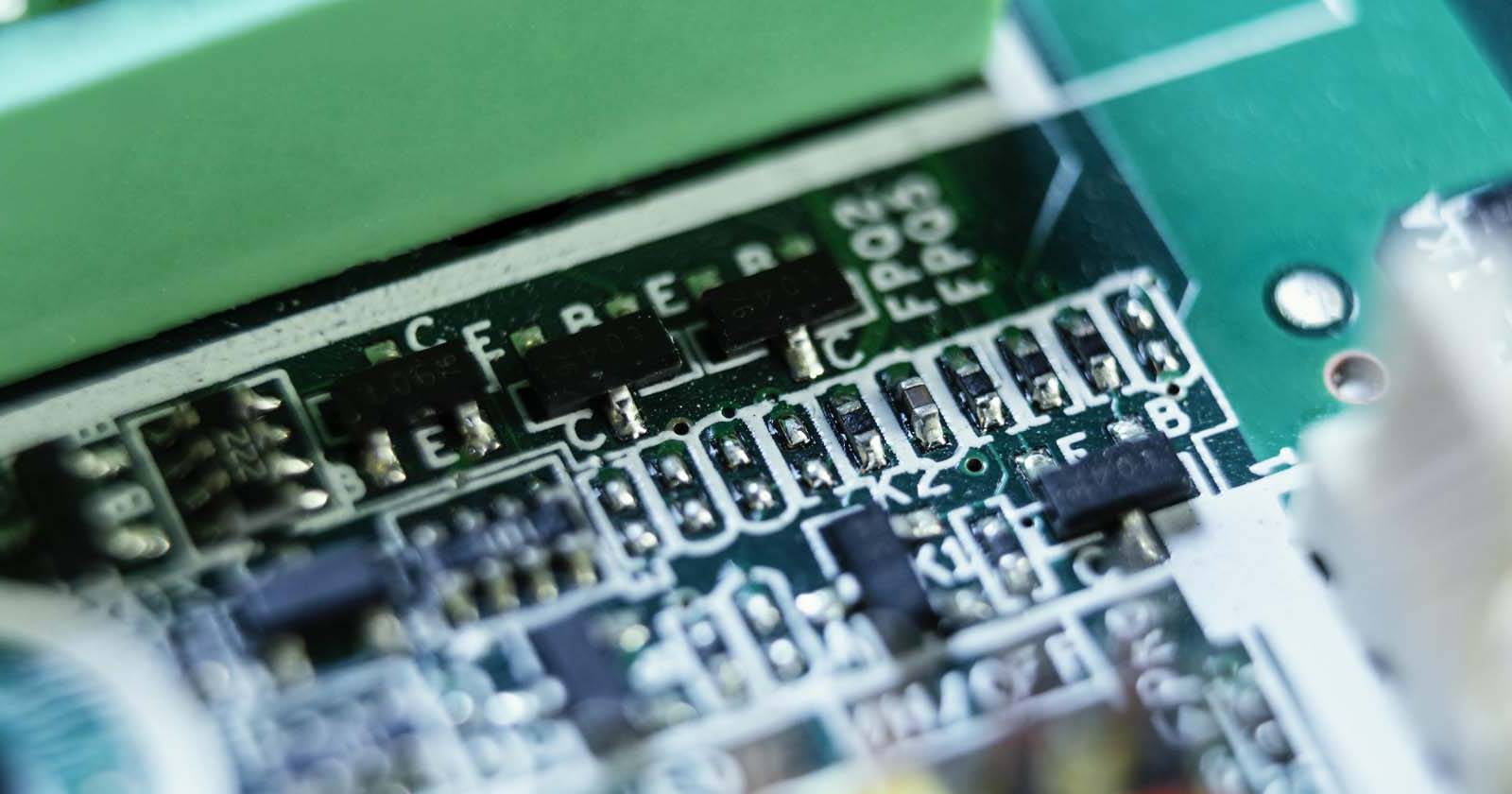

Что такое прошивка: прошивка (firmware) — это системное программное обеспечение, хранящееся на микроконтроллере принтера. Оно управляет моторами, нагревателями, датчиками и интерфейсом. Популярные варианты: Marlin, RepRap, Klipper.
В этом руководстве в качестве примера используется прошивка Marlin. Перед началом убедитесь, какая прошивка установлена на вашем принтере: откройте меню «О программе» или «About» на LCD‑экране принтера.
Когда стоит обновлять прошивку 3D‑принтера
Обновление не всегда обязательно, но имеет смысл в следующих случаях:
- Получение новых функций и улучшенной безопасности.
- Исправление стабильности и точности печати.
- Устранение багов, которые не решаются настройками или механикой.
- Добавление новых способов подключения (Wi‑Fi, USB HID, сетевые возможности).
- Поддержка новых плат или драйверов шаговых двигателей.
Важно: установка неподходящей прошивки может повредить принтер. Всегда сохраняйте резервную копию текущих конфигурационных файлов и записывайте текущие настройки.
Подготовка перед обновлением
- Сделайте снимки текущих настроек в меню принтера и сохраните все пользовательские значения (скорости, шаги/mm, PID‑коэффициенты, Z‑offset).
- Сохраните текущие файлы Configuration.h и Configuration_adv.h, если они доступны.
- Зарядите аккумулятор (если применимо) или убедитесь в стабильном питании принтера во время прошивки.
- Подготовьте USB‑кабель подходящего типа и набор инструментов для доступа к плате (отвёртки, шестигранники).
Важно: перед прошивкой отключите нагреватели и двигатели по питанию, если это требует производитель платы; следуйте документации аппаратной части.
Шаг 1 — Скачивание прошивки Marlin
- Перейдите на сайт Marlin и нажмите «Download Marlin».
- Выберите последнюю стабильную версию (вверху списка) и скачайте zip‑архив.
- Распакуйте zip‑файл в рабочую папку.
Если вы используете другую прошивку (Klipper, RepRap), логика процесса схожа: скачайте релиз, получите конфигурацию для конкретной платы/модели и следуйте инструкциям проекта.
Шаг 2 — Получение конфигурации для вашей модели принтера
- Откройте репозиторий Marlin на GitHub и перейдите в раздел Configurations.
- Найдите каталог с моделью или ближайшей по конструкции к вашему принтеру.
- Скачайте архив конфигураций через кнопку «Code > Download ZIP» и распакуйте.
Если точной модели нет в списке, найдите похожую электронику (аналогичная плата, размеры стола, тип датчиков) и используйте её как основу.
Шаг 3 — Замена конфигурационных файлов
- В папке с распакованными примерами конфигураций найдите папку с названием вашего принтера.
- Скопируйте файлы Configuration.h и Configuration_adv.h из этой папки.
- В основном исходном каталоге Marlin откройте папку Marlin и вставьте файлы. При появлении запроса подтвердите замену.
Теперь прошивка настроена под выбранный профиль, но перед загрузкой проверьте значения параметров в Configuration.h и настройте при необходимости (размеры стола, шаги моторо‑редукторов, тип термисторов, включённые датчики безопасности).
Шаг 4 — Компиляция прошивки в Arduino IDE или PlatformIO
Рекомендуемые среды: Arduino IDE (для старых плат на Atmega) или PlatformIO (VS Code) — для современных плат и более гибкой работы.
- Скачайте Arduino IDE с официального сайта и установите под вашу ОС.
- Откройте файл Marlin.ino из папки прошивки — проект откроется в Arduino IDE.
- В Arduino IDE выберите плату соответствующую вашей электронике: Tools > Board > Arduino AVR Boards > Arduino Mega (или другую плату). Если у вас плата SKR, STM32 или другая — используйте PlatformIO.
- Нажмите «Verify» (галочка) для компиляции. Внизу появится лог — следите за ошибками.
- При успешной компиляции подключите принтер по USB и нажмите «Upload».
Если компиляция даёт ошибки, внимательно прочтите их: часто проблема в отсутствии правильной платы, несовместимых библиотеках или опциях в Configuration.h.
Шаг 5 — Проверка после загрузки
После прошивки выполните следующие тесты перед полноценной печатью:
- Проверить, что экран и меню работают.
- Проверить домашную позицию (home) по всем осям.
- Протестировать нагрев экструдеров и стола (контролируйте температуру и PID, если нужно выполнить автотюнинг PID после первой печати).
- Выполнить короткую простую печать (каллоу или куб 20×20×20 мм) на низкой скорости.
- Сравнить шаги/mm и размеры напечатанного теста с ожидаемыми.
Критерии приёмки
- Экран отображает новую версию прошивки и меню.
- Принтер корректно хомирует все оси.
- Температура поддерживается стабильно без резких перепадов.
- Тестовый куб печатается без критических артефактов.
Шаг 6 — Установка загрузчика (bootloader) — при необходимости
Если плата не принимает прошивку по USB напрямую, возможно, на ней нет bootloader. В этом случае можно прошить bootloader с помощью вспомогательной платы Arduino.
Необходимые инструменты: Arduino (как программатор), набор шестигранников/отвёрток, провода‑джампер, USB‑кабель.
1. Доступ к электронике
Снимите крышку электроники принтера: открутите винты и аккуратно отведите плату. Подключите Arduino к компьютеру USB‑кабелем.
Image Credit: Teaching Tech/YouTube
2. Подготовка Arduino IDE для ArduinoISP
- В Arduino IDE откройте File > Examples > 11.ArduinoISP > ArduinoISP.
- Если требуется поддержка Sanguino (для плат на ATmega1284p), добавьте соответствующий URL в Preferences > Additional boards manager URLs, затем через Boards Manager установите Sanguino.
3. Подключение проводов и запись bootloader
- Подключите 5 female‑to‑female проводов между ISCP разъёмами Arduino и платы принтера (отрезки по pin‑to‑pin: MISO, MOSI, SCK, RESET, VCC, GND — следуйте схеме конкретной платы).
- Подключите jumper с пином 10 Arduino к соответствующему пину на плате (если требуется).
Image Credit: Teaching Tech/YouTube
- В Arduino IDE выберите Tools > Programmer > Arduino as ISP.
- Выполните Tools > Burn Bootloader.
После успешной записи удалите провода и Arduino, подключите принтер по USB и загрузите прошивку обычным способом.
Частые ошибки и способы их устранения
- Компиляция падает из‑за «libraries not found» — установите отсутствующие библиотеки через Library Manager или используйте PlatformIO.
- Отсутствует нужный пункт Board — добавьте пакет плат (Sanguino, STM32, etc.) через Additional boards manager URLs.
- При загрузке IDE пишет, что порт не найден — проверьте драйверы USB‑to‑serial (CP210x, CH340, FTDI) и права доступа в ОС.
- Принтер не хомирует — проверьте концевики/концевые выключатели и их направляющие в Configuration.h.
- После обновления пропали настройки — это нормально: прошивка сбрасывает параметры; восстановите PID и шаги/mm.
Альтернативные подходы и когда их выбирать
- Klipper: перенос вычислений на Raspberry Pi, увеличение скорости и гибкости макросов; полезно для современных принтеров и продвинутых пользователей.
- Precompiled бинарники: если есть готовый образ под вашу плату — быстрее, но рискованно, если оборудование отличается.
- Онлайн‑сервисы и лаунчеры производителей: иногда производитель предоставляет GUI‑утилиты для прошивки и подготовки конфигов.
Выбор зависит от целей: простота (Marlin + Arduino IDE) против производительности и гибкости (Klipper + Raspberry Pi).
Безопасность и риски
- Риск повреждения электроники при неверных настройках моторных драйверов, напряжения питания или неверного типа термистора.
- Перед прошивкой снимите все нагревательные элементы с питания и будьте готовы выключить питание при перегреве.
- Всегда проверяйте, что свойства термистора (тип) в конфигурации совпадают с установленными датчиками; ошибка может привести к неправильному контролю температуры.
План отката и инцидентный план
- Если после прошивки принтер не отвечает, подключитесь к плате через USB и посмотрите вывод в Serial Monitor.
- Загрузите ранее сохранённую копию Configuration.h и старую версию прошивки (если сохраняли .hex или .bin файл) и попробуйте загрузить её.
- Если плата перестала отвечать на USB, используйте ISP/Arduino для записи заводской прошивки или восстановления загрузчика.
- При аппаратных ошибках отключите питания и обратитесь к специалисту или сообществу с логами ошибок.
Чеклисты по ролям
Хоббист — перед прошивкой
- Снять копии текущих настроек в меню принтера
- Сохранить старые Configuration.h / Configuration_adv.h
- Зарезервировать стабильное питание
- Проверить наличие подходящего USB‑кабеля
Техник / инженер
- Подобрать релевантную ветку Marlin для платы
- Проверить совместимость драйверов шаговых двигателей
- Подготовить Device Tree/PlatformIO конфигурацию при необходимости
- Протестировать процесс в стенде до применения на рабочем принтере
Администратор мастерской
- Составить регламент обновлений и окно обслуживания
- Сообщить пользователям о возможных сбросах настроек
- Хранить образы и инструкции восстановления в едином хранилище
Тесты и критерии приёмки
Минимальные тесты после прошивки:
- Подключение и отображение версии прошивки на экране.
- Хоминг по всем осям.
- Корректность чтения датчиков температуры.
- Успешный короткий тестовый прогон (например, калибровочный куб).
Критерии приёмки:
- Нет критических ошибок в логах после загрузки.
- Тестовая печать завершена без отслоений и критических сломов.
- PID/температура соответствуют базовым ожиданиям.
Матрица совместимости и заметки по платам
- Atmega2560/Arduino Mega: традиционно поддерживается Marlin через Arduino IDE.
- ATmega1284p (Sanguino): требует установки Sanguino в Arduino IDE.
- STM32 / SKR пластины: часто удобнее использовать PlatformIO и/или специализированные загрузчики.
- Duet: собственная прошивка RepRapFirmware, отличается от Marlin и не совместима бинарно.
Совет: перед выбором файла прошивки сверяйтесь с документацией вашей платы по MCU и интерфейсам.
Риск‑матрица и рекомендации по смягчению рисков
| Риск | Вероятность | Влияние | Меры смягчения |
|---|---|---|---|
| Неправильный конфиг термистора | Средняя | Высокое (риск перегрева) | Проверить тип датчика, выполнить тест нагрева при контролируемых условиях |
| Потеря доступа по USB | Низкая | Среднее | Подготовить ISP‑программатор, сохранить старые образы |
| Сбрасываются пользовательские настройки | Высокая | Низкое/Среднее | Сохранить параметры заранее, документировать важные значения |
| Аппаратная несовместимость драйверов | Низкая | Высокое | Тестирование на стэнде, проверка документации плат |
Быстрая методология обновления (4 шага)
- Подготовка: сохранить настройки, найти совместимую конфигурацию.
- Настройка: заменить Configuration.h/Configuration_adv.h, проверить ключевые параметры.
- Компиляция: собрать прошивку в Arduino IDE/PlatformIO, исправить ошибки компиляции.
- Тестирование: загрузить, выполнить базовые тесты и короткий тестовый прогон.
Примеры ошибок компиляции и краткие решения
- undefined reference to ‘EEPROM’ — установите библиотеку EEPROM или включите поддержку EEPROM в настройках строящегося проекта.
- ‘avr/io.h’ not found — убедитесь, что выбрана AVR‑плата или используйте PlatformIO для иных MCU.
- fatal error: pins.h: No such file or directory — проверьте структуру папок Marlin и что файлы конфигурации находятся в правильной директории.
Короткая сводка по откату (rollback)
- Имейте под рукой резервную копию старой прошивки (.hex/.bin) и старые конфиги.
- Если принтер перестал отвечать по USB, используйте Arduino как ISP и запишите старую версию через ISP.
- После восстановления выполните тестовую печать.
Glossary — однострочные определения
- Прошивка: встроенное ПО, управляющее платой принтера.
- Bootloader: небольшой загрузчик, который позволяет обновлять прошивку через USB.
- ISP: интерфейс программирования микроконтроллера через разъёмы ISCP/ICSP.
- PID: алгоритм регулирования температуры, используемый для стиливания нагревателей.
Краткий список ссылок и ресурсов
- Официальный сайт Marlin: marlinfw.org
- Репозиторий Marlin на GitHub: github.com/MarlinFirmware/Marlin
- Руководства по установке Sanguino и дополнительных плат в Arduino IDE — на GitHub соответствующих проектов
Часто задаваемые вопросы
Нужно ли устанавливать загрузчик на каждую плату?
Не всегда. Многие современные платы уже имеют bootloader; установка требуется только если загрузка по USB не работает.
Безопасно ли обновлять до бета‑версии прошивки?
Бета‑версии дают новые функции, но могут содержать ошибки. Используйте их только на тестовой машине или если вам необходима конкретная фича и вы готовы к откату.
Что делать, если после прошивки принтер перегревается?
Немедленно отключите питание, проверьте тип термистора в конфигурации и проводку датчика, восстановите старую прошивку при необходимости.
Mermaid — простая схема принятия решения: обновлять или нет
flowchart TD
  A[Проблема с печатью или нужны функции?] -->|Да| B[Проверить текущую прошивку]
  B --> C{Есть стабильный релиз с нужной фичей?}
  C -->|Да| D[Скачать релиз и конфигурацию]
  C -->|Нет| E[Рассмотреть альтернативы: Klipper, prebuilt]
  D --> F[Резервная копия конфигов и настроек]
  F --> G[Скомпилировать и загрузить]
  G --> H{Тест пройден?}
  H -->|Да| I[Ввести в эксплуатацию]
  H -->|Нет| J[Откат и разбор логов]
  E --> J
  J --> K[Консультация с сообществом или техподдержкой]
Социальное превью и анонс для рассылки (короткая версия)
Обновите прошивку вашего 3D‑принтера безопасно: пошаговый гид по Marlin, инструкции по замене конфигураций, компиляции, установке bootloader и тестированию — всё, что нужно для успешного апдейта.
3D‑принтеры, как и другие электронные устройства, выигрывают от своевременных обновлений ПО. Обновление прошивки может дать новые функции, улучшить безопасность и исправить баги, но требует аккуратности: резервы, правильная конфигурация и проверка после обновления — ключ к безопасному процессу. Следуйте чеклистам, тестам и плану отката — и ваши печати останутся надёжными.

Похожие материалы

Несколько аккаунтов Skype: Multi Skype Launcher

Журнал для работы: повысить продуктивность

Персональные звуки уведомлений на Android

Скачивание шоу Hulu для офлайн‑просмотра

Microsoft Start: персонализированная новостная лента
